BLOG EVOLUFOTO
Textos e números na fotografia odontológica: anote sem cobrir os detalhes
Escolha o que aparece na foto e o que fica na ficha. Veja como posicionar rótulos, usar números informados e revisar a imagem antes de apresentar.
Uma anotação deve ajudar a encontrar o detalhe da fotografia que você está explicando. Se o texto fica sobre esse detalhe, a pessoa precisa imaginar o que está escondido. O problema pode ser resolvido escolhendo melhor o conteúdo e a posição do rótulo.
No Evolufoto, Texto / números permite colocar uma identificação sobre a imagem e guardar uma observação separada na ficha. Essa distinção é útil para preparar uma conversa objetiva sem transformar a fotografia em um parágrafo inteiro.
Separe a identificação da explicação completa
Pense em um exemplo hipotético: duas regiões de uma fotografia serão discutidas em sequência. Sobre a imagem, bastam “Região A” e “Região B”. Na observação da primeira anotação, você pode registrar “Conferir esta região na próxima revisão”. Assim, o rótulo localiza e a ficha guarda o contexto.
O campo Texto visível aparece na fotografia. Já a Observação da ficha fica associada à anotação e não aparece nas imagens ou nos vídeos exportados. Se uma informação for indispensável para entender o arquivo que será enviado, não conte com a observação separada para explicá-la ao destinatário.
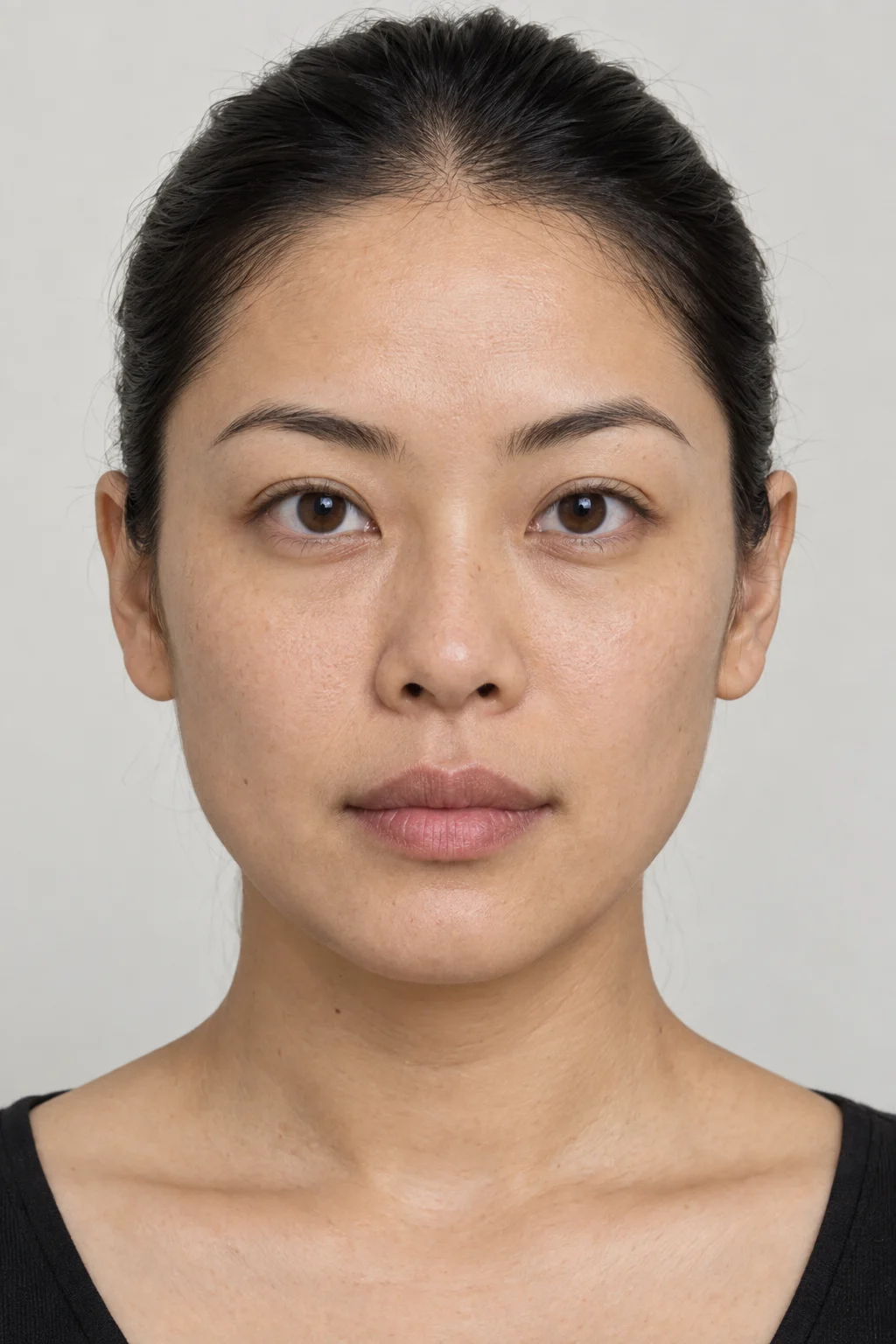
A fotografia fictícia abaixo está sem marcações. Observe onde um rótulo curto poderia ficar próximo da região escolhida, preservando sua visibilidade. Ela é apoio para esse exercício de posicionamento, não uma tela com textos já aplicados.
Reconheça as referências antes de medir
Uma fotografia frontal com o rosto visível permite explicar quais regiões serão marcadas. No editor, o profissional escolhe e confere os pontos usados nos cálculos.
Imagem fictícia de apoio, sem medições sobrepostas. Não define proporção ideal, normalidade ou necessidade de tratamento.
Ver esta ferramentaPosicione o texto perto do detalhe, mantendo-o visível
Abra a fotografia em Medir e analisar e entre em Texto / números. Escolha Texto na foto e toque no local onde pretende posicioná-lo. Na janela, preencha o texto visível; acrescente uma observação da ficha somente quando precisar desse contexto adicional. Depois, use Aplicar.
Confira o resultado com a imagem inteira na tela. Uma frase que parecia curta durante a digitação pode encobrir uma borda ou outra marcação. Em Editar pontos, arraste o rótulo para uma posição mais legível. Para alterar o conteúdo, use Editar no registro da anotação.
Quando o texto ocupa a região inteira, tente resumir a identificação e levar a explicação extensa para a ficha. Deixe claro a que região o rótulo se refere, sem posicioná-lo sobre o detalhe que você quer mostrar. Se a imagem ainda precisa de ajustes, faça primeiro a preparação da fotografia no editor e depois confira novamente a leitura das anotações.
Use números para identificar, sem apresentá-los como medição
Número na foto recebe um valor informado por você. Pode servir, por exemplo, para marcar “1” e “2” como ordem de apresentação. Nesse caso, escolha Sem unidade e explique que a numeração representa a sequência da conversa.
Digitar um número e selecionar mm, graus ou outra unidade não faz o sistema medir a fotografia. Um valor informado continua sendo uma anotação manual. Quando a finalidade for calcular uma distância ou um ângulo entre pontos, use a ferramenta correspondente e confira a construção que produz o resultado.
Salve e confira o que será apresentado
Aplicar confirma a edição do rótulo. Para manter o trabalho em uma fotografia do acervo, conclua também Salvar ajustes e confira a confirmação. Ao reabrir a foto, revise tanto o texto visível quanto a observação da ficha. Na demonstração temporária, o salvamento vale somente para aquela sessão.
Use Ver original para olhar a fotografia sem as marcações e comparar a visibilidade do detalhe. Ao preparar uma comparação ou um arquivo para enviar, confira as opções de inclusão de traçados e valores; não presuma que tudo o que aparece no editor será levado à saída. Abra o arquivo final e confira a leitura no tamanho em que será usado. O guia de JPEG, PNG e resolução na exportação ajuda nessa etapa.
No Tutorial do Evolufoto, a aula 18 mostra textos, números e observações. Experimente criar duas identificações, reposicionar uma e salvar o registro. Esse percurso permite avaliar se a ferramenta ajuda sua equipe a apresentar uma imagem compreensível, com o detalhe visível e a explicação no lugar adequado.