BLOG EVOLUFOTO
Editor de fotos para dentistas: como preparar imagens no consultório
Um roteiro prático para ajustar luz e contraste, recortar o fundo, revisar bordas e ocultar regiões antes de salvar uma cópia da fotografia.
Preparar uma fotografia para apresentar no consultório envolve decisões pequenas: o fundo está distraindo? A luz dificulta a leitura da imagem? Há uma região que precisa ficar coberta na cópia? Um editor de fotos para dentistas deve permitir resolver essas questões com controle sobre cada ajuste.
No Evolufoto, a área Preparar imagem reúne ferramentas de luz e contraste, recorte do fundo e ocultação de regiões. O objetivo deste roteiro é chegar a uma cópia adequada à apresentação, conferindo o efeito de cada operação na fotografia salva no acervo.
Comece pelo problema que realmente precisa resolver
Abra a imagem e amplie a área que pretende mostrar. Diferencie um problema de apresentação de uma informação que não foi capturada. Uma fotografia escura pode permitir algum ajuste de luz; uma região fora de foco não recupera detalhes simplesmente porque ganhou contraste.
A opção Conferir foto mostra indicadores técnicos aproximados sobre resolução, luz e detalhe da amostra. Use esses sinais para orientar a revisão visual. Eles não são uma avaliação clínica e não substituem a observação da fotografia ampliada.
Antes de editar, formule uma tarefa concreta: deixar a imagem um pouco mais clara, retirar o fundo de um retrato ou cobrir uma identificação visível. Essa escolha ajuda a evitar uma sequência de alterações sem finalidade definida.
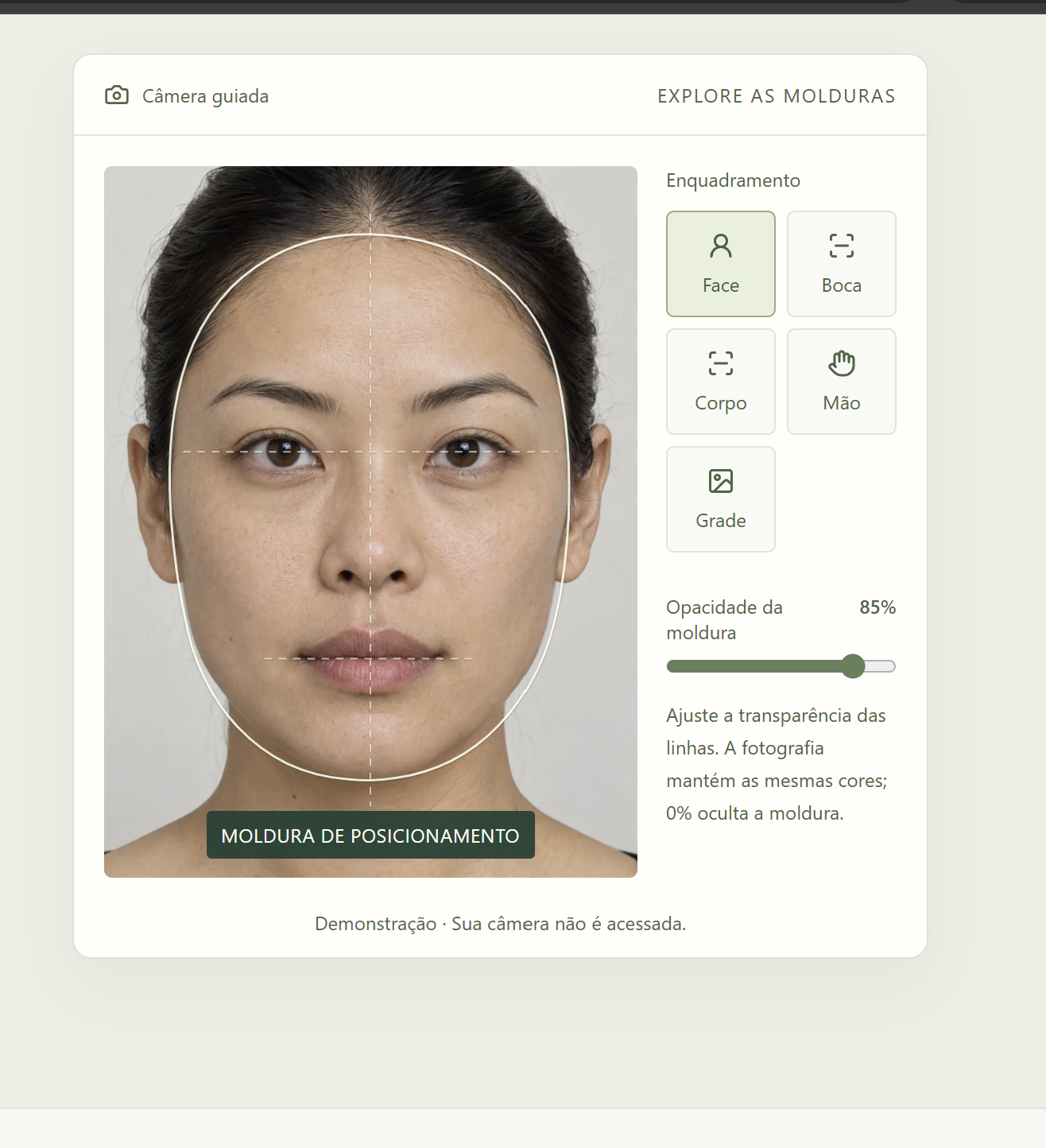
Câmera com referências para o próximo registro
Use molduras de enquadramento e uma fotografia anterior como referência para preparar a captura no navegador.
Tela de demonstração. A câmera real depende da compatibilidade e da permissão do navegador.
Ver esta ferramentaAjuste luz e contraste com uma prévia
Em Ajustar luz e contraste, os controles permitem experimentar mudanças antes de aplicá-las. Quando houver uma sugestão disponível, a Prévia do ajuste sugerido oferece outro ponto de partida.
Mova um controle por vez e compare com a fotografia de referência. Por exemplo, em um retrato ligeiramente escuro, experimente primeiro a luz. Depois observe se o contraste acrescenta alguma clareza ou apenas faz desaparecer transições suaves.
Se a experiência não ajudar, cancele a prévia. Quando estiver adequada, aplique o ajuste. Essa etapa modifica a aparência da imagem; não reconstrói anatomia, não recupera informação ausente e não deve ser usada para inventar detalhes.
Retire o fundo e confira o contorno
Em fotografias de pessoas, Recortar pessoa automaticamente prepara uma sugestão de separação entre a pessoa e o fundo. O processamento acontece no próprio dispositivo e não consome créditos da simulação generativa. Trata-se de retirar o fundo, mantendo a pessoa na imagem.
A sugestão aparece como prévia. Você pode escolher fundo transparente ou uma das cores disponíveis e ajustar a margem e a suavização da borda. Antes de aplicar, amplie cabelo, orelhas, ombros e outros trechos em que o fundo se aproxima da pessoa.
Depois da aplicação, as ferramentas Apagar e Recuperar permitem refinar o recorte. Se uma mecha desaparecer, recupere aquela borda; se restar um pedaço do cenário, apague somente o trecho necessário. Também há recorte manual por contorno. O automático é um começo para revisão, especialmente quando a separação entre pessoa e fundo não está clara.
Oculte regiões de forma deliberada
A ferramenta Ocultar região permite marcar uma área e ajustar sua posição e tamanho. Há opções como tarja, desfoque e pixelização. Para cobrir visualmente um nome presente na foto, por exemplo, confira a região inteira e suas bordas antes de salvar a cópia.
Desfoque e pixelização não garantem anonimização. Uma tarja opaca pode ser mais adequada para cobrir uma região, mas também exige verificar se outras partes da fotografia continuam identificando a pessoa. A escolha deve acompanhar a finalidade da apresentação.
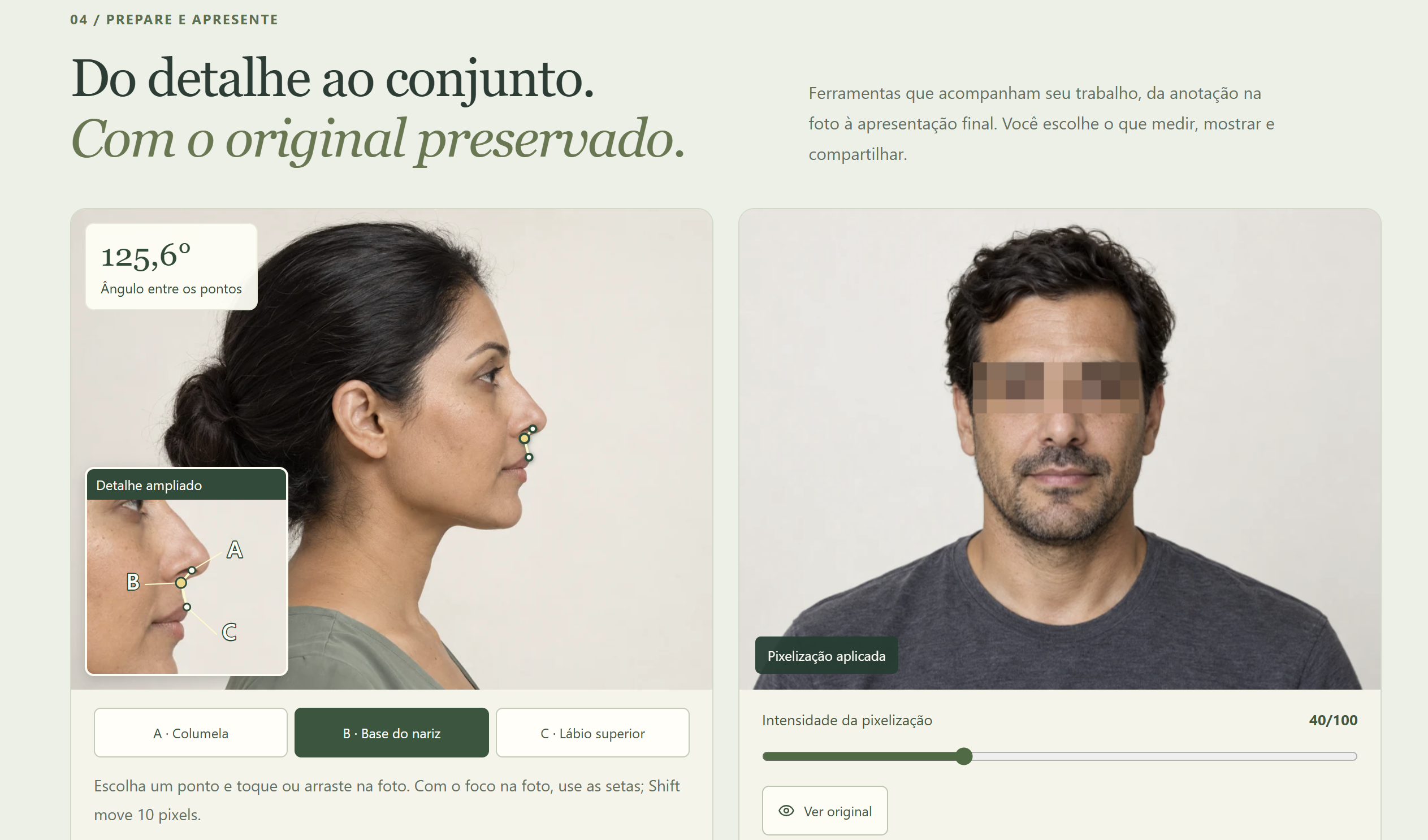
Prepare a fotografia com controle sobre a apresentação
Ajuste luz e contraste, refine o fundo e oculte regiões na cópia preparada para a finalidade da apresentação.
Demonstração de ocultação de região. Desfoque e pixelização não garantem anonimização; revise a imagem inteira antes de compartilhar.
Ver esta ferramentaFaça a conferência final e guarde a cópia
Compare novamente a edição com a foto de origem. Verifique se a luz ficou adequada, se o recorte preservou as bordas desejadas e se as regiões ocultadas estão cobertas. Salvar ajustes guarda a edição; baixar uma cópia PNG produz o arquivo para utilizar na apresentação. A fotografia do acervo não é sobrescrita por esses ajustes.
Use este checklist antes de concluir:
- A edição resolve a tarefa definida no início?
- Algum detalhe foi apagado junto com o fundo?
- Luz e contraste ficaram adequados sem esconder transições importantes?
- A região que precisava ser coberta continua visível em alguma borda?
- O arquivo PNG baixado corresponde à versão conferida?
Conheça a área Preparar imagem do Evolufoto e teste esse roteiro com uma fotografia de exemplo. Consulte os planos para reunir preparação, acervo e apresentação no mesmo espaço de trabalho.