BLOG EVOLUFOTO
JPEG, PNG e resolução: confira sua foto odontológica exportada
Entenda a diferença entre a foto de origem, a cópia editada e a comparação. Veja o que conferir no arquivo baixado antes de apresentar no consultório.
Uma comparação pode parecer pronta na tela e ainda precisar de conferência depois do download. O texto ficou pequeno? O fundo transparente apareceu como esperado? A fotografia está sendo ampliada além do detalhe disponível? Essas perguntas ajudam a escolher uma saída adequada para apresentar imagens odontológicas.
JPEG, PNG e resolução dizem coisas diferentes sobre o arquivo. No Evolufoto, a saída também depende da ferramenta utilizada: a comparação é exportada em JPG, enquanto a área Preparar imagem oferece uma cópia editada em PNG. Não é necessário procurar um seletor de formatos que seja igual em todas as telas.
Separe origem, edição e composição
Antes de baixar, identifique o que você está produzindo. A foto de origem é o registro usado como referência. A cópia editada contém os ajustes de apresentação. A composição reúne fotografias em um layout e pode incluir textos e datas. Cada arquivo tem uma função; dar nomes claros às cópias evita escolher uma versão antiga por engano.
No envio ao acervo, o Evolufoto processa a imagem e a converte para JPEG. Portanto, conservar a fotografia do acervo durante os ajustes não significa preservar, byte a byte, o arquivo recebido da câmera. Se a rotina exige guardar esse arquivo exato, mantenha-o também na organização de origem.
Entenda o formato sem esperar que ele recrie detalhes
JPG e JPEG são extensões usadas para o mesmo formato de imagem. A compressão JPEG normalmente reduz o tamanho do arquivo com perda de informação; o PNG usa compressão sem perdas e permite transparência. Isso descreve como o arquivo é armazenado, não a qualidade de tudo que aconteceu antes da exportação.
Salvar em PNG não devolve foco, pixels ou informação que já se perderam na captura, no recorte ou em uma conversão anterior. Da mesma forma, uma imagem pequena não passa a ter mais detalhes úteis porque foi aberta em uma tela maior. A escolha deve partir da finalidade da cópia e do conteúdo realmente disponível.
Confira a saída de Preparar imagem
Ao terminar luz, contraste, recorte ou ocultação de uma região, compare a edição com a foto de referência. Use Salvar ajustes para retomar o trabalho posteriormente e Baixar PNG para obter a cópia editada. Salvar e baixar atendem a necessidades diferentes.
Por exemplo, depois de retirar o fundo de um retrato, abra o PNG baixado sobre o fundo em que pretende apresentá-lo. Examine cabelo, orelhas e ombros: uma borda que parecia discreta no editor pode ficar evidente em outro fundo. Se precisar, volte ao ajuste e exporte uma nova cópia.
Na revisão de uma cópia preparada, amplie as bordas da região que recebeu ocultação ou recorte. A tela ilustra uma ferramenta de apresentação; o arquivo baixado ainda precisa ser aberto e conferido no fundo e no tamanho em que será usado.
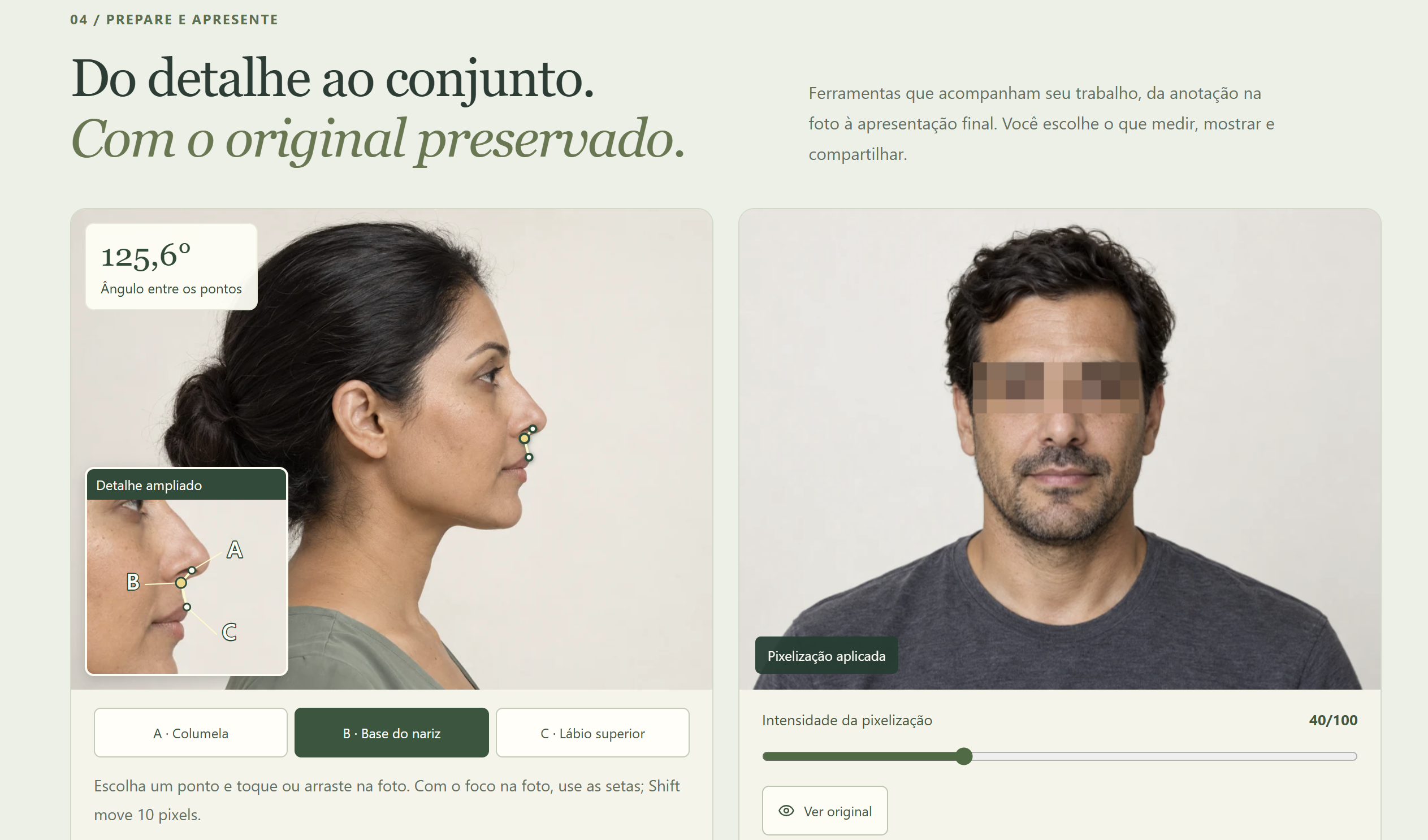
Prepare a fotografia com controle sobre a apresentação
Ajuste luz e contraste, refine o fundo e oculte regiões na cópia preparada para a finalidade da apresentação.
Demonstração de ocultação de região. Desfoque e pixelização não garantem anonimização; revise a imagem inteira antes de compartilhar.
Ver esta ferramentaNa comparação, revise o conjunto e cada fotografia
O JPG da comparação reúne o layout escolhido para o antes e depois. Confira o alinhamento, os textos e as datas antes de baixar. Depois, abra o arquivo fora do editor e observe o resultado no tamanho em que será mostrado.
Uma composição com muitas duplas deixa menos espaço para cada fotografia. Se a conversa depende de um detalhe, pode ser mais útil preparar uma comparação menor ou mostrar uma dupla separadamente, em vez de ampliar indefinidamente a montagem inteira. O objetivo é facilitar a leitura do material que você já tem.
Compare o tamanho dos detalhes e dos textos dentro da composição. Se eles ficarem pequenos, reduza a quantidade de imagens da apresentação antes de tentar ampliar o arquivo pronto; a montagem não cria pixels clínicos novos.
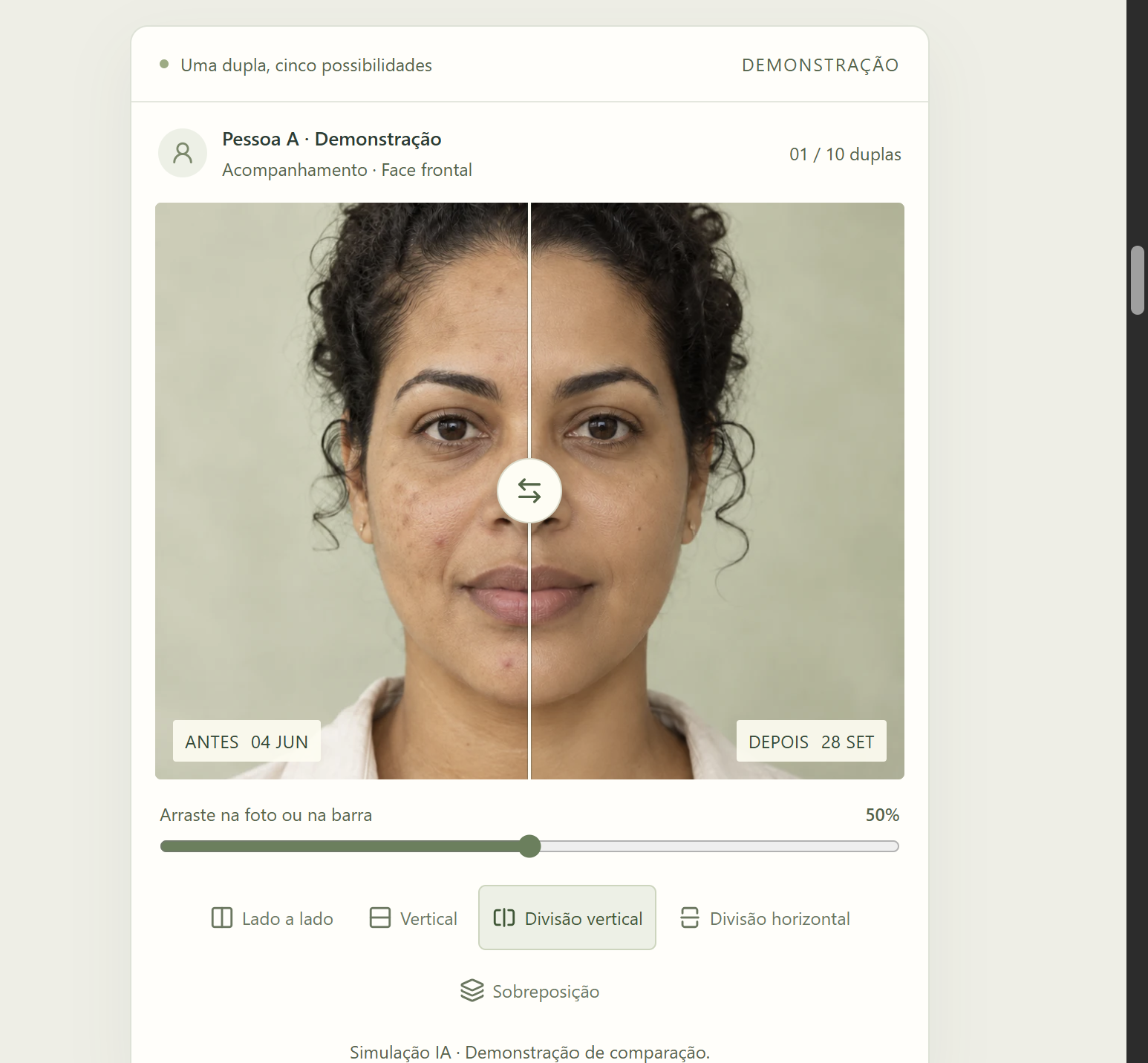
Apresente as imagens em cinco formas de comparação
Escolha o layout, ajuste o enquadramento e conduza a conversa com os registros lado a lado, divididos ou sobrepostos.
Imagens de demonstração com simulação por IA. Não representam um resultado clínico comprovado.
Ver esta ferramentaConfira resolução e legibilidade no arquivo exportado
Resolução, neste contexto, envolve a quantidade de pixels da imagem. Ela ajuda a avaliar quanto é possível ampliar, mas não garante foco, iluminação adequada ou informação clínica. Confira a cópia real, e não apenas a miniatura da pasta. Se a cópia for exibida em outro monitor, confira também a preparação de uma segunda tela.
- O arquivo corresponde à última versão conferida?
- O enquadramento mostra a região pretendida sem cortes acidentais?
- Os textos e as datas são legíveis no tamanho de apresentação?
- As bordas do recorte e o fundo estão adequados?
- As regiões que precisavam ficar cobertas continuam cobertas na cópia?
- A fotografia de referência e os ajustes necessários para retomar o trabalho foram guardados?
Experimente esse roteiro com uma imagem de teste no Evolufoto. Conheça Preparar imagem e Comparar, baixe uma amostra e confira o resultado. Consulte os planos para reunir acervo, edição e apresentação em um mesmo espaço de trabalho.
Fontes e referências
- https://developer.mozilla.org/en-US/docs/Web/Media/Guides/Formats/Image_types
- https://evolufoto.com.br/blog/editor-fotos-dentistas-preparar-imagens-consultorio
- https://evolufoto.com.br/blog/antes-e-depois-odontologico-comparar-apresentar-clareza
- https://evolufoto.com.br/?view=home#ferramentas-fotografia
- https://evolufoto.com.br/?view=plans