BLOG EVOLUFOTO
Como apresentar imagens odontológicas em uma segunda tela
Veja como preparar uma comparação para o monitor ou a TV do consultório, testar a legibilidade e conferir o que será exibido. A conexão depende do computador, sem integração especial de TV.
Uma comparação pode ficar clara no notebook do dentista e difícil de acompanhar na tela que o paciente está olhando. Textos pequenos, muitas imagens ao mesmo tempo ou uma janela aberta no monitor errado desviam a atenção da explicação.
Preparar uma segunda tela para apresentar imagens odontológicas envolve duas tarefas: escolher o conteúdo visual e configurar o computador para exibi-lo. O Evolufoto participa da primeira, pelo navegador e pelas apresentações que suas ferramentas permitem preparar. A conexão com monitor ou TV depende do equipamento e do sistema operacional; não se trata de um aplicativo de TV ou de uma função especial de transmissão do produto.
Comece pela posição de quem vai olhar
Antes de apresentar um caso, faça um ensaio com imagens sintéticas, sem informações de pacientes. Observe a tela a partir da posição em que a pessoa acompanhará a conversa. Verifique se os textos podem ser lidos, se as imagens aparecem inteiras e se há reflexos que dificultam a visualização.
Não use apenas o tamanho físico do monitor como referência. Uma tela grande, mas distante, pode exigir uma apresentação mais simples. Aumentar tudo indiscriminadamente também pode cortar informações nas bordas. O teste deve considerar o arquivo ou a página que realmente será exibido.
Entenda a diferença entre duplicar e estender
No Windows, as opções de várias telas permitem duplicar o conteúdo ou estender a área de trabalho. Ao duplicar, os monitores mostram o mesmo conteúdo. Ao estender, as janelas podem ocupar telas diferentes. A documentação da Microsoft explica essas opções e os requisitos de conexão.
Escolha o modo de acordo com a rotina do consultório e confira o resultado na segunda tela. No modo estendido, por exemplo, não basta mover o ponteiro: a janela de apresentação precisa estar no monitor pretendido. No modo duplicado, outras janelas abertas no computador também podem aparecer para quem acompanha.
A compatibilidade de cabos, adaptadores e conexões sem fio pertence ao conjunto de equipamentos utilizado. Não presuma que qualquer TV aceitará qualquer forma de conexão. Resolva esse teste antes de abrir registros reais.
Prepare um quadro visual por vez
Escolha a comparação ou a imagem que responde ao ponto da conversa. Colocar muitas fotografias na mesma tela pode tornar cada uma pequena demais. Quando o objetivo for comparar dois momentos, confira se as referências e a ordem de leitura estão compreensíveis.
Use a divisão entre as imagens para apontar uma diferença de cada vez. Antes da conversa, confira se a pessoa consegue reconhecer as duas fontes e acompanhar a área que você está mostrando.
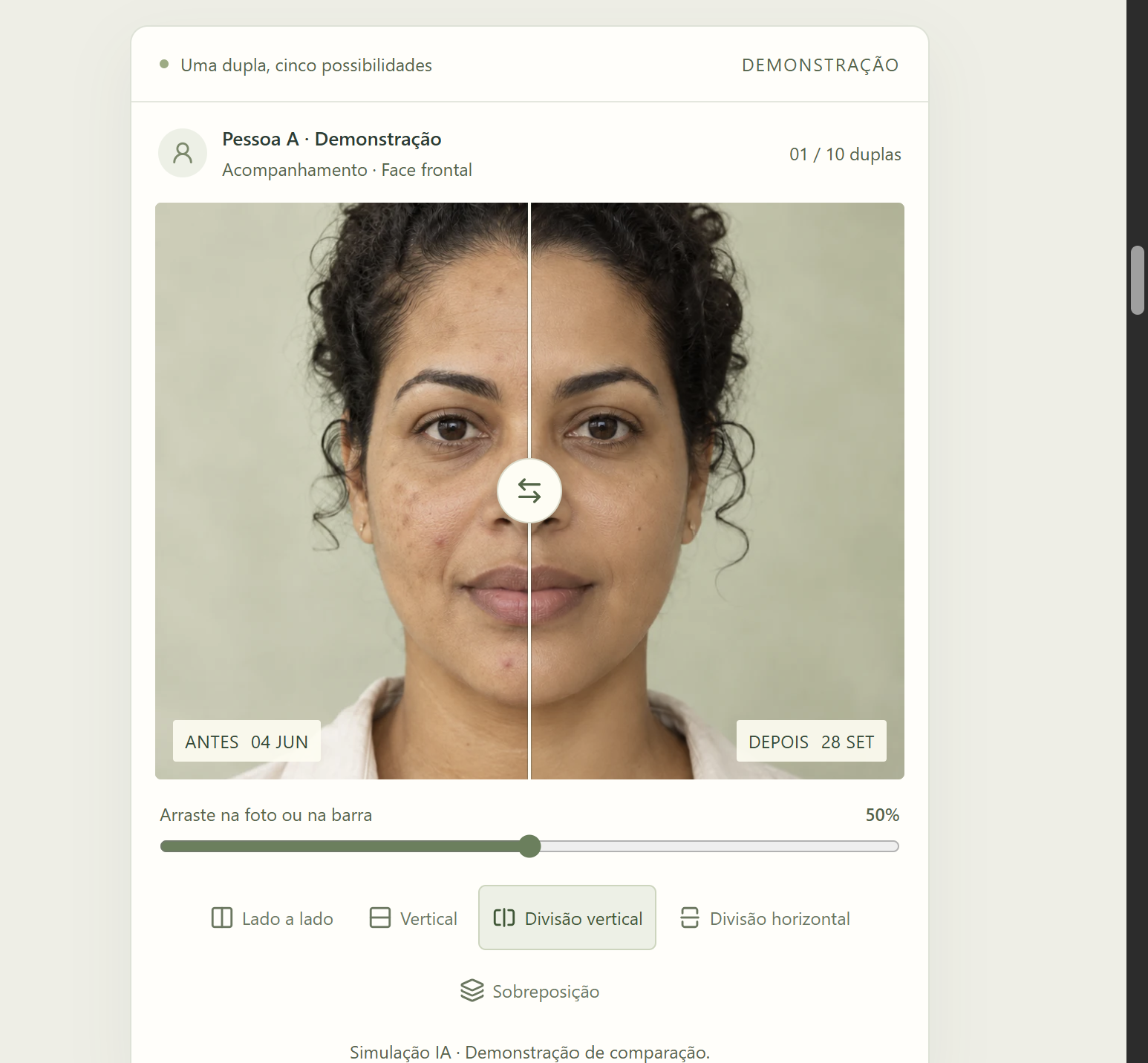
Apresente as imagens em cinco formas de comparação
Escolha o layout, ajuste o enquadramento e conduza a conversa com os registros lado a lado, divididos ou sobrepostos.
Imagens de demonstração com simulação por IA. Não representam um resultado clínico comprovado.
Ver esta ferramentaConsidere um exemplo hipotético: uma comparação de duas imagens ocupa bem o notebook, mas suas legendas ficam difíceis de ler no monitor do paciente. A solução pode ser simplificar o quadro e rever o tamanho da apresentação. Não é necessário acrescentar efeitos ou modificar características da fotografia para chamar atenção.
Uma demonstração em movimento pode ser pausada no ponto que merece explicação. No vídeo abaixo, observe a passagem entre as duas imagens e teste a legibilidade no monitor de destino. É uma montagem ilustrativa de pessoa fictícia, não um tratamento realizado nem uma geração pelo motor Evolufoto.
Veja uma comparação ilustrativa em movimento
Acompanhe a transição entre uma imagem inicial e uma simulação de sorriso. O vídeo ajuda a explicar a diferença visual entre as duas imagens.
Pessoa fictícia; montagem com imagens geradas por IA. Não é resultado clínico nem uma geração feita pelo motor Evolufoto. A simulação odontológica do produto é um adicional pago e opcional.
Vídeo sem áudio de cinco segundos: a imagem inicial se transforma em uma simulação, uma divisão revela a comparação e a sequência retorna ao início. Imagens de pessoa fictícia, preparadas para esta demonstração.
Ver esta ferramentaSe você preparar um arquivo exportado, reabra esse arquivo na tela de destino. O que precisa ser conferido é a apresentação final, e não apenas a prévia do editor. Uma imagem ampliada além dos detalhes disponíveis pode parecer maior sem mostrar informação adicional.
Confira também o que não deve aparecer
Antes da conversa, feche ou minimize janelas sem relação com o atendimento e confira notificações que possam surgir na tela compartilhada. Observe se aparecem outros pacientes, nomes de arquivos, listas do acervo ou informações que não são necessárias à apresentação.
Ferramentas para ocultar uma região podem ajudar a preparar uma cópia destinada a uma finalidade específica. Ainda assim, cobrir uma área não garante que a pessoa deixe de ser identificável: outras partes da imagem e do contexto podem continuar reconhecíveis.
Ao preparar a cópia, reveja também os detalhes ao redor da região ocultada. O exemplo mostra a ferramenta sobre os olhos, mas a conferência deve considerar a fotografia inteira e o conteúdo que ficará visível no monitor.
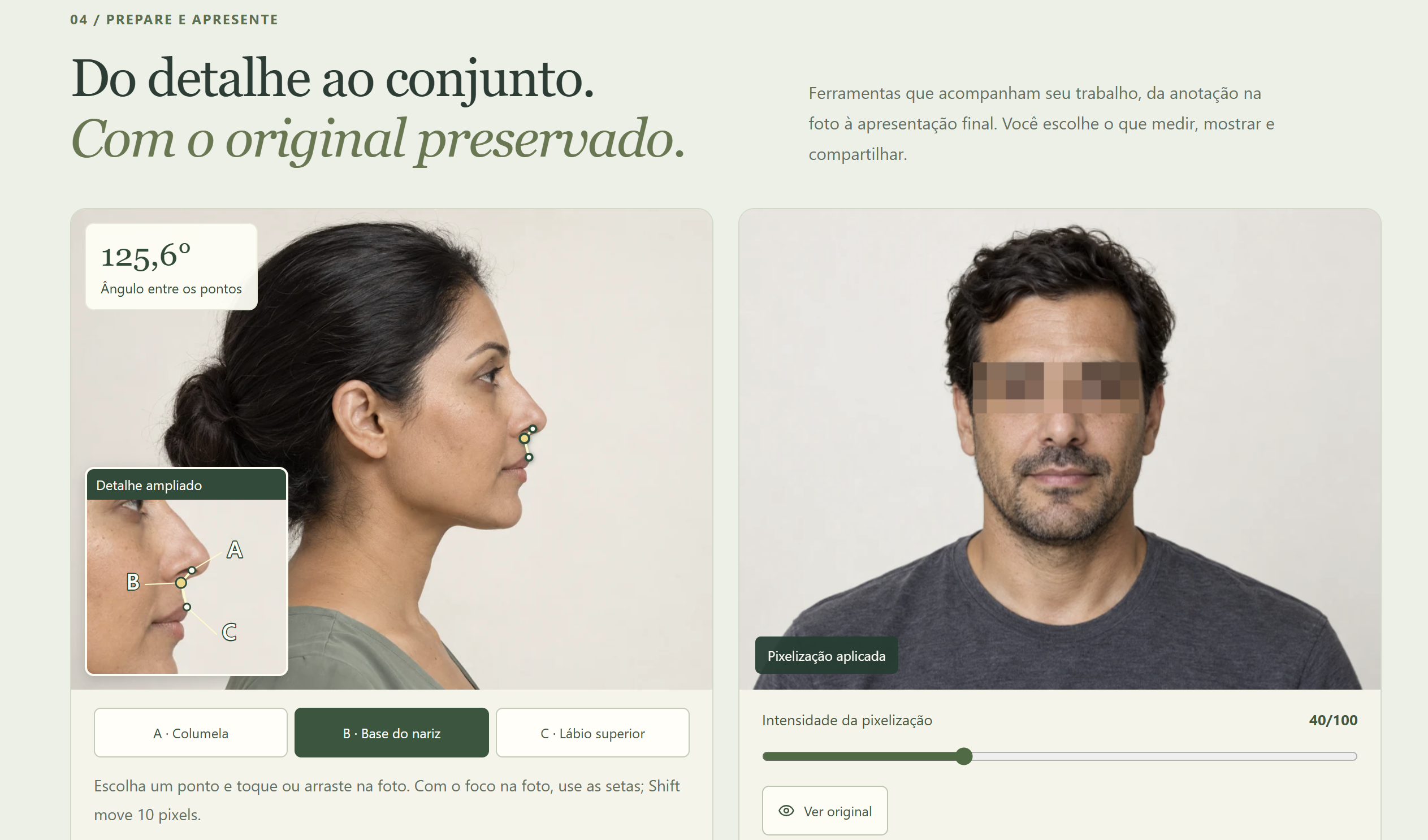
Prepare a fotografia com controle sobre a apresentação
Ajuste luz e contraste, refine o fundo e oculte regiões na cópia preparada para a finalidade da apresentação.
Demonstração de ocultação de região. Desfoque e pixelização não garantem anonimização; revise a imagem inteira antes de compartilhar.
Ver esta ferramentaFaça a revisão do conjunto exibido, considerando imagem, textos e ambiente. Este cuidado não substitui as regras de acesso, uso e comunicação de dados adotadas pela clínica, nem transforma uma apresentação em material automaticamente autorizado para publicação.
Use a tela para apoiar a conversa
Abra o material correto e deixe claro o que está sendo mostrado: registro fotográfico, comparação ou representação de uma possibilidade. A tela maior não valida uma medida, confirma uma hipótese clínica ou garante o resultado de um tratamento.
Mantenha a apresentação simples o bastante para que a pessoa consiga apontar uma dúvida e acompanhar a explicação. Quando precisar de outra imagem, confira sua identificação antes de colocá-la em destaque. Evite navegar por vários casos enquanto a segunda tela permanece visível.
Encerre a exibição de forma deliberada
Ao terminar, saia da apresentação e confira o que ficou na segunda tela. Desconectar um cabo ou mudar o modo de exibição pode reorganizar janelas; vale verificar o resultado, sem supor que o conteúdo desapareceu.
Para testar o fluxo, prepare uma comparação de demonstração no Evolufoto, ajuste a exibição do computador e repita a conferência da posição do paciente. Os planos e as ferramentas do sistema ajudam a avaliar a parte visual; o ensaio no equipamento do consultório mostra como ela será apresentada naquele ambiente.
Fontes e referências
- https://support.microsoft.com/pt-br/windows/hardware/display-graphics/how-to-use-multiple-monitors-in-windows
- https://evolufoto.com.br/blog/antes-e-depois-odontologico-comparar-apresentar-clareza
- https://evolufoto.com.br/blog/editor-fotos-dentistas-preparar-imagens-consultorio
- https://evolufoto.com.br/?view=plans