evolufotoRegistre. Compare. Evolua.
Aprenda as ferramentas do EvolufotoPacotes 01 a 17

TutorialVeja. Experimente. Faça do seu jeito.

Um recurso por vez, direto na tela do Evolufoto. Escolha a etapa que quer aprender e acompanhe cada clique no seu ritmo.

85 vídeos · até 1 minutoLegendas em português · sem narração

Dê o play na aula desejada. Use Tab para alcançar os controles do player. No player do site, escolha “Mostrar legendas (CC)” e a velocidade; o passo a passo completo também está em texto abaixo de cada vídeo.

Demonstrações com fotografias sintéticas e radiografia de acervo público.

Preparar imagem

Do recorte à exportação: prepare uma cópia da fotografia e preserve o original.

Prévia da aula: Retire o fundo automaticamente

O player do YouTube só é carregado quando você escolhe assistir por lá.

Assistir pelo site
Aula 01 · Pacote 0145 segundos

Retire o fundo automaticamente

Separe a pessoa do fundo e confira o recorte antes de continuar.

Ver passo a passo em texto
  1. Abra uma fotografia de demonstração em Preparar imagem.
  2. Abra Recorte automático e clique em Recortar pessoa automaticamente. Aguarde o processamento no dispositivo; este recorte não usa créditos.
  3. Confira o cabelo e as bordas na prévia. O quadriculado indica a transparência.
  4. Experimente os fundos preto e branco para revisar os detalhes da borda. Volte à transparência e clique em Aplicar recorte.
  5. Use Ver original e volte à edição para comparar. Se necessário, continue o refinamento com Apagar e Recuperar.
Prévia da aula: Recorte ponto a ponto

O player do YouTube só é carregado quando você escolhe assistir por lá.

Assistir pelo site
Aula 02 · Pacote 0149,2 segundos

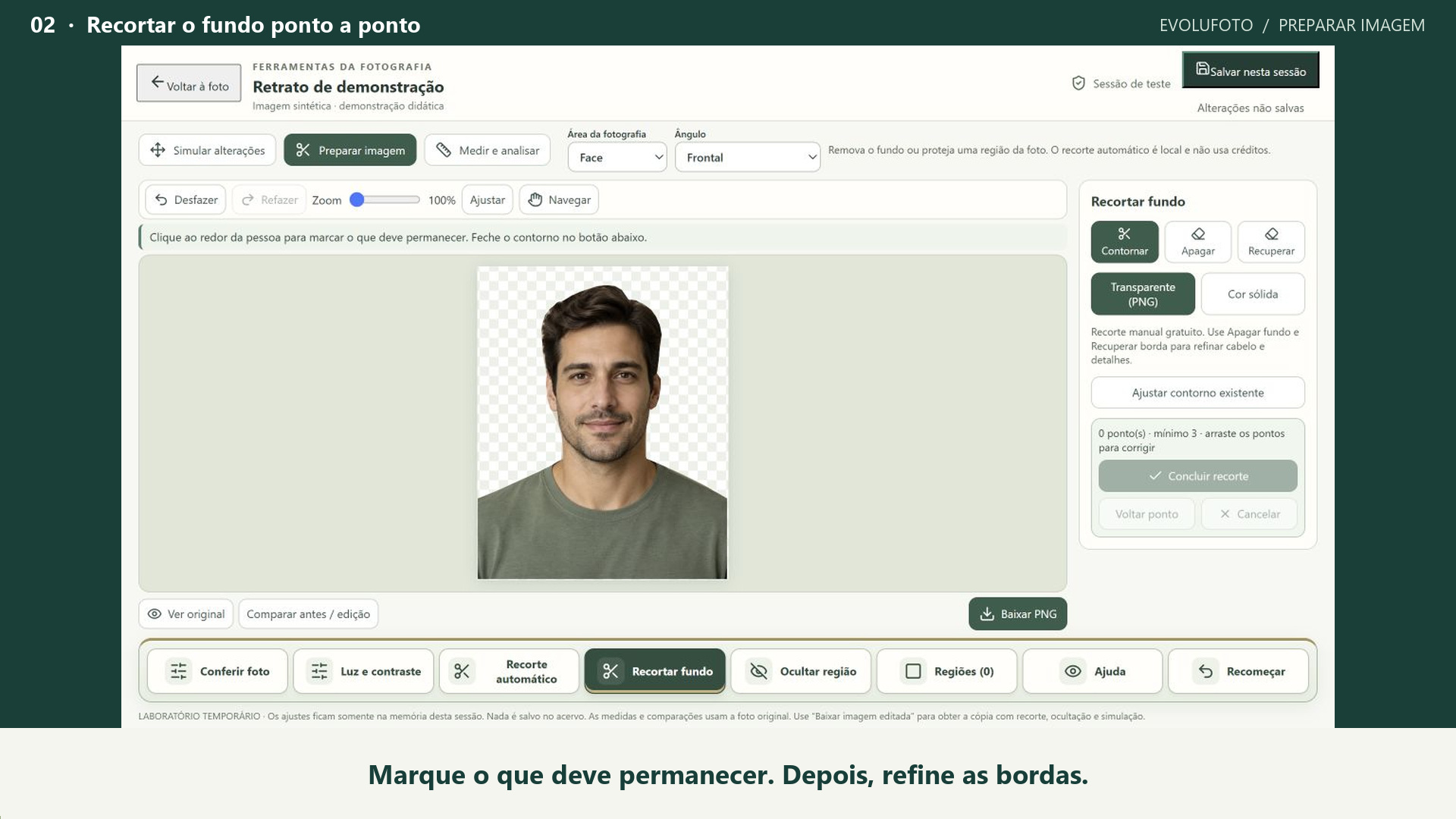
Recorte ponto a ponto

Defina manualmente o contorno da área que deseja preservar.

Ver passo a passo em texto
  1. Abra Recortar fundo e use a etapa Contornar.
  2. Clique próximo da borda da pessoa. No cabelo e nas curvas, use pontos próximos para acompanhar o contorno; os pontos delimitam a área que permanece.
  3. Continue pelas orelhas, pescoço e ombros até completar a volta.
  4. Confira os pontos e clique em Concluir recorte.
  5. O quadriculado mostra a transparência. Revise cabelo, orelhas e ombros.
  6. Use Ver original para comparar e volte à edição para continuar o refinamento.
Prévia da aula: Refine cabelos e detalhes

O player do YouTube só é carregado quando você escolhe assistir por lá.

Assistir pelo site
Aula 03 · Pacote 0147 segundos

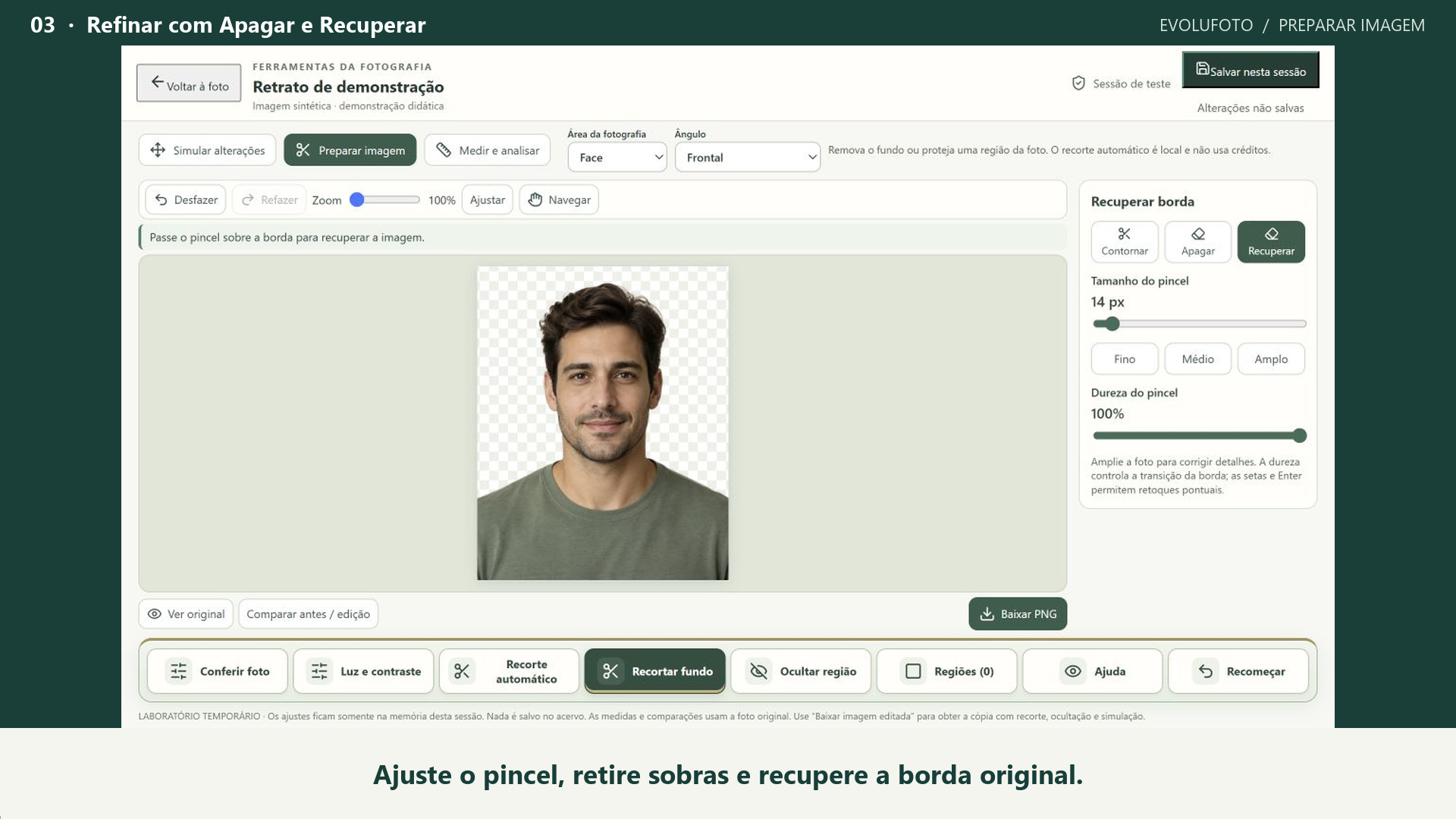
Refine cabelos e detalhes

Alterne Apagar e Recuperar para trabalhar nas bordas com mais cuidado.

Ver passo a passo em texto
  1. Depois do recorte, abra Recortar fundo e selecione Apagar.
  2. Amplie a região com Zoom e escolha o pincel Fino para trabalhar em pequenas áreas. Você também pode ajustar o tamanho e a dureza do pincel.
  3. Nesta demonstração, apagamos deliberadamente um pequeno trecho do cabelo para ensinar a correção com Recuperar.
  4. Se retirar algo a mais, selecione Recuperar e passe sobre o trecho. Ele restaura a fotografia original naquela área. Confira o detalhe antes de continuar.
  5. Use Ajustar para revisar o conjunto e Ver original para conferir a referência.
  6. Volte à edição e revise as bordas antes de guardar o resultado. Aguarde o término de cada traço antes de mudar de ferramenta.
Prévia da aula: Oculte a região dos olhos

O player do YouTube só é carregado quando você escolhe assistir por lá.

Assistir pelo site
Aula 04 · Pacote 0148 segundos

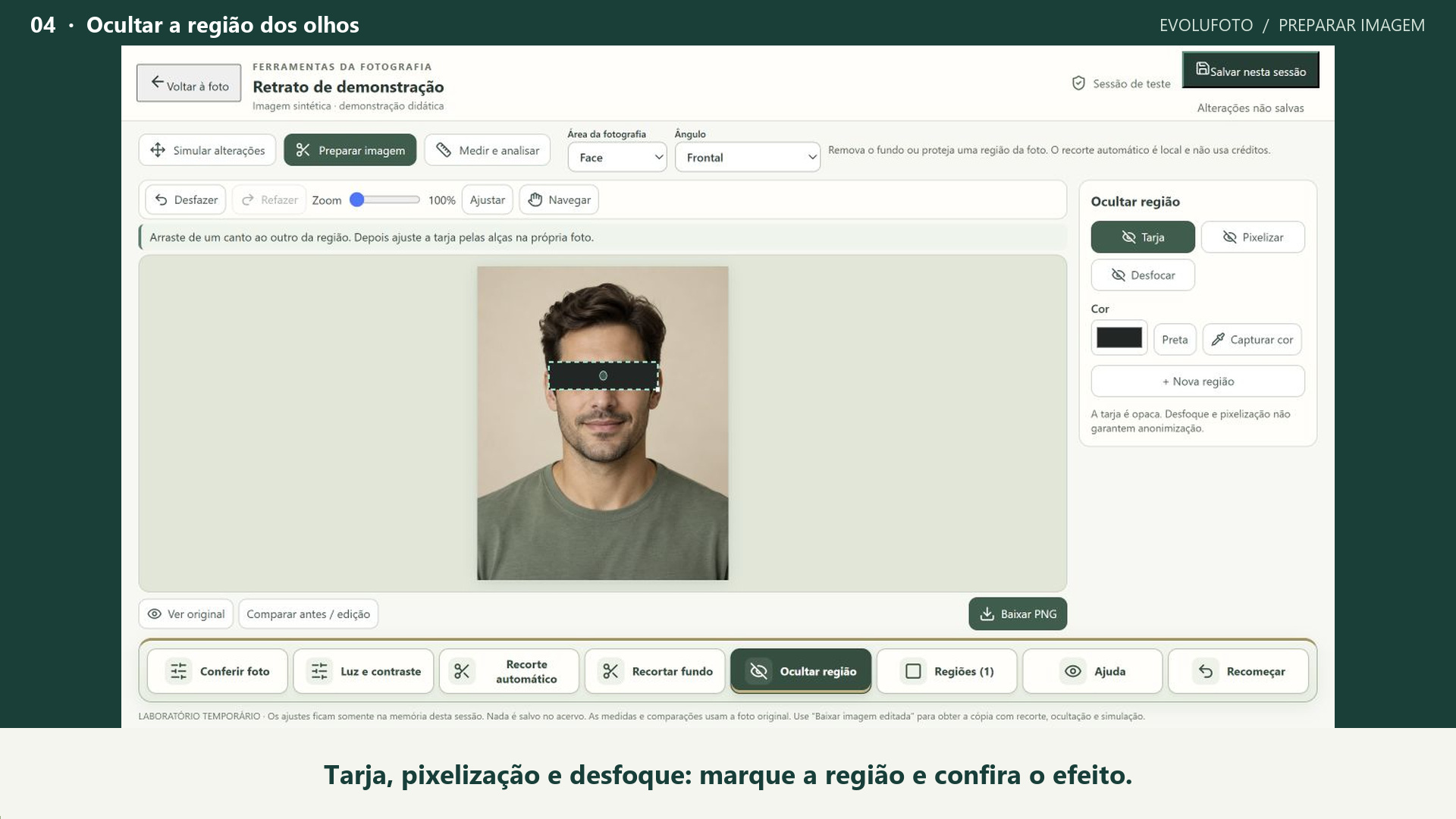
Oculte a região dos olhos

Veja como posicionar tarja, pixelização ou desfoque sobre os olhos.

Ver passo a passo em texto
  1. Abra Ocultar região e arraste de um canto ao outro da área dos olhos para marcar o retângulo.
  2. Confira o tamanho e a posição da Tarja, que cobre a região com uma cor opaca.
  3. Selecione Pixelizar para aplicar blocos de cor à mesma região e ajuste a Força do efeito.
  4. Experimente Desfocar e ajuste a intensidade. Desfoque e pixelização não garantem anonimização.
  5. Volte à Tarja para cobrir a região com cor opaca. Use Ver original e retorne à edição para conferir a cobertura antes de compartilhar.

Cobrir os olhos, por si só, não garante anonimato. Revise também os demais elementos que possam identificar a pessoa.

Prévia da aula: Ajuste luz e contraste

O player do YouTube só é carregado quando você escolhe assistir por lá.

Assistir pelo site
Aula 05 · Pacote 0146 segundos

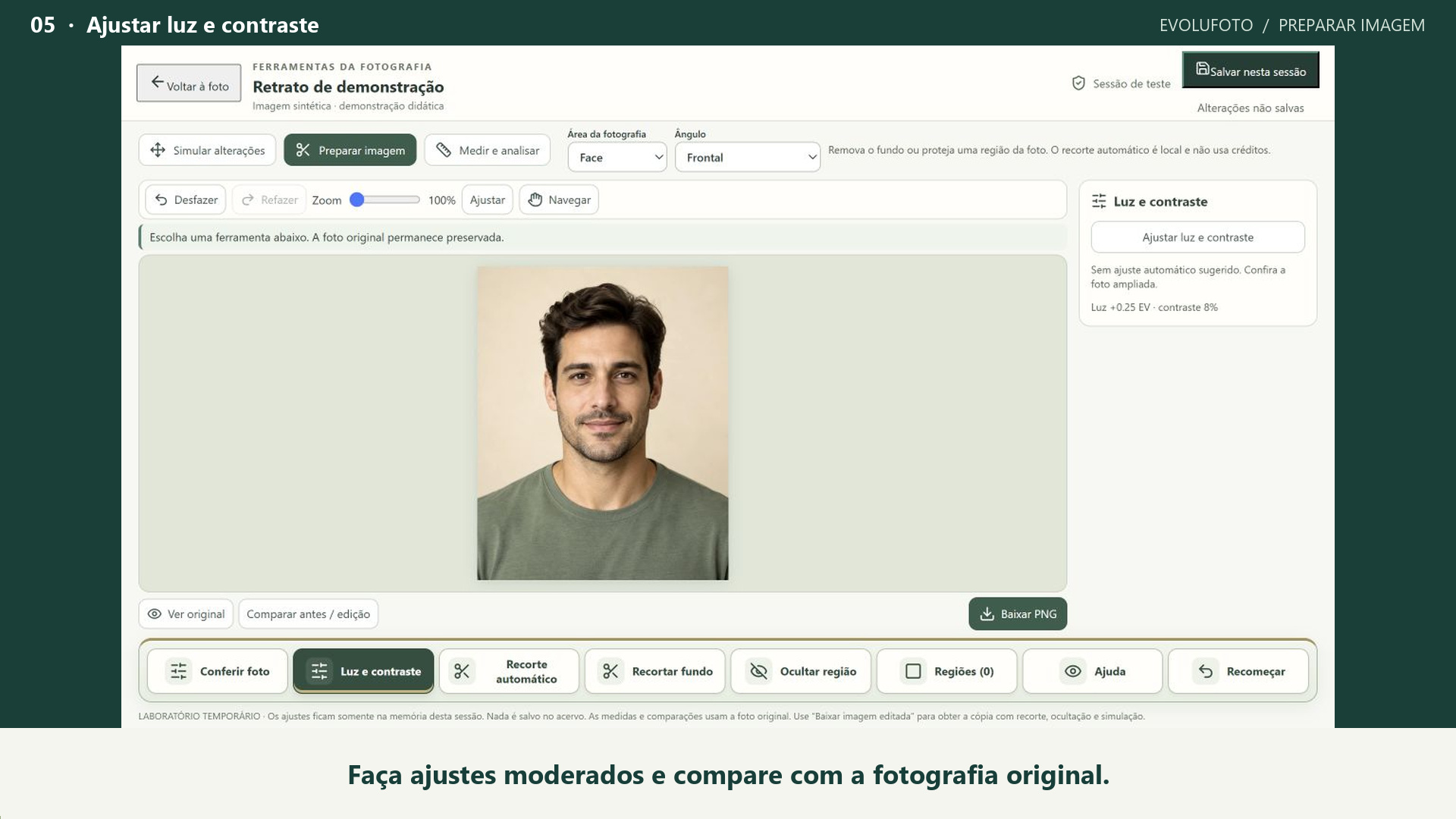
Ajuste luz e contraste

Faça ajustes graduais e compare a preparação com a fotografia original.

Ver passo a passo em texto
  1. Abra Luz e contraste e clique em Ajustar luz e contraste. As alterações ficam em prévia.
  2. Mova Luz aos poucos. A demonstração usa +0,25 EV; escolha o ajuste conforme a fotografia.
  3. Ajuste o contraste com moderação. Os 8% mostrados são apenas o exemplo desta imagem.
  4. Ative Comparar antes / edição e mova a divisão para observar diferentes partes da foto.
  5. Depois de conferir a prévia, clique em Aplicar luz e contraste. A fotografia original continua preservada.
Prévia da aula: Escolha o fundo e baixe em PNG

O player do YouTube só é carregado quando você escolhe assistir por lá.

Assistir pelo site
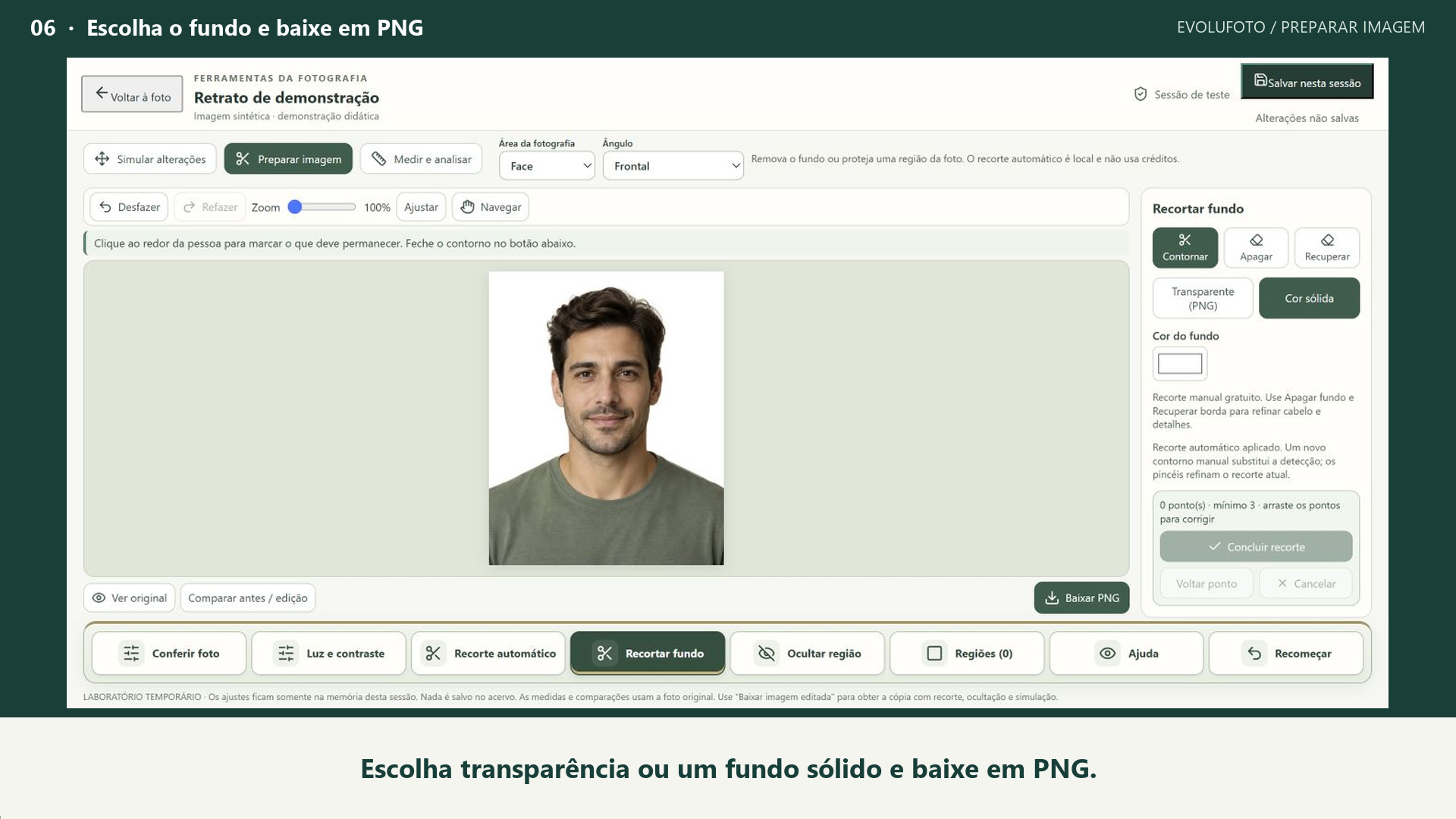
Aula 06 · Pacote 0243 segundos

Escolha o fundo e baixe em PNG

Exporte a imagem preparada com transparência ou com uma cor de fundo.

Ver passo a passo em texto
  1. Abra Preparar imagem com um recorte já aplicado e confira as bordas antes de exportar.
  2. Em Recortar fundo, abra Contornar para acessar as opções; não inicie outro contorno.
  3. Escolha Transparente (PNG) e clique em Baixar PNG. O quadriculado representa transparência.
  4. Para outra apresentação, escolha Cor sólida. O vídeo usa o branco como exemplo.
  5. Clique novamente em Baixar PNG para criar uma cópia com o fundo sólido aplicado.
  6. Use Ver original para conferir a fotografia preservada. Baixar PNG cria uma cópia editada.

Simular alterações

Explore possibilidades visuais com IA ou ajustes manuais e compare com o original.

As simulações por IA são um adicional opcional pago, sujeito às condições da conta. São possibilidades visuais para revisão profissional, não um diagnóstico ou garantia de resultado clínico.

Prévia da aula: Simule formato e tamanho dos dentes com IA

O player do YouTube só é carregado quando você escolhe assistir por lá.

Assistir pelo site
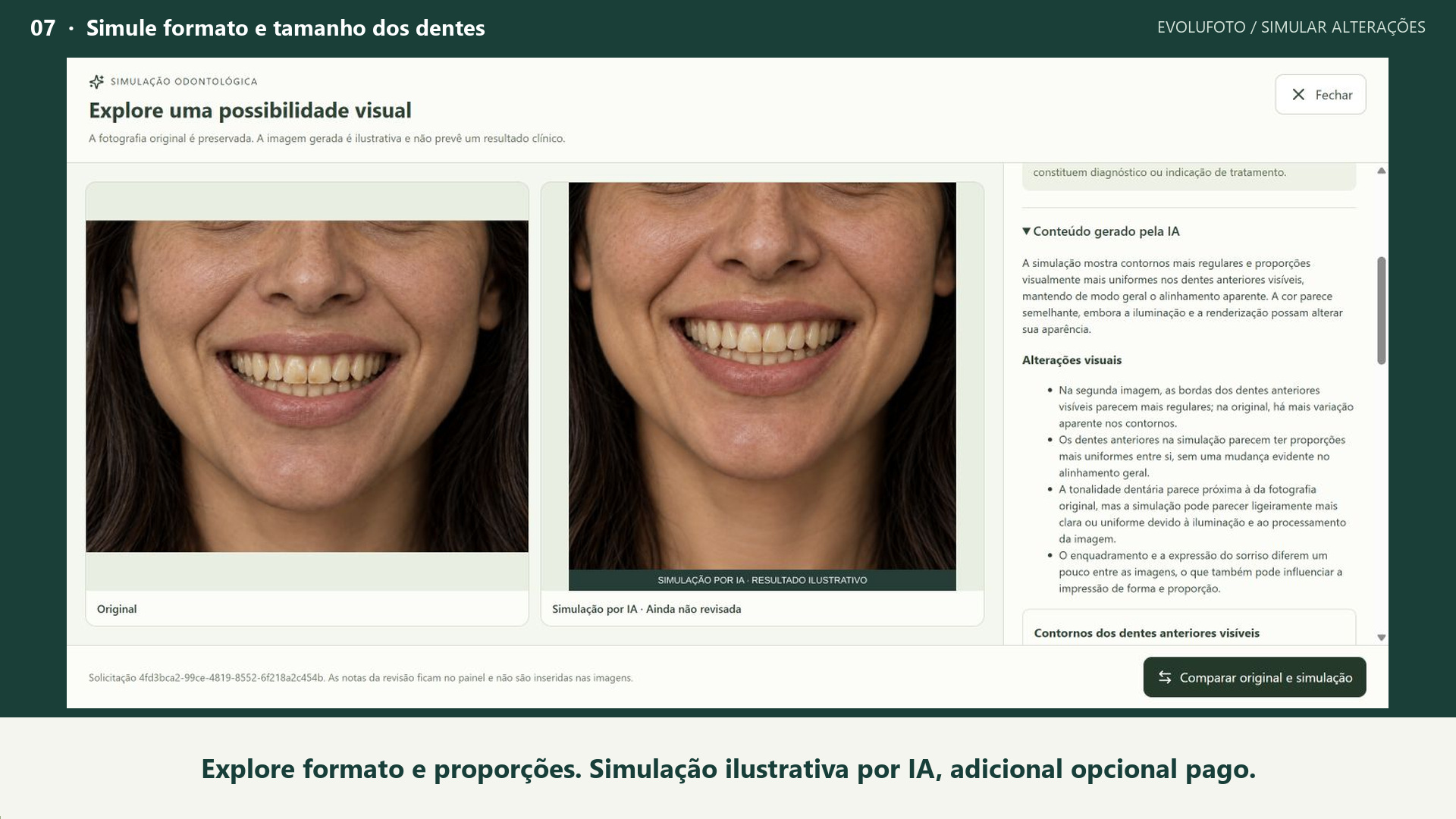
Aula 07 · Pacote 0250 segundos

Simule formato e tamanho dos dentes com IA

Use o objetivo Formato para explorar proporções do sorriso em uma simulação ilustrativa.

Ver passo a passo em texto
  1. Abra uma fotografia original em Dentes → Simular alterações e clique em Simular resultado.
  2. Abra Personalizar objetivo e orientações e selecione Formato.
  3. Em Orientações visuais, descreva a mudança de formato ou proporção que deseja explorar, sem incluir identificadores pessoais.
  4. Confira as condições de acesso. Autorize o envio da fotografia e das orientações à OpenAI somente se tiver autorização para usar a imagem.
  5. Clique em Gerar simulação e aguarde a mesma solicitação. O resultado usa a fotografia original salva, não os ajustes manuais da tela.
  6. Revise a imagem e use Comparar original e simulação. A imagem gerada não prevê um resultado clínico.

Simulação ilustrativa por IA. Revise a imagem gerada e preserve a distinção entre a fotografia original e a simulação.

Prévia da aula: Simule clareamento dental com IA

O player do YouTube só é carregado quando você escolhe assistir por lá.

Assistir pelo site
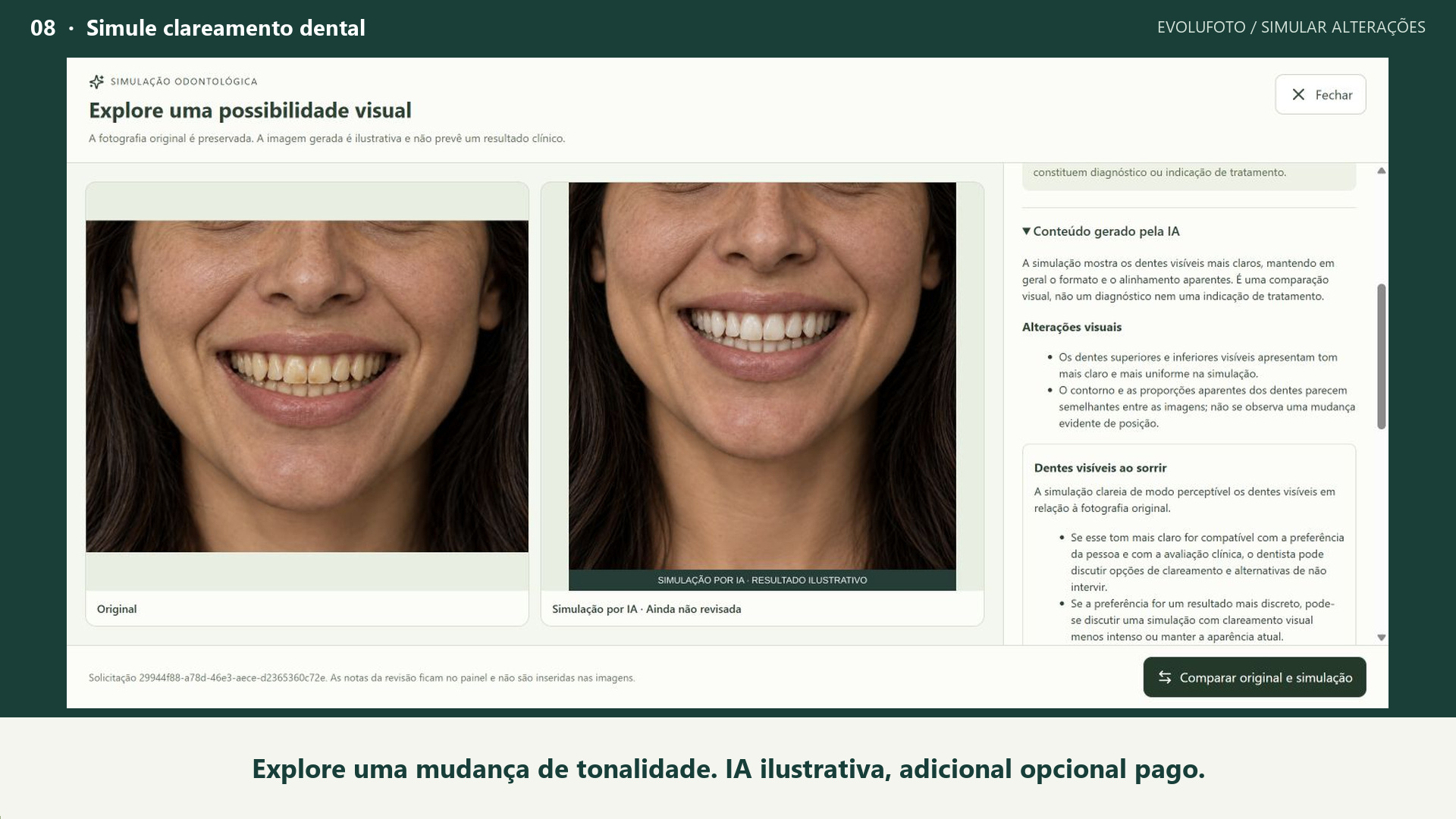
Aula 08 · Pacote 0250 segundos

Simule clareamento dental com IA

Explore uma mudança visual de tonalidade e compare a simulação com a fotografia original.

Ver passo a passo em texto
  1. Abra uma fotografia original em Dentes → Simular alterações e clique em Simular resultado.
  2. Em Personalizar objetivo e orientações, escolha Clareamento.
  3. Se necessário, descreva a tonalidade que deseja explorar em Orientações visuais, preservando o restante do sorriso.
  4. Confira as condições de acesso e a autorização de uso da imagem antes de autorizar o envio à OpenAI.
  5. Clique em Gerar simulação e aguarde o resultado da mesma solicitação.
  6. Revise a tonalidade e compare com o original. A simulação é ilustrativa; não determina a cor alcançável por um tratamento.

Simulação ilustrativa por IA. Revise a imagem gerada e preserve a distinção entre a fotografia original e a simulação.

Prévia da aula: Simule alinhamento dental com IA

O player do YouTube só é carregado quando você escolhe assistir por lá.

Assistir pelo site
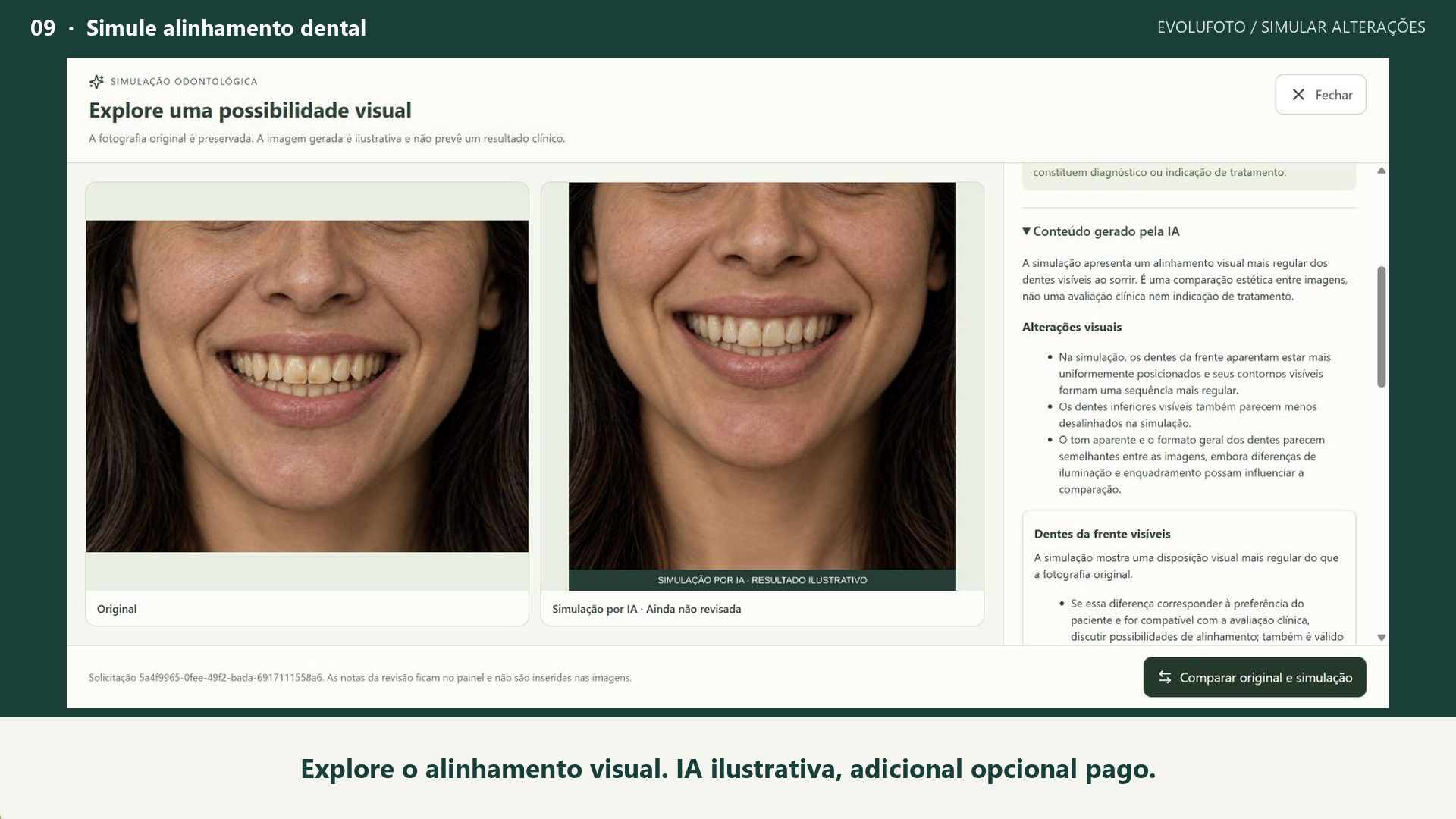
Aula 09 · Pacote 0250 segundos

Simule alinhamento dental com IA

Visualize uma hipótese de alinhamento do sorriso e confira o que mudou na imagem.

Ver passo a passo em texto
  1. Abra uma fotografia original em Dentes → Simular alterações e clique em Simular resultado.
  2. Abra Personalizar objetivo e orientações e selecione Alinhamento.
  3. Use Orientações visuais para indicar o aspecto do alinhamento que deseja explorar, sem incluir dados pessoais.
  4. Confira o acesso disponível e autorize o envio da fotografia à OpenAI se tiver autorização para utilizá-la.
  5. Clique em Gerar simulação. Acompanhe a solicitação existente antes de iniciar outra geração.
  6. Compare o original e a simulação e revise as alterações. A imagem não mede movimentação dentária, viabilidade ou tempo de tratamento.

Simulação ilustrativa por IA. Revise a imagem gerada e preserve a distinção entre a fotografia original e a simulação.

Prévia da aula: Combine alterações para explorar o sorriso

O player do YouTube só é carregado quando você escolhe assistir por lá.

Assistir pelo site
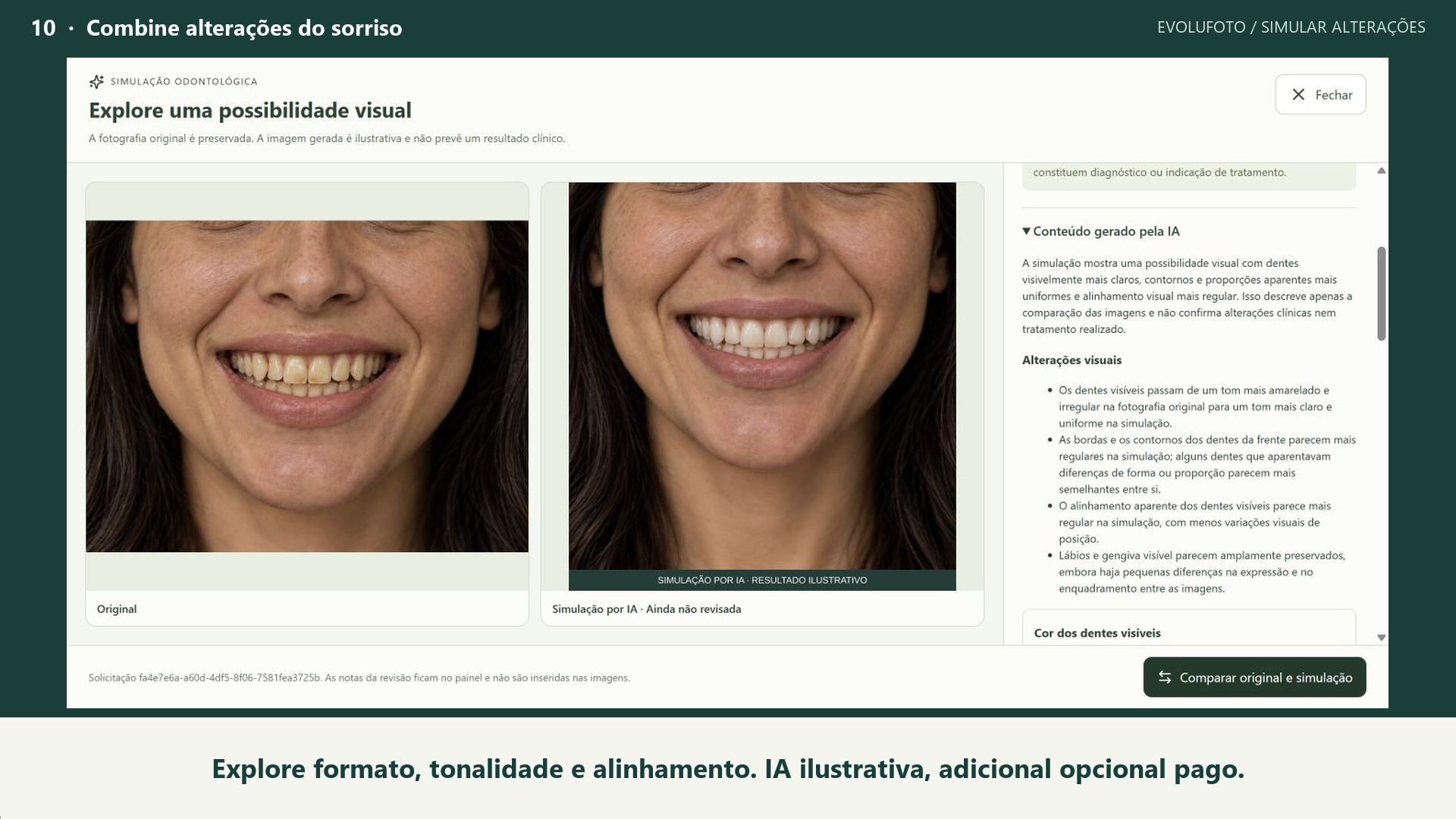
Aula 10 · Pacote 0250 segundos

Combine alterações para explorar o sorriso

Combine objetivos visuais em uma única solicitação de simulação por IA.

Ver passo a passo em texto
  1. Abra uma fotografia original em Dentes → Simular alterações e clique em Simular resultado.
  2. Em Personalizar objetivo e orientações, selecione Combinar alterações.
  3. Descreva as mudanças desejadas, como formato, tonalidade e aspecto do alinhamento. Use orientações claras e não inclua identificadores pessoais.
  4. Confira as condições de acesso e autorize o envio da fotografia e das orientações à OpenAI se tiver autorização para usar a imagem.
  5. Clique em Gerar simulação e aguarde a mesma solicitação. A combinação parte da fotografia original salva.
  6. Use Comparar original e simulação para revisar o conjunto. As possibilidades visuais precisam de avaliação profissional e não são garantia de resultado.

Simulação ilustrativa por IA. Revise a imagem gerada e preserve a distinção entre a fotografia original e a simulação.

Prévia da aula: Remodele contornos com ajustes manuais

O player do YouTube só é carregado quando você escolhe assistir por lá.

Assistir pelo site
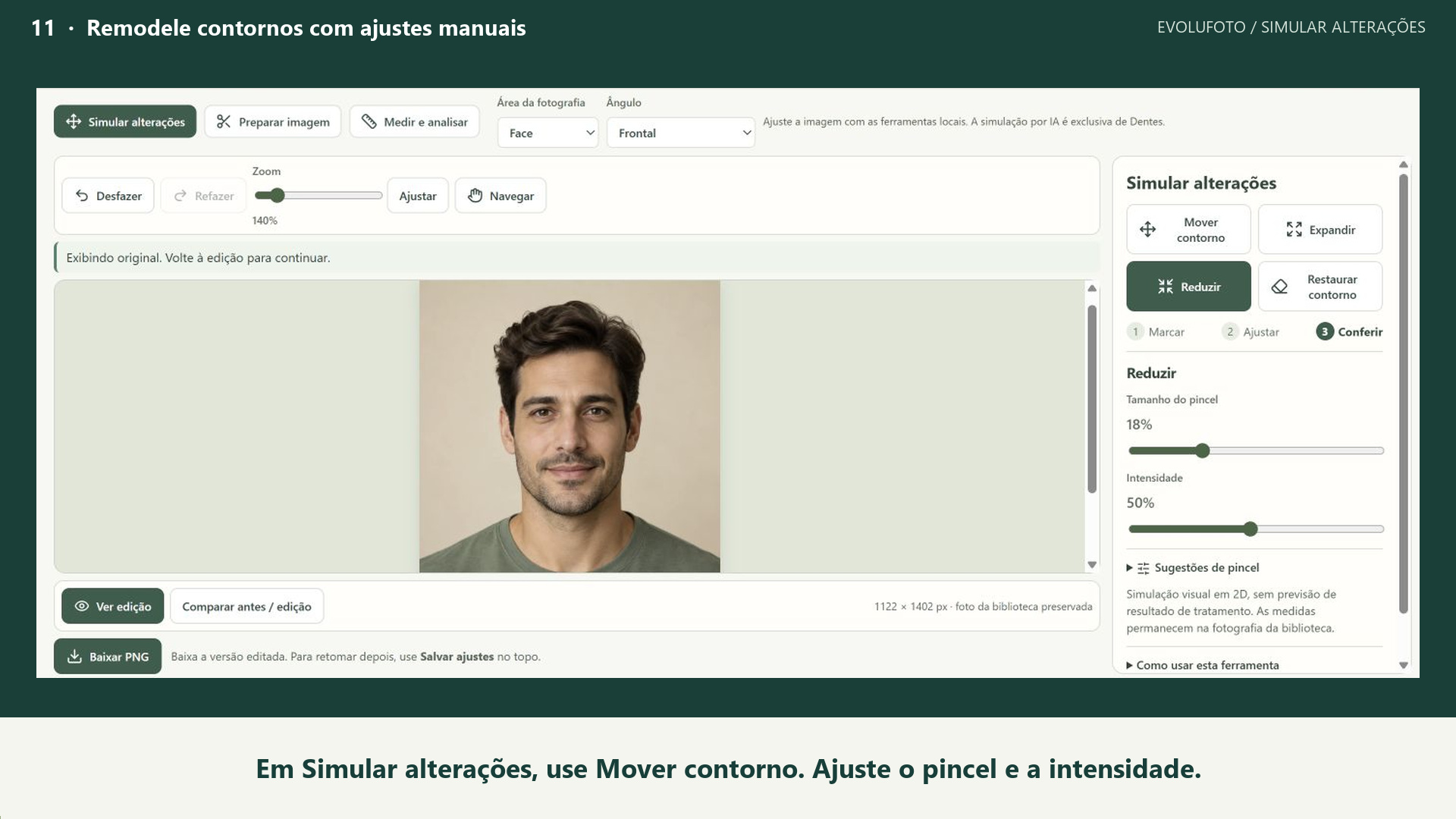
Aula 11 · Pacote 0342 segundos

Remodele contornos com ajustes manuais

Use Mover contorno, Expandir e Reduzir para explorar uma alteração visual em 2D.

Ver passo a passo em texto
  1. Abra Simular alterações e localize os Ajustes manuais. Esta aula usa as ferramentas manuais, sem gerar uma nova imagem por IA.
  2. Escolha Mover contorno e ajuste o Tamanho do pincel e a Intensidade.
  3. Faça um movimento curto sobre o contorno e confira o efeito antes de continuar.
  4. Experimente Expandir e Reduzir em pequenas áreas, com intensidade moderada.
  5. Use Desfazer para retirar um ajuste e compare com o original.
  6. Salve os ajustes quando terminar. A alteração é uma simulação visual, sem previsão de resultado clínico.
Prévia da aula: Compare a simulação com o original

O player do YouTube só é carregado quando você escolhe assistir por lá.

Assistir pelo site
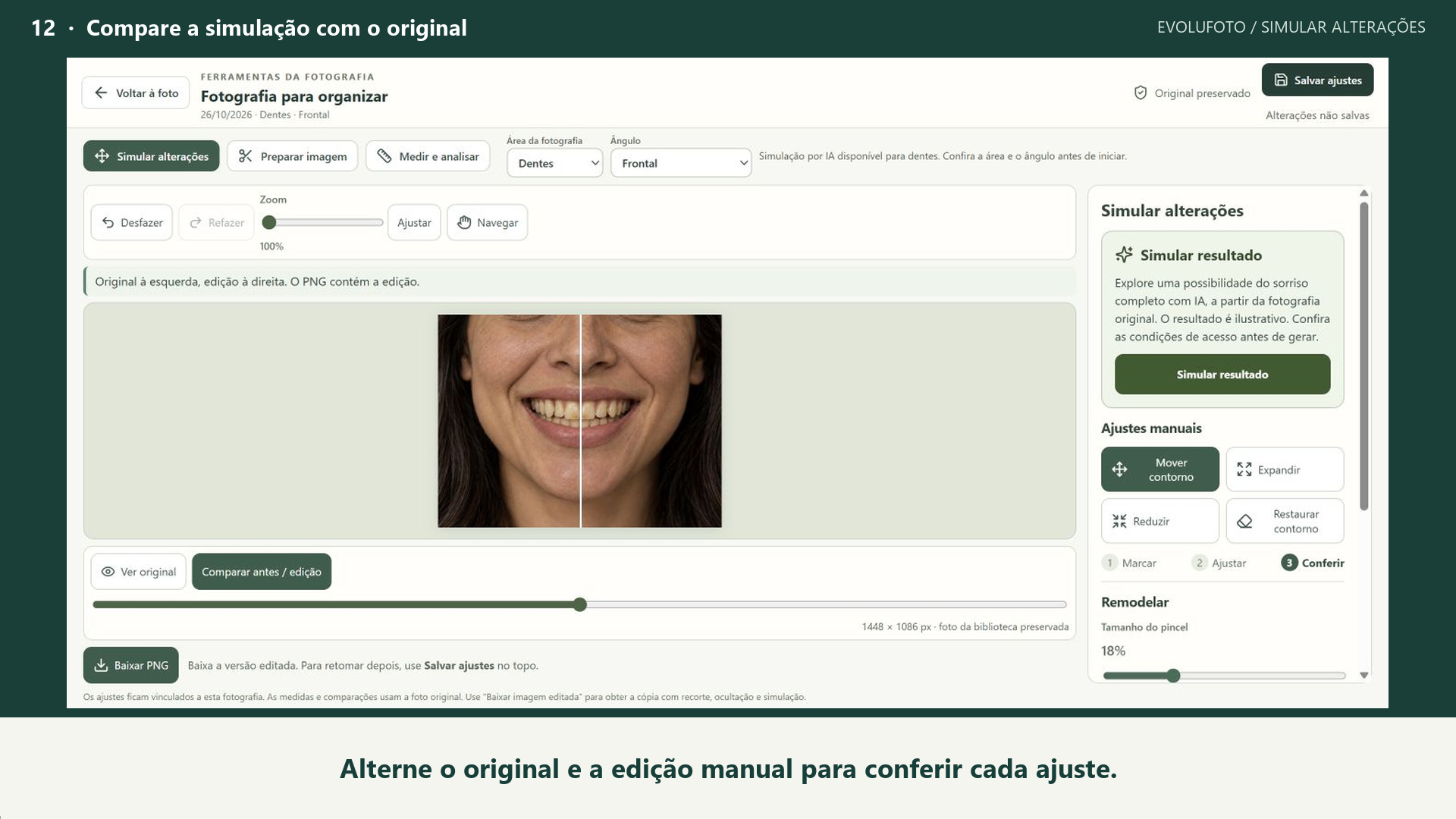
Aula 12 · Pacote 0344 segundos

Compare a simulação com o original

Alterne o original e a edição manual e use a divisão para conferir os ajustes.

Ver passo a passo em texto
  1. Abra a fotografia em Simular alterações com um ajuste manual para conferir.
  2. Clique em Ver original para consultar a fotografia de referência.
  3. Use Ver edição para voltar aos ajustes atuais.
  4. Ative Comparar antes/edição e mova a divisão para conferir a mesma região.
  5. Observe as bordas e o conjunto. Se um ajuste não ajudar, use Desfazer.
  6. Esta comparação é visual e não prevê um resultado de tratamento. Salve somente os ajustes que decidir manter.

Medir e analisar

Marque distâncias e ângulos e configure uma referência de escala na fotografia.

Prévia da aula: Meça a distância entre dois pontos

O player do YouTube só é carregado quando você escolhe assistir por lá.

Assistir pelo site
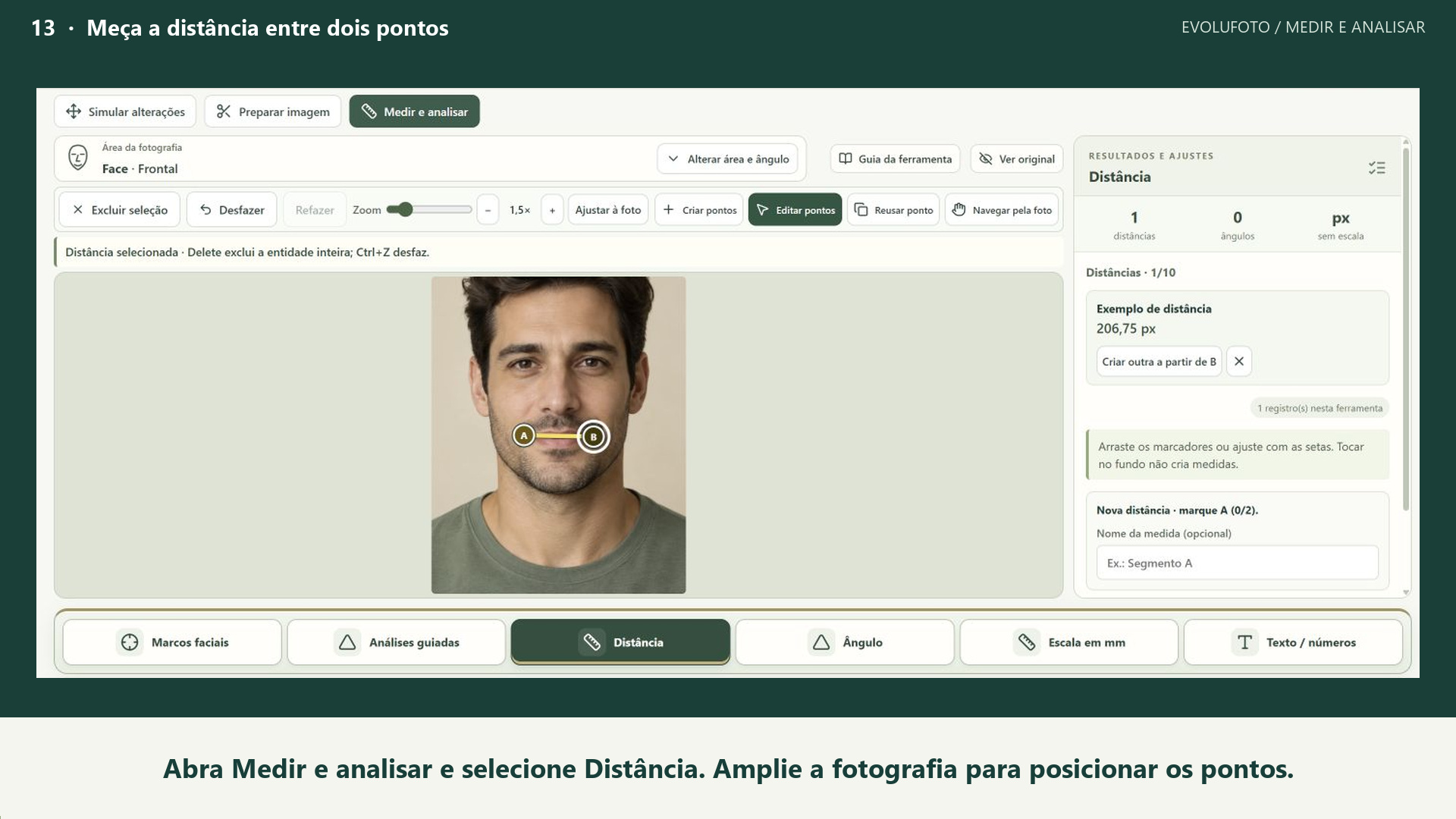
Aula 13 · Pacote 0342 segundos

Meça a distância entre dois pontos

Marque um segmento na fotografia e confira a distância em pixels.

Ver passo a passo em texto
  1. Abra Medir e analisar em uma fotografia de demonstração e selecione Distância.
  2. Se desejar, preencha Nome da medida antes de marcar.
  3. Marque o ponto A e depois o ponto B na fotografia.
  4. Confira o segmento e o resultado em Distâncias. Sem escala, o valor é apresentado em pixels.
  5. Use Editar pontos para corrigir uma extremidade e observe a atualização do valor.
  6. Salve as marcações. A distância na foto não substitui uma medida clínica validada.
Prévia da aula: Meça ângulos na fotografia

O player do YouTube só é carregado quando você escolhe assistir por lá.

Assistir pelo site
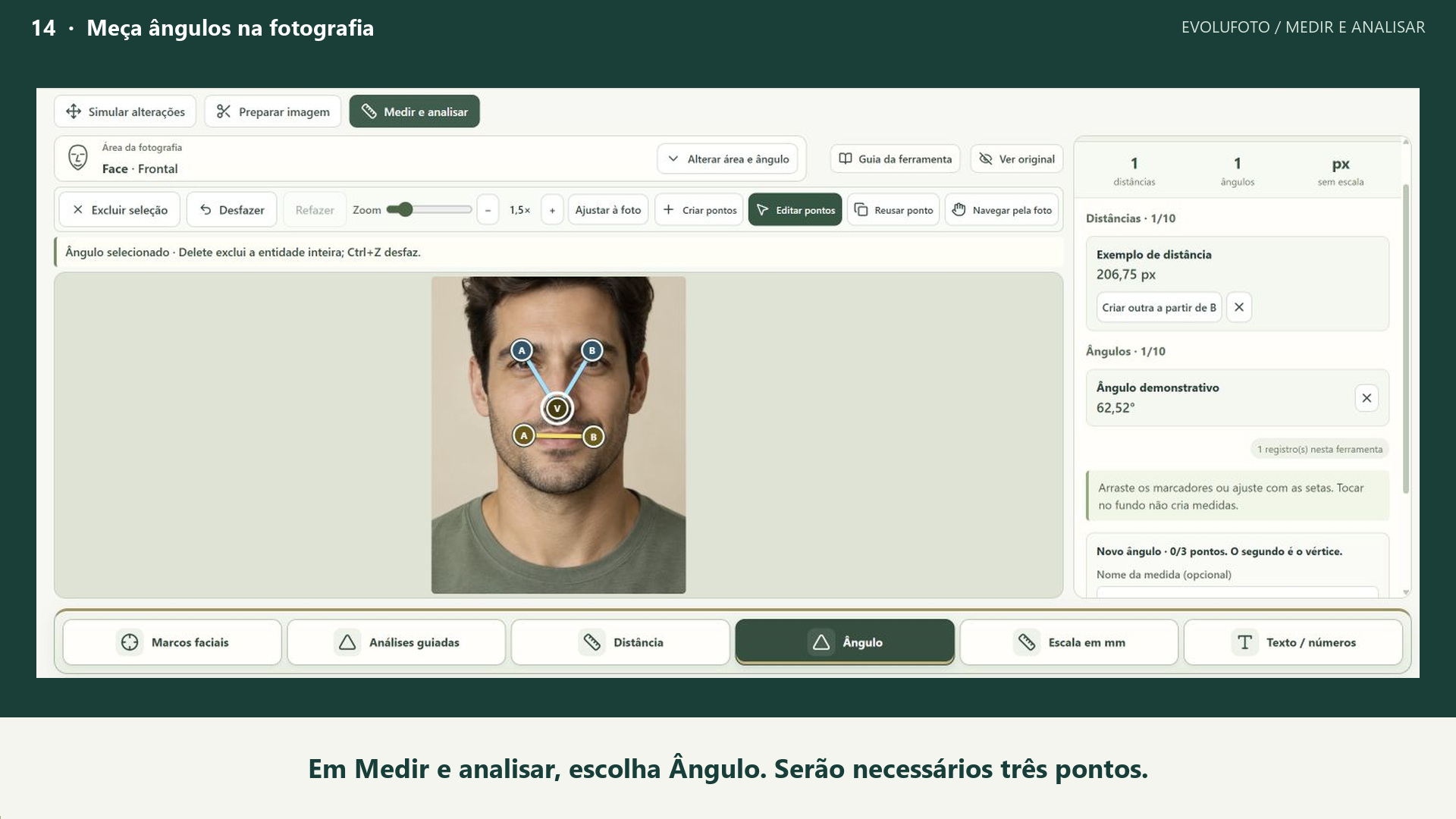
Aula 14 · Pacote 0344 segundos

Meça ângulos na fotografia

Posicione três pontos e confira a abertura do ângulo na imagem 2D.

Ver passo a passo em texto
  1. Abra Medir e analisar e selecione Ângulo.
  2. Dê um nome à medida, se isso ajudar a identificar o registro.
  3. Marque A, o vértice e B, nessa ordem. O segundo ponto é o vértice do ângulo.
  4. Confira a abertura em graus e a posição dos três pontos.
  5. Use Editar pontos para corrigir uma marcação e verificar o valor atualizado.
  6. Salve as marcações. Trata-se de um ângulo na fotografia 2D; posição e perspectiva afetam a interpretação.
Prévia da aula: Configure uma referência em milímetros

O player do YouTube só é carregado quando você escolhe assistir por lá.

Assistir pelo site
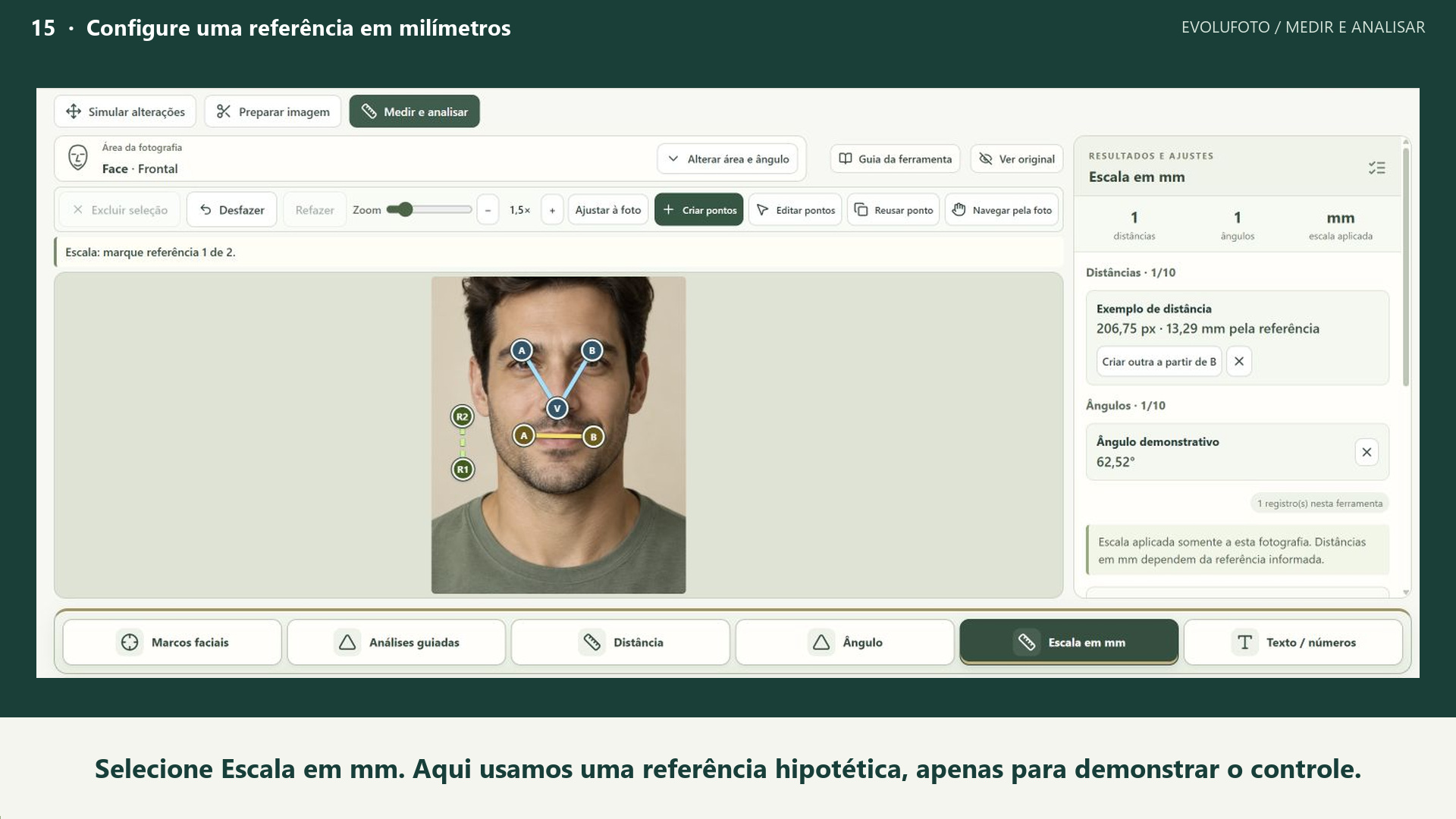
Aula 15 · Pacote 0348 segundos

Configure uma referência em milímetros

Use um comprimento conhecido para converter as distâncias da fotografia em milímetros pela referência.

Ver passo a passo em texto
  1. Abra Medir e analisar e selecione Escala em mm.
  2. Use uma referência de comprimento conhecido que esteja no mesmo plano da região medida.
  3. Marque os dois extremos da referência na fotografia.
  4. Preencha Comprimento real conhecido (mm) e clique em Aplicar escala. No tutorial, o valor é apenas um exemplo demonstrativo.
  5. Volte a Distância e confira o valor em mm pela referência, além da distância em pixels.
  6. Calibre cada fotografia separadamente e salve as marcações. A referência não elimina os efeitos da perspectiva nem valida uma medida clínica.
Prévia da aula: Marque e compare os terços faciais

O player do YouTube só é carregado quando você escolhe assistir por lá.

Assistir pelo site
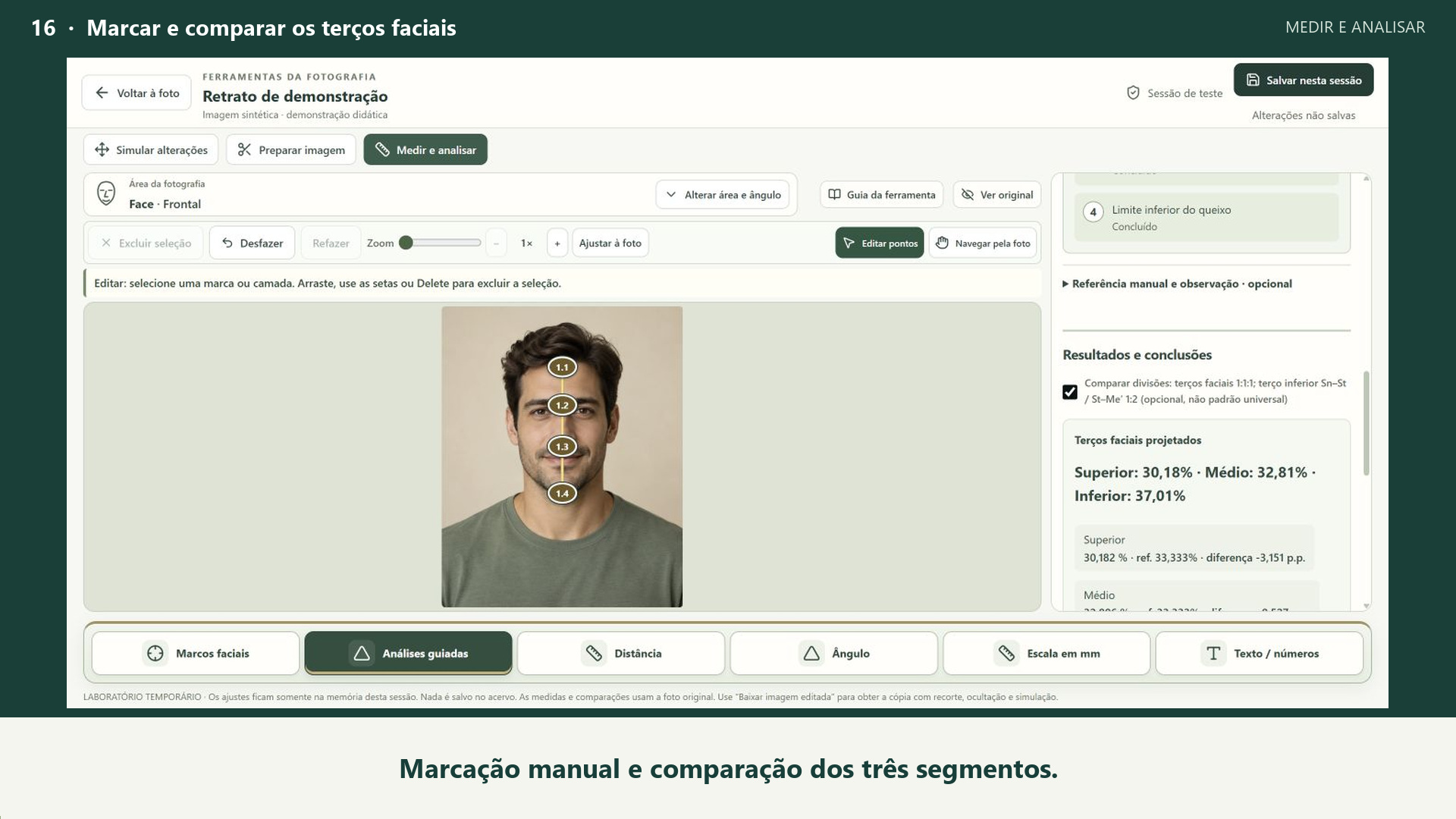
Aula 16 · Pacote 0445 segundos

Marque e compare os terços faciais

Posicione quatro referências e confira as proporções dos três segmentos na fotografia.

Ver passo a passo em texto
  1. Em Medir e analisar, abra Análises guiadas e selecione Terços faciais projetados.
  2. Clique em Marcar pontos e siga a ordem indicada: linha capilar, glabela, subnasale e limite inferior do queixo.
  3. Revise as posições na fotografia. Na demonstração, os pontos são marcados manualmente sobre uma imagem sintética.
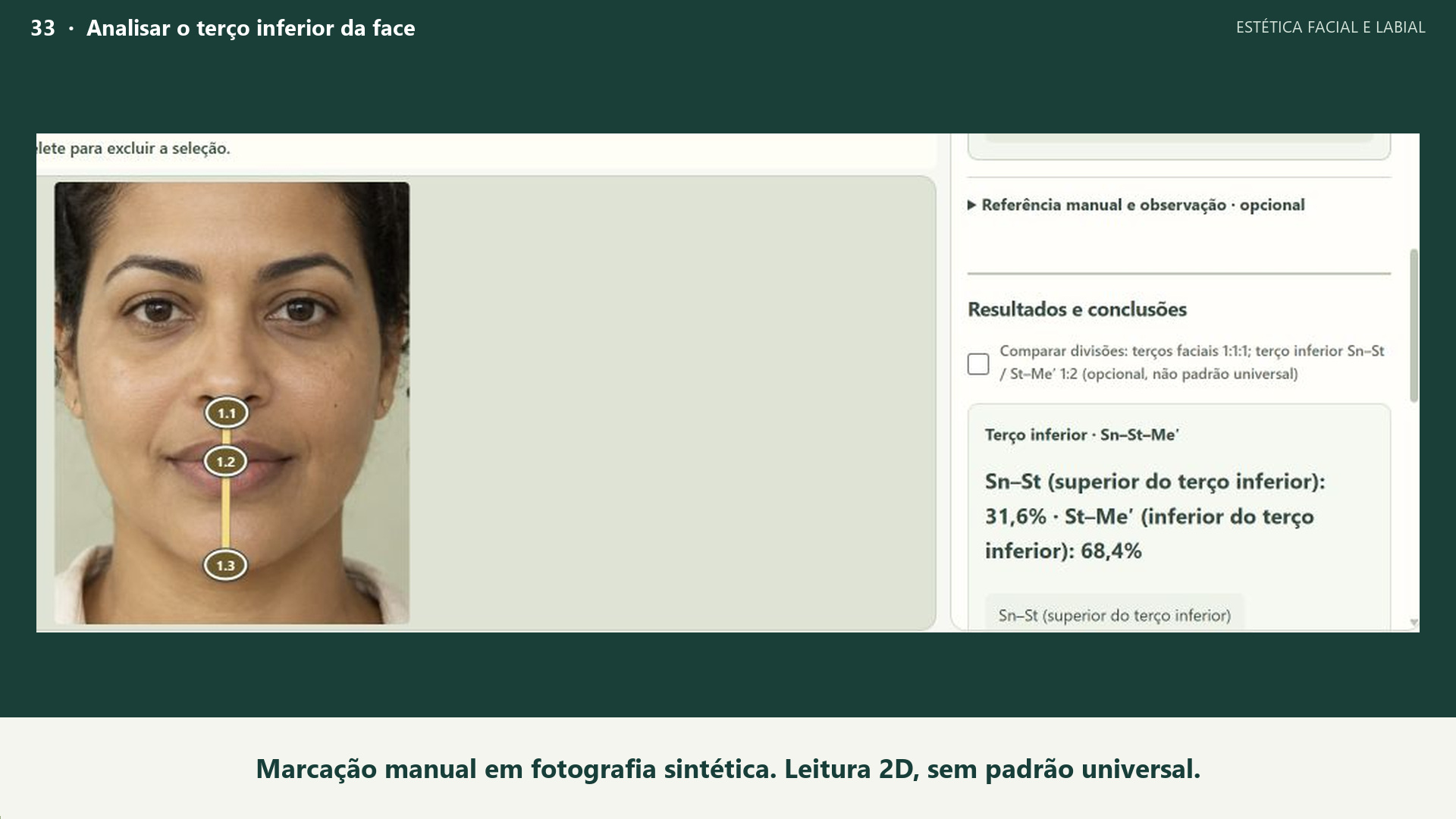
  4. Confira os percentuais calculados para os três segmentos. A comparação com a proporção 1:1:1 é opcional.
  5. Interprete os valores como proporções projetadas na imagem 2D, dependentes da pose e das marcações. Terços iguais não são um padrão universal nem uma indicação de tratamento.
Prévia da aula: Ajuste largura, altura e rotação do desenho

O player do YouTube só é carregado quando você escolhe assistir por lá.

Assistir pelo site
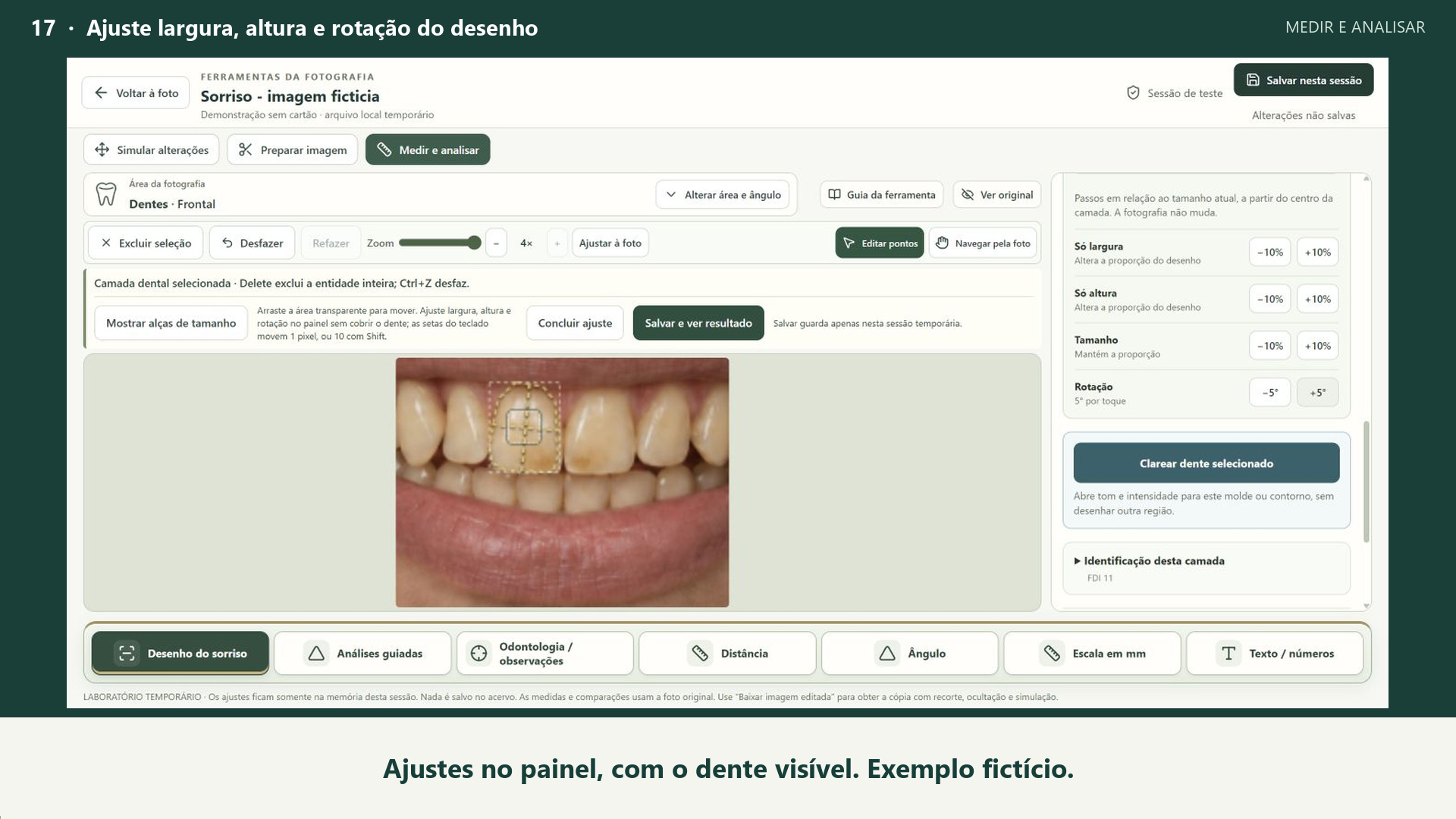
Aula 17 · Pacote 0454 segundos

Ajuste largura, altura e rotação do desenho

Ajuste largura, altura e rotação pelo painel sem encobrir o dente; alterne entre passos amplos e finos e confira o desenho sobre a fotografia original.

Ver passo a passo em texto
  1. Em Desenho do sorriso, selecione o dente de referência já posicionado e abra Mover / tamanho.
  2. Em Só largura e Só altura, use os botões para ajustar a proporção sem alterar a fotografia. O painel mantém o dente visível.
  3. Confira o passo selecionado: Amplo aplica 10% no tamanho ou 5° na rotação; Fino aplica 1% ou 1°.
  4. Use Rotação para girar a camada. As alças de tamanho são opcionais; não é necessário exibi-las para usar o painel.
  5. Clique em Concluir ajuste para ocultar os controles e conferir o contorno. Ver original oculta as marcações para comparar com a fotografia intacta.
  6. A demonstração usa uma imagem fictícia e salva apenas na sessão temporária. O desenho é uma referência 2D, sem definir resultado clínico.
Prévia da aula: Adicione textos, números e observações

O player do YouTube só é carregado quando você escolhe assistir por lá.

Assistir pelo site
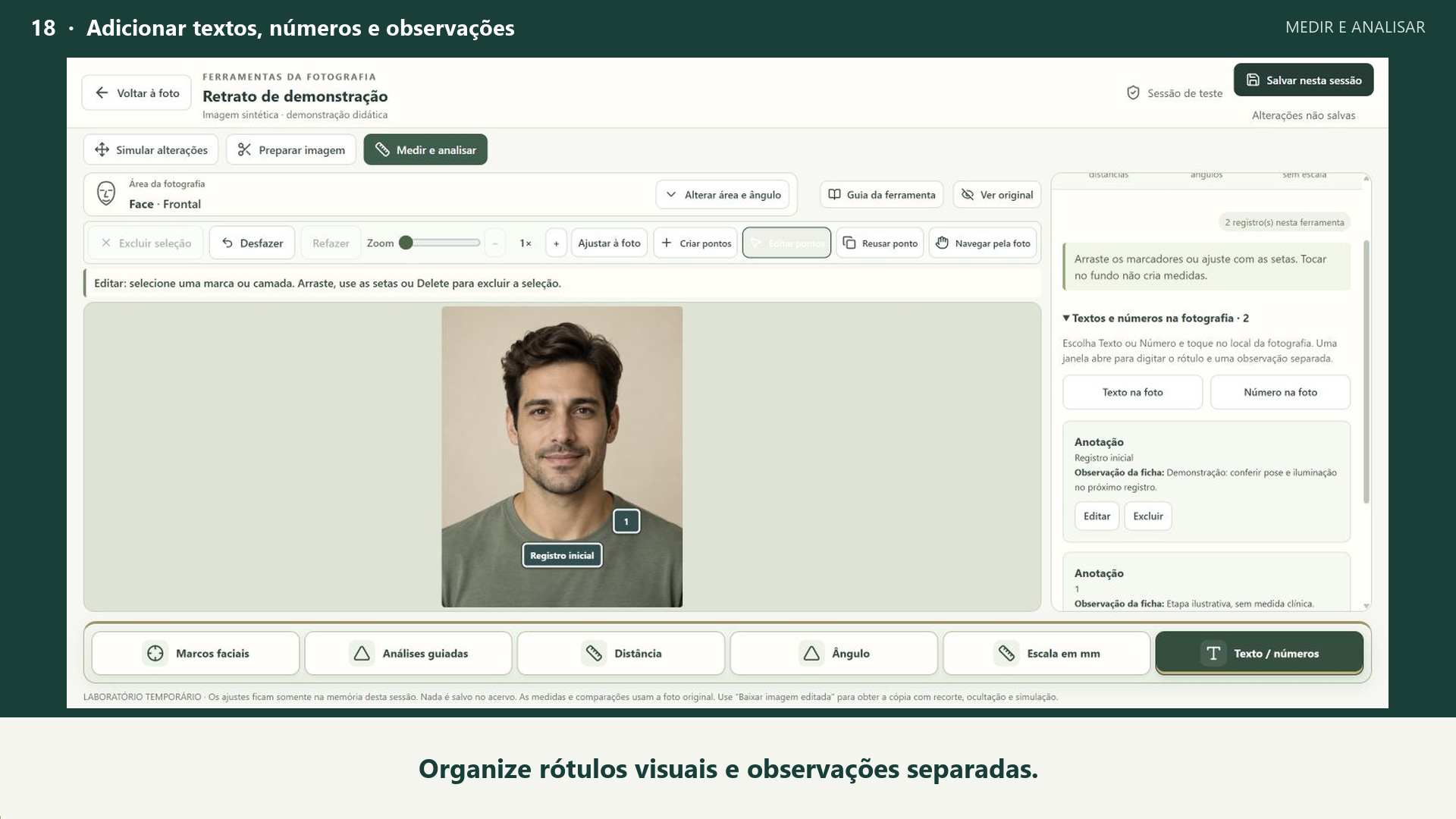
Aula 18 · Pacote 0448 segundos

Adicione textos, números e observações

Organize rótulos visuais na fotografia e observações separadas na ficha da marcação.

Ver passo a passo em texto
  1. Abra Texto / números e toque no ponto da fotografia em que deseja escrever.
  2. Digite o texto visível na foto. A observação da ficha é um campo separado e não aparece na imagem exportada.
  3. Clique em Aplicar e confira a posição do rótulo.
  4. Para um marcador numérico, escolha Número na foto. Informe o número e, se pertinente, a unidade. O exemplo usa apenas o número de uma etapa, sem valor clínico.
  5. Confira os rótulos na imagem e as observações no painel. Em Editar pontos, arraste um rótulo para melhorar a leitura.
  6. Use Ver original para comparar a fotografia sem as marcações. O original permanece preservado.
Prévia da aula: Coroa aparente: largura, altura e identificação

O player do YouTube só é carregado quando você escolhe assistir por lá.

Assistir pelo site
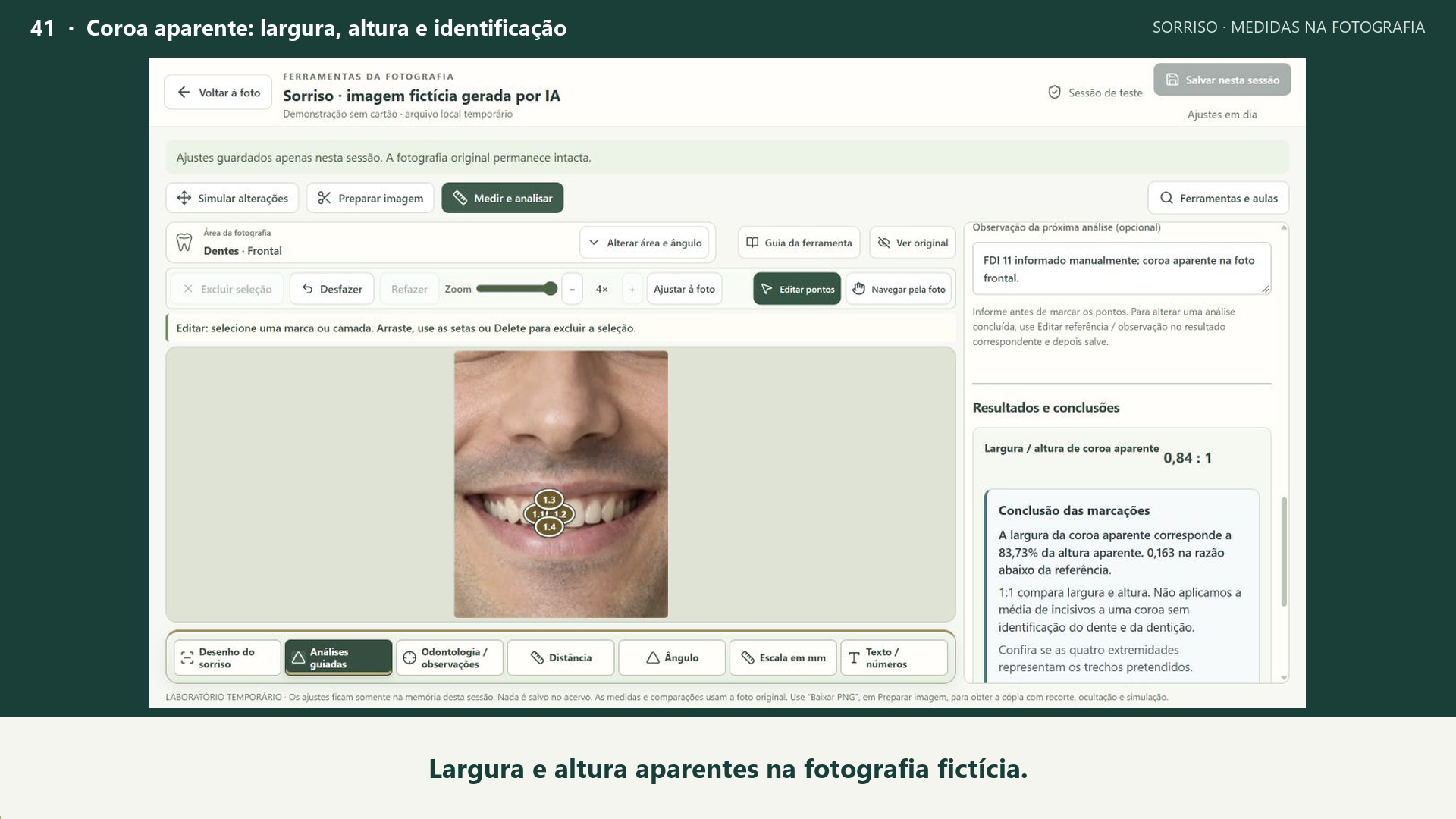
Aula 41 · Pacote 0951 segundos

Coroa aparente: largura, altura e identificação

Veja como marcar largura e altura da mesma coroa aparente e registrar qual dente foi observado na fotografia.

Ver passo a passo em texto
  1. Em Dentes · Frontal, escolha Largura / altura de coroa aparente. A foto é fictícia.
  2. Na observação, registre o dente e a vista. O FDI é informado manualmente.
  3. Inicie a análise. Ela solicita quatro extremidades da mesma coroa aparente.
  4. Marque os dois limites laterais e confira o enquadramento antes do próximo ponto.
  5. Depois, marque a margem gengival escolhida e a borda incisal correspondente.
  6. Confira a razão e salve. Aqui, o registro fica só nesta sessão; a leitura é 2D, sem diagnóstico.
  7. Use Ver original para conferir a foto sem rótulos. As marcações continuam salvas nesta sessão.
Prévia da aula: Espaço entre bordas: registre o trecho medido

O player do YouTube só é carregado quando você escolhe assistir por lá.

Assistir pelo site
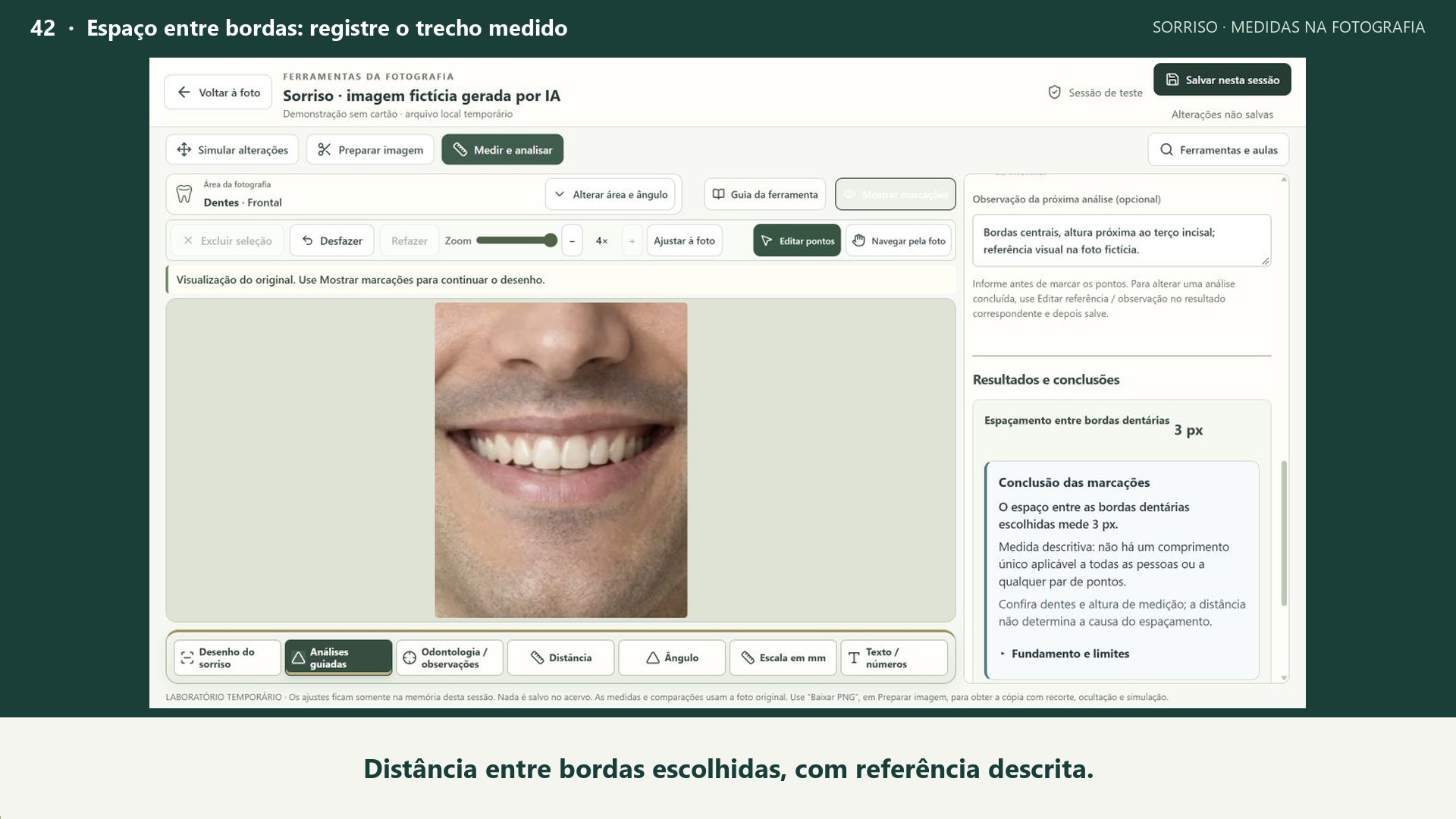
Aula 42 · Pacote 0945 segundos

Espaço entre bordas: registre o trecho medido

Veja como escolher duas bordas dentárias e registrar quais bordas e altura foram usadas na medição.

Ver passo a passo em texto
  1. Escolha Espaçamento entre bordas dentárias. Esta fotografia é fictícia.
  2. Registre quais bordas e a altura escolhida. A nota ajuda a retomar o mesmo trecho.
  3. Inicie a marcação e siga a ordem dos dois pontos.
  4. Marque a primeira borda e confira a fotografia antes de posicionar a segunda.
  5. Em pontos próximos, ajuste o ponto selecionado com as setas. A leitura aqui está em pixels.
  6. Confira o original e salve na sessão. Esta distância não determina a causa de um espaçamento.
Prévia da aula: Exposição gengival: escolha a imagem e saiba quando não medir

O player do YouTube só é carregado quando você escolhe assistir por lá.

Assistir pelo site
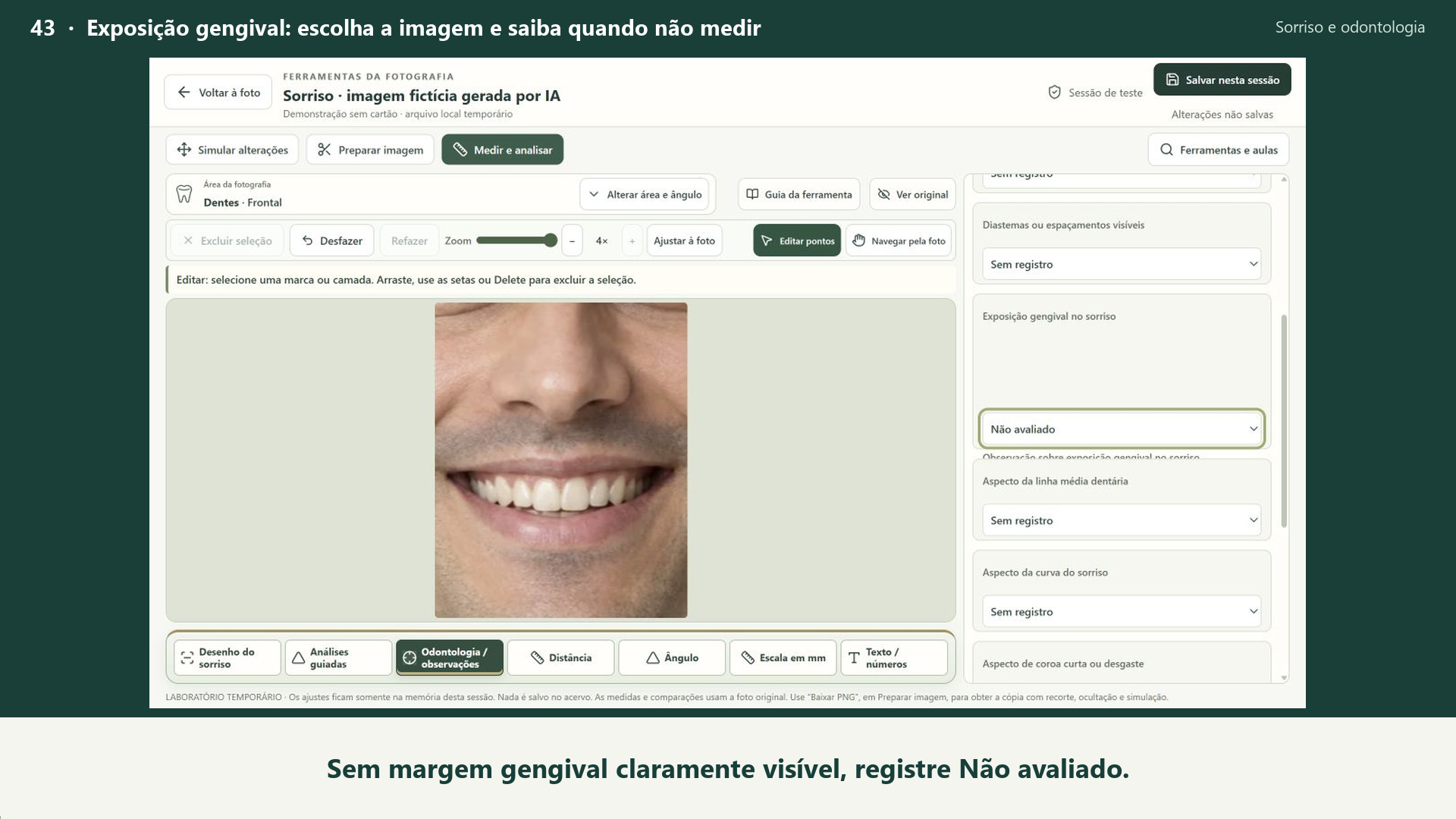
Aula 43 · Pacote 0946 segundos

Exposição gengival: escolha a imagem e saiba quando não medir

Veja quais referências precisam estar visíveis para medir exposição gengival e como registrar Não avaliado quando a fotografia não permite a marcação.

Ver passo a passo em texto
  1. Antes de medir exposição gengival, confira a imagem. Este sorriso fictício não mostra claramente a margem gengival.
  2. A ferramenta pede a margem gengival e o limite do lábio superior correspondente, no mesmo trecho do sorriso.
  3. Sem conseguir identificar a margem, cancele a marcação. Não transforme ausência de referência em distância zero.
  4. Em Odontologia / observações, registre Exposição gengival no sorriso como Não avaliado.
  5. O estado fica salvo apenas nesta sessão. Para medir depois, use uma foto adequada com ambas as referências visíveis.
Prévia da aula: Linha média dentária e referência facial

O player do YouTube só é carregado quando você escolhe assistir por lá.

Assistir pelo site
Aula 44 · Pacote 0945 segundos

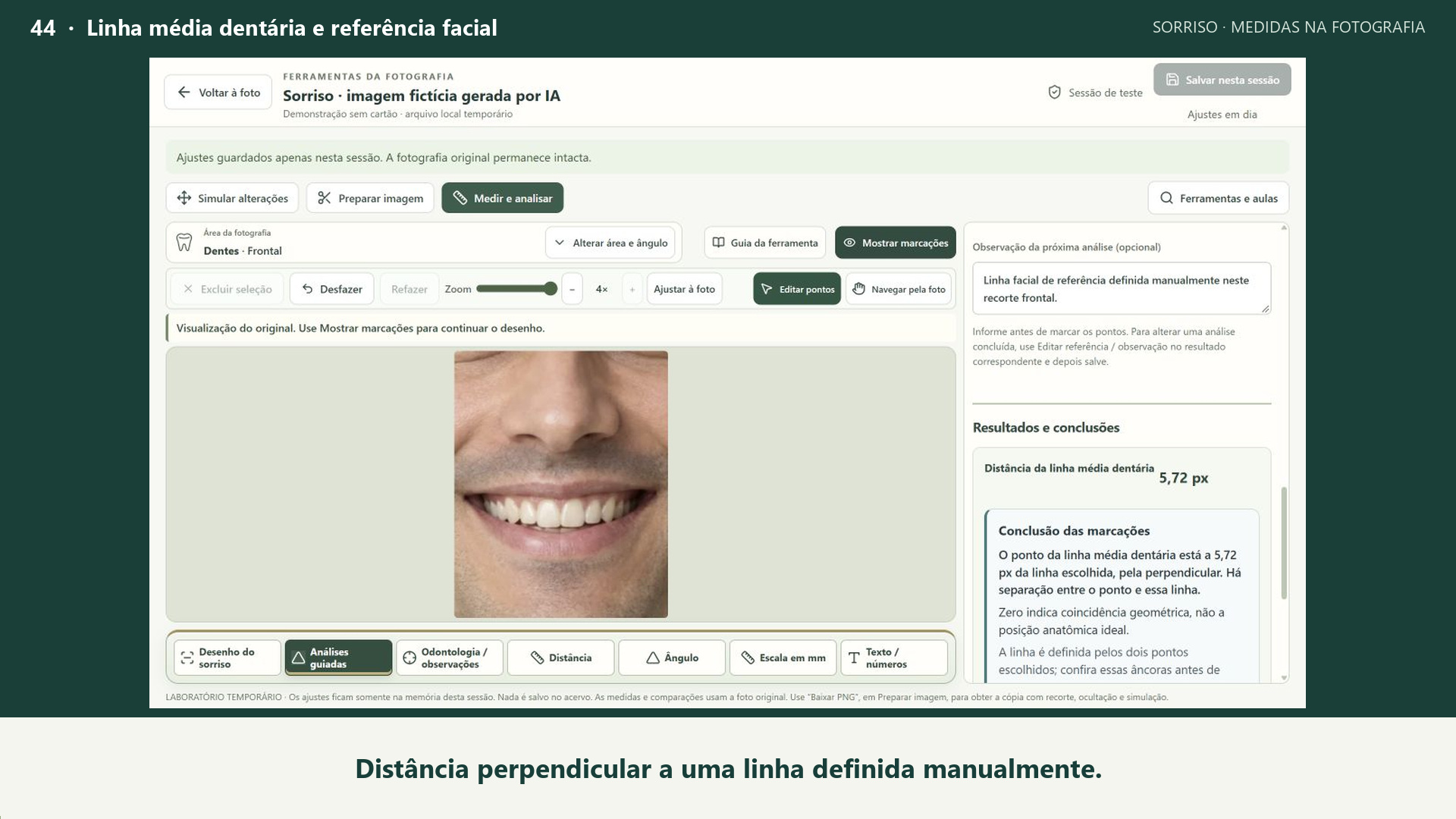
Linha média dentária e referência facial

Veja como definir uma linha facial de referência e registrar a distância de um ponto da linha média dentária.

Ver passo a passo em texto
  1. Abra Distância da linha média dentária. A fotografia do exemplo é fictícia.
  2. A construção usa dois pontos da linha facial e um ponto dentário. Descreva sua referência.
  3. Posicione o ponto superior da referência escolhida na fotografia.
  4. O segundo ponto define a direção da linha. Confira os dois antes de continuar.
  5. Marque o ponto dentário. O painel mostra sua distância perpendicular à linha, aqui em pixels.
  6. Confira o original e salve na sessão. Zero indica coincidência geométrica, não uma posição ideal.
Prévia da aula: Espaços laterais: participação na abertura do sorriso

O player do YouTube só é carregado quando você escolhe assistir por lá.

Assistir pelo site
Aula 45 · Pacote 0945 segundos

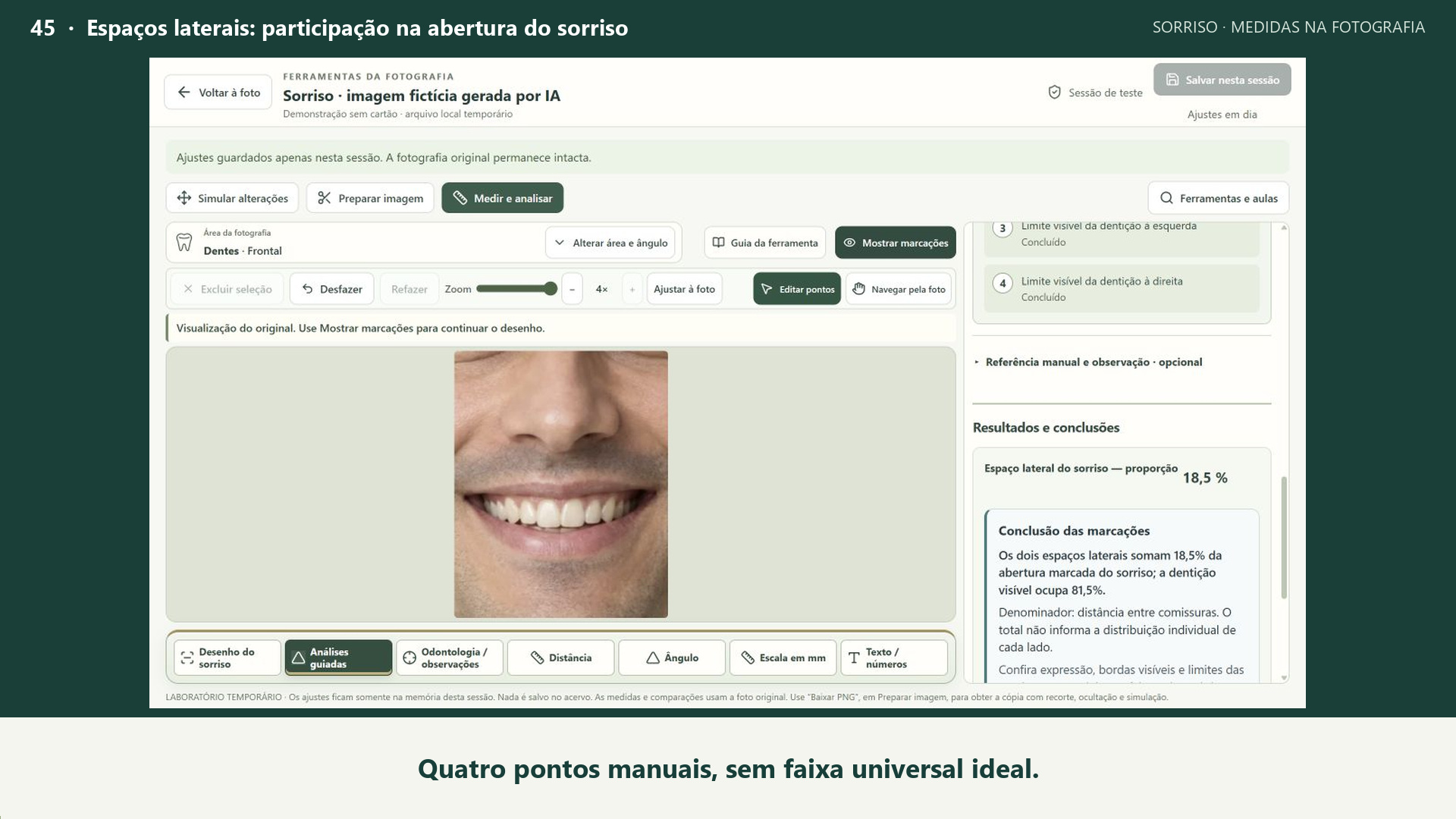
Espaços laterais: participação na abertura do sorriso

Veja como marcar a abertura do sorriso e a dentição visível para conferir a participação conjunta dos espaços laterais.

Ver passo a passo em texto
  1. Selecione Espaço lateral do sorriso — proporção. A fotografia é fictícia.
  2. A análise usa as comissuras e os dois limites visíveis da dentição.
  3. Marque a comissura à esquerda da imagem e depois a da direita.
  4. Confira os limites visíveis dos dentes. Não confunda o limite dentário com o canto da boca.
  5. O percentual soma os dois espaços em relação à abertura marcada. Não descreve cada lado isoladamente.
  6. Confira o original e salve na sessão. Expressão e marcações influenciam o valor; não há faixa ideal universal.
Prévia da aula: Inclinação da coroa em relação ao eixo escolhido

O player do YouTube só é carregado quando você escolhe assistir por lá.

Assistir pelo site
Aula 46 · Pacote 1045 segundos

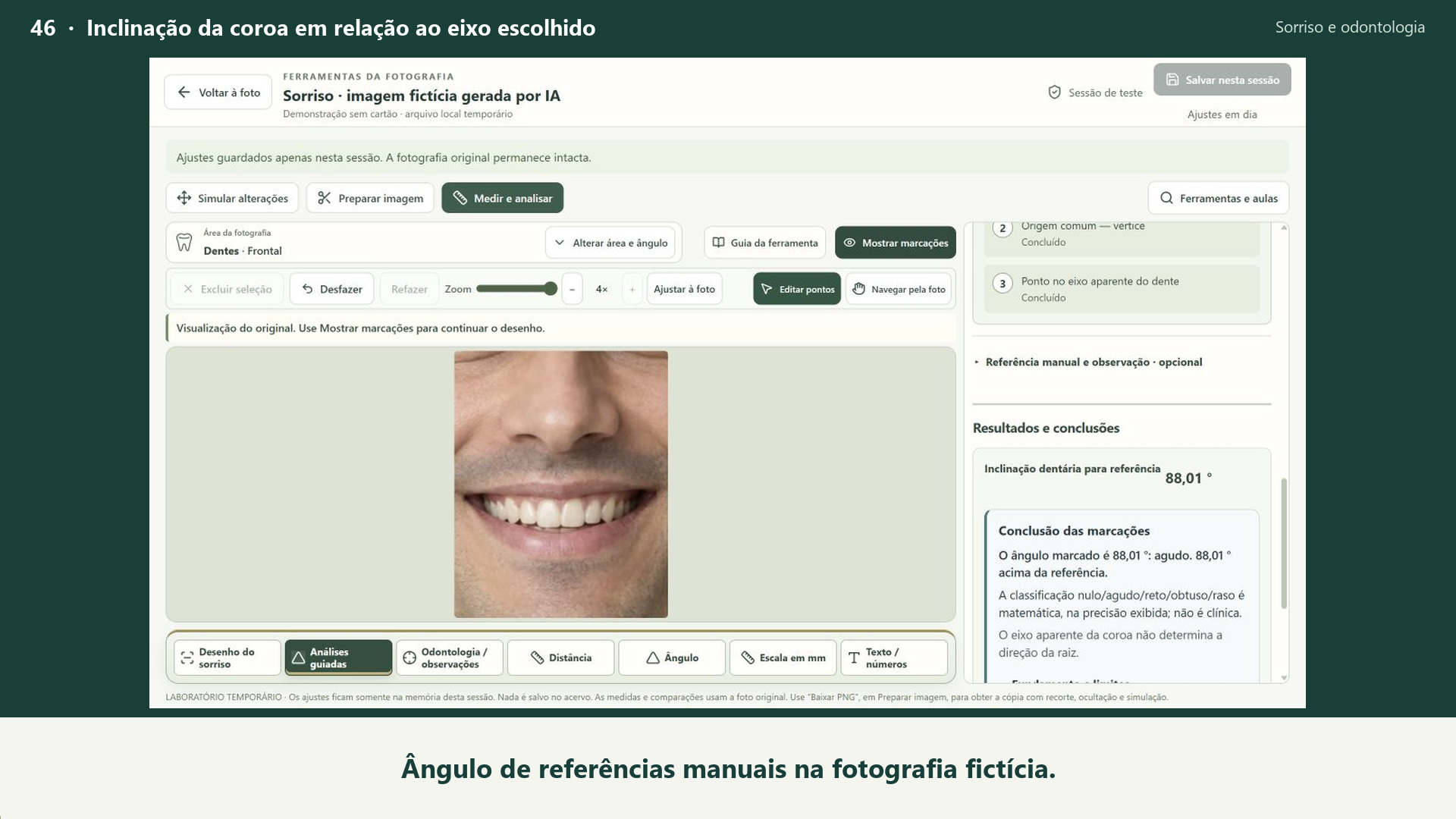
Inclinação da coroa em relação ao eixo escolhido

Veja como escolher uma direção de referência e registrar a inclinação aparente da coroa na fotografia.

Ver passo a passo em texto
  1. Em Análises guiadas, escolha Inclinação dentária para referência. Esta é uma fotografia fictícia.
  2. A construção usa três pontos: referência, vértice comum e direção da coroa aparente.
  3. Marque primeiro a direção de referência que será usada na comparação.
  4. O segundo ponto é o vértice comum. O terceiro define a direção da coroa visível.
  5. O exemplo resultou em 88,01°. É o ângulo entre as linhas escolhidas, não a inclinação da raiz.
  6. Confira a fotografia com Ver original. O registro foi guardado apenas nesta sessão temporária.
Prévia da aula: Flecha da curva incisal: uma construção com três pontos

O player do YouTube só é carregado quando você escolhe assistir por lá.

Assistir pelo site
Aula 47 · Pacote 1045 segundos

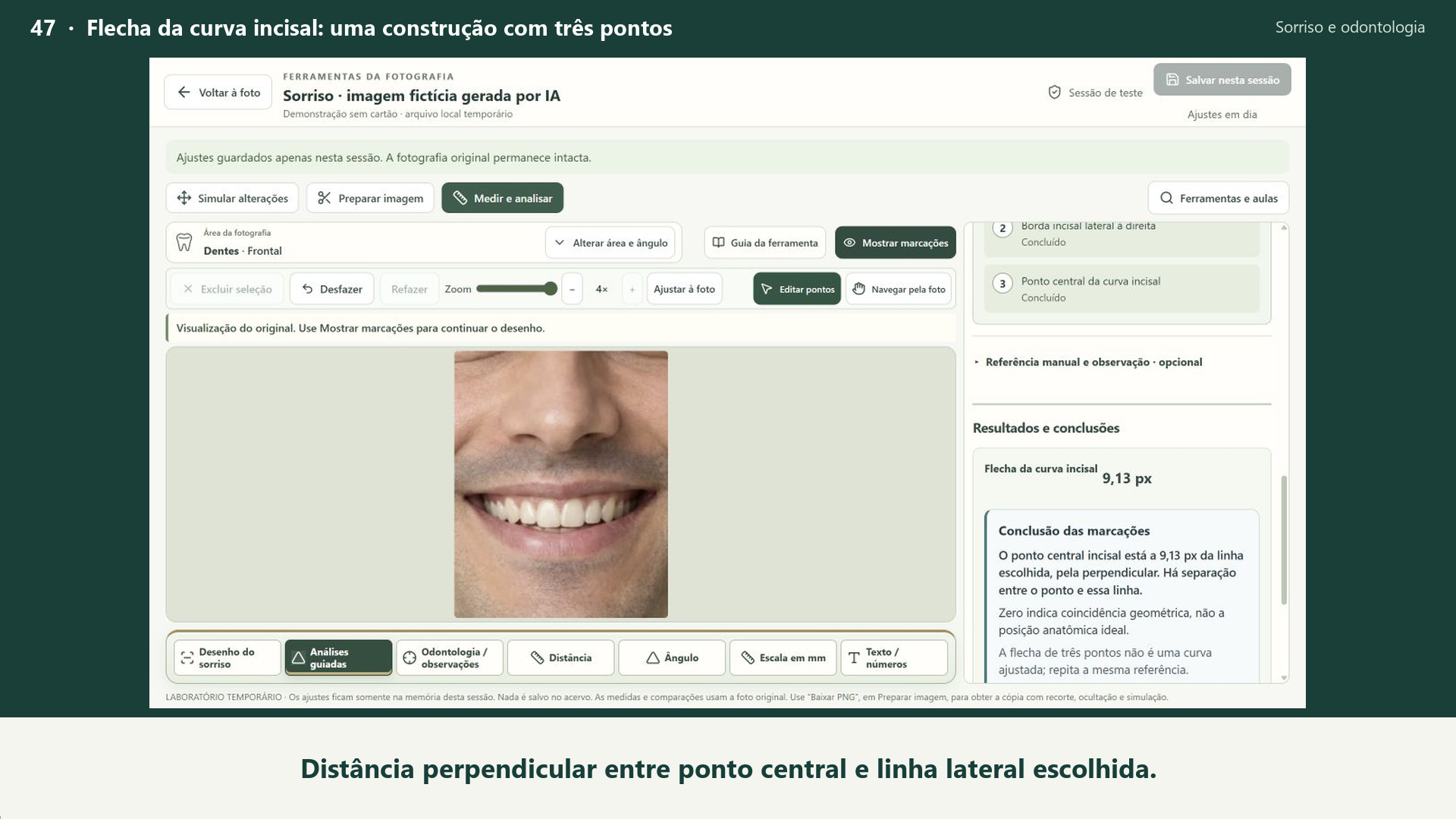
Flecha da curva incisal: uma construção com três pontos

Veja como marcar duas bordas laterais e um ponto central para descrever a flecha da curva incisal.

Ver passo a passo em texto
  1. Escolha Flecha da curva incisal. O exemplo usa uma fotografia fictícia.
  2. A ferramenta pede duas bordas laterais e um ponto central incisal, nesta ordem.
  3. Marque a primeira borda lateral. Confira a posição da imagem antes do próximo ponto.
  4. A segunda borda define a linha de referência. Depois, marque o ponto central escolhido.
  5. Aqui, a perpendicular foi de 9,13 px. Sem escala, o valor permanece em pixels.
  6. Confira o original. Três pontos não ajustam uma curva clínica; o registro fica só nesta sessão.
Prévia da aula: Comparar as flechas incisal e labial

O player do YouTube só é carregado quando você escolhe assistir por lá.

Assistir pelo site
Aula 48 · Pacote 1047 segundos

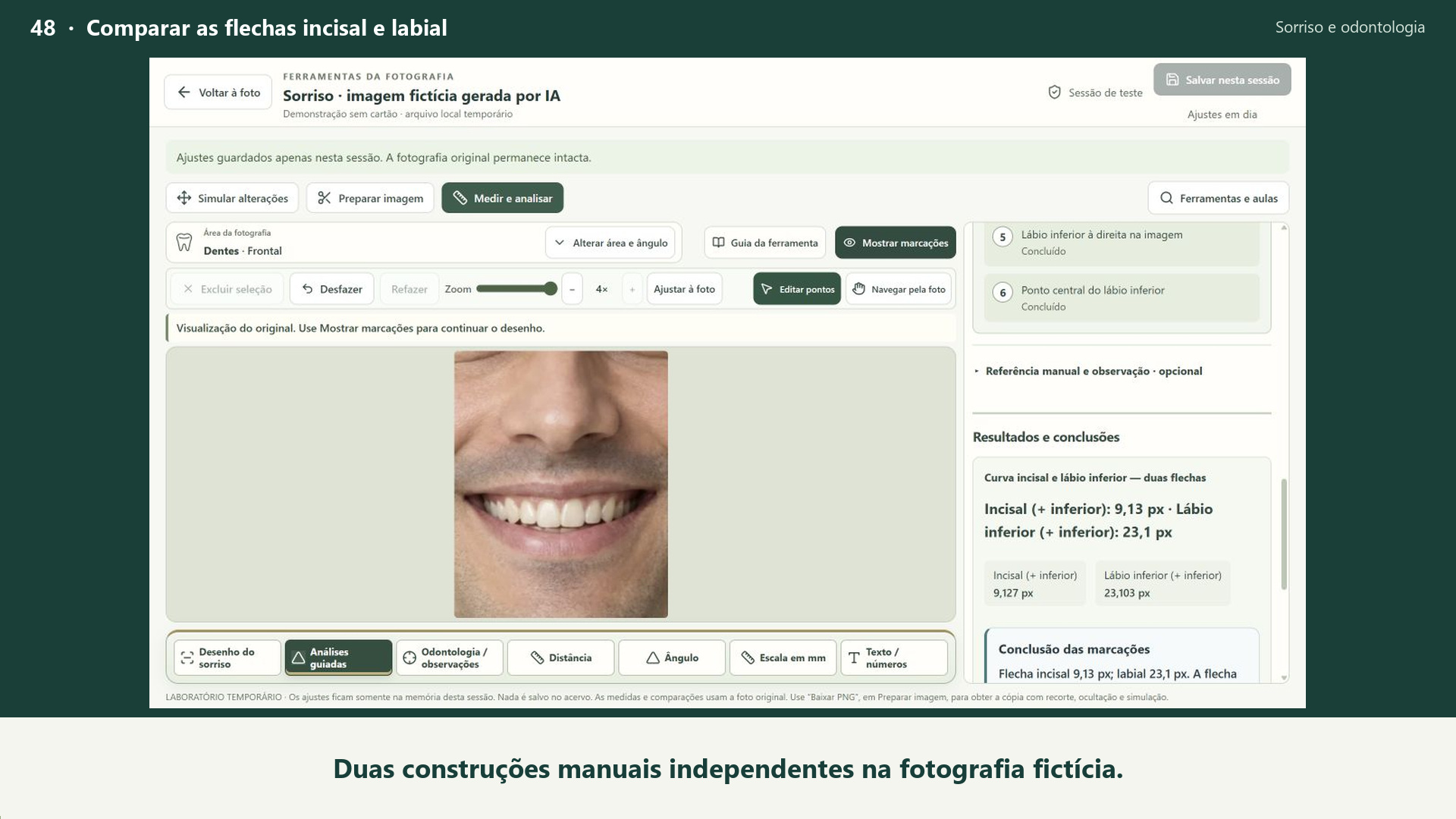
Comparar as flechas incisal e labial

Veja como marcar separadamente as referências incisais e do lábio inferior e conferir as duas flechas resultantes.

Ver passo a passo em texto
  1. Escolha Curva incisal e lábio inferior — duas flechas. A imagem deste exemplo é fictícia.
  2. Siga a ordem de seis pontos: três incisais e três no contorno labial escolhido.
  3. Os dois pontos laterais incisais definem uma linha. O ponto central define a primeira flecha.
  4. Repita a construção no contorno inferior do lábio, mantendo explícita a referência escolhida.
  5. No exemplo: incisal 9,13 px e labial 23,1 px. O sinal positivo indica o lado inferior da linha esquerda–direita.
  6. São duas linhas independentes; a diferença não classifica o sorriso. Confira o original e guarde apenas na sessão.
Prévia da aula: Perfil dental: quando a imagem não permite medir

O player do YouTube só é carregado quando você escolhe assistir por lá.

Assistir pelo site
Aula 49 · Pacote 1046 segundos

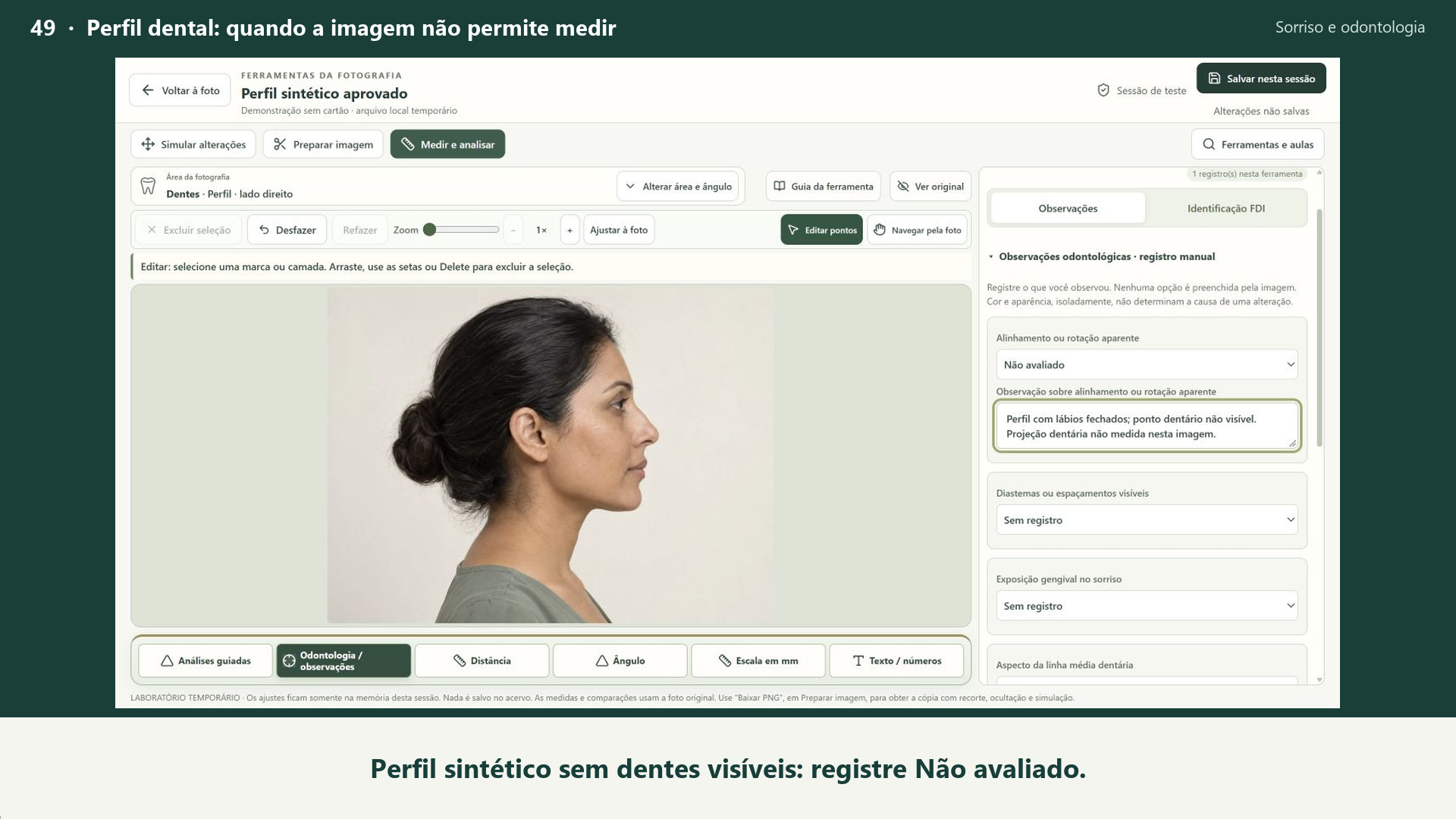
Perfil dental: quando a imagem não permite medir

Veja quais referências a projeção dentária de perfil exige e como registrar Não avaliado quando a fotografia não mostra os dentes.

Ver passo a passo em texto
  1. Confirme a vista da fotografia. Este perfil sintético está com os lábios fechados, sem dentes visíveis.
  2. Em Dentes / Perfil, a análise exige dois pontos da linha escolhida e um ponto dentário visível.
  3. Sem o ponto dentário, cancele a marcação. Escolher Perfil no menu não cria a referência que falta na foto.
  4. Registre Não avaliado e explique o limite da imagem. Isso é diferente de afirmar que nada foi observado.
  5. Salve e confira Ajustes em dia. Aqui, estado e justificativa ficam somente na sessão; nenhuma medida foi calculada.
Prévia da aula: Observações do sorriso: registre também a incerteza

O player do YouTube só é carregado quando você escolhe assistir por lá.

Assistir pelo site
Aula 50 · Pacote 1041 segundos

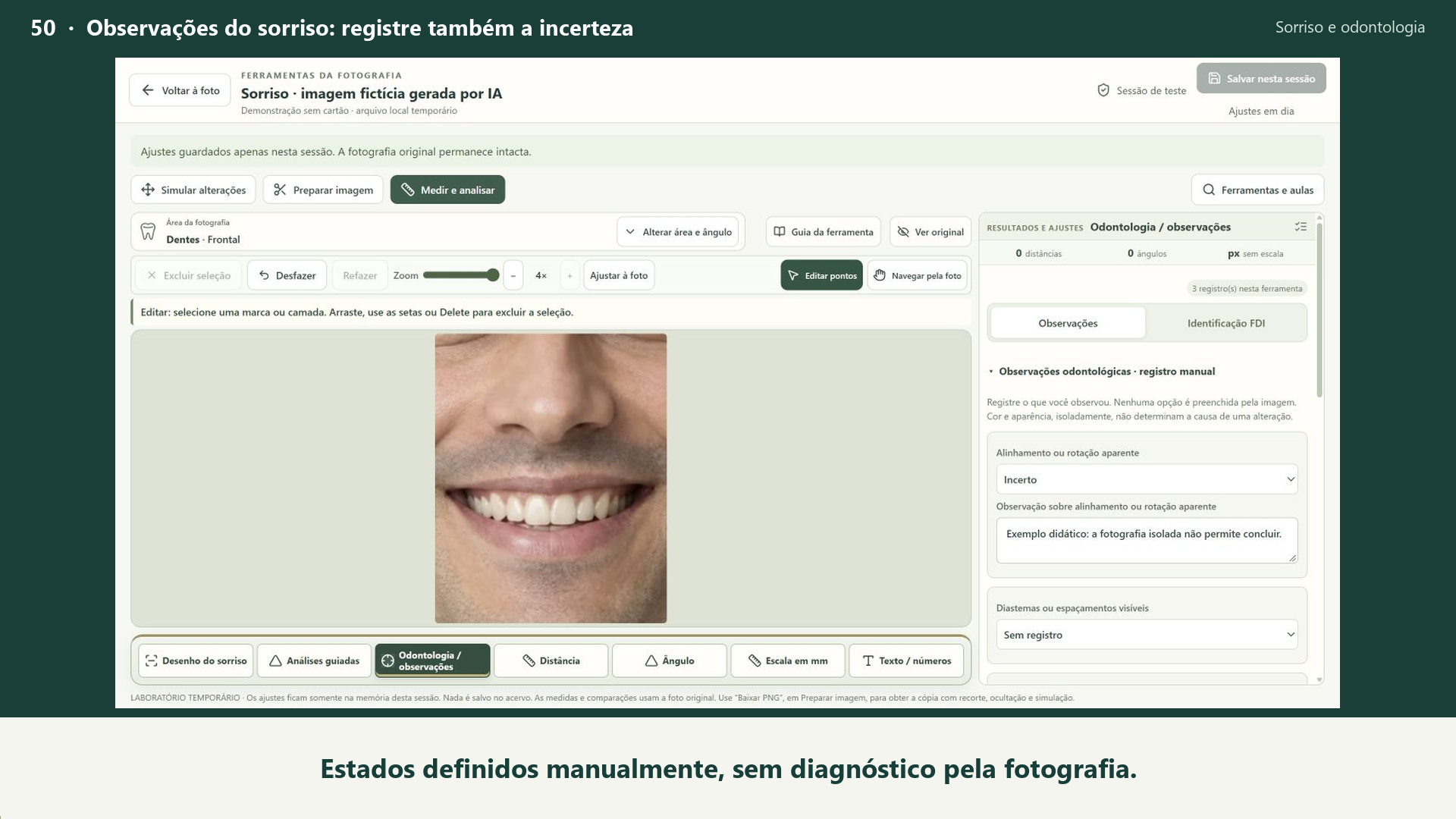
Observações do sorriso: registre também a incerteza

Registre manualmente observações do sorriso como Incerto, Observado por mim ou Não avaliado e acrescente notas que expliquem o contexto da fotografia.

Ver passo a passo em texto
  1. Abra Odontologia / observações. Nenhum achado é preenchido automaticamente pela imagem.
  2. Use Incerto quando a fotografia não permite uma conclusão. A observação pode registrar esse contexto.
  3. Observado por mim é um registro manual. A cor aparente, sozinha, não determina a causa.
  4. Não avaliado é diferente de Não observado por mim. Registre o que de fato foi conferido.
  5. Salve e confira Ajustes em dia. Neste laboratório, os três registros e suas notas ficam só na sessão temporária.
Prévia da aula: Molde dental: confira orientação e FDI

O player do YouTube só é carregado quando você escolhe assistir por lá.

Assistir pelo site
Aula 51 · Pacote 1148 segundos

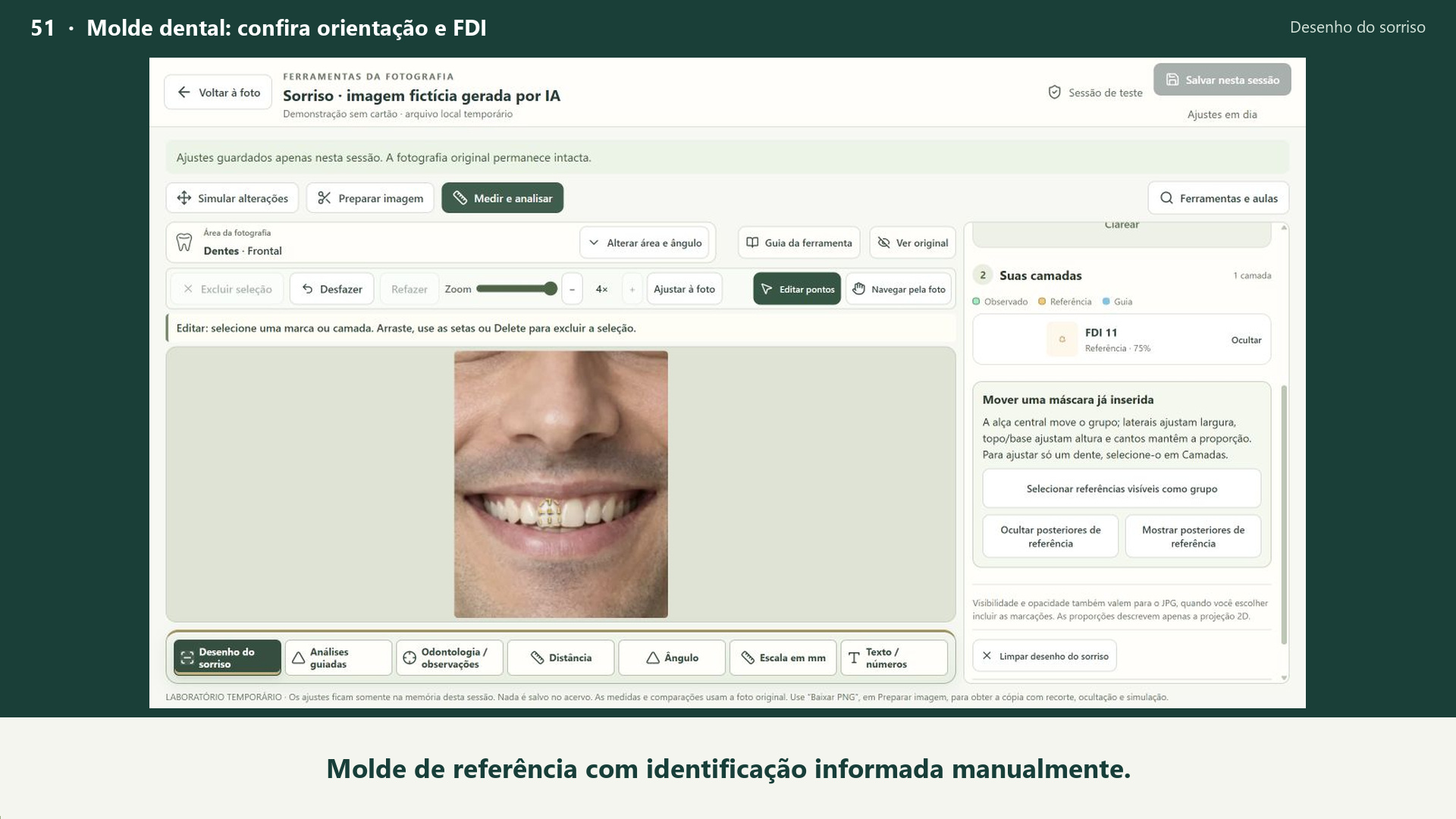
Molde dental: confira orientação e FDI

Veja como escolher um molde de referência pelo catálogo FDI, conferir orientação e confirmar a identificação manualmente antes de salvar.

Ver passo a passo em texto
  1. Em Desenho do sorriso, abra Molde dental. O catálogo contém esquemas editáveis, sem raiz.
  2. Confira dentição, arcada e espelhamento. Os lados são os da pessoa; esta opção não inverte a foto.
  3. Escolher FDI 11 insere um molde de referência. A numeração não foi detectada pela fotografia.
  4. Use Mover / tamanho para aproximar a escala do desenho, sem modificar a fotografia original.
  5. Arraste para a coroa escolhida. O aviso FDI não confirmado pede revisão manual da identificação.
  6. Em Identificação desta camada, confira o FDI e salve. Aqui, o registro permanece só nesta sessão.
Prévia da aula: Formas prontas e contorno observado: qual usar?

O player do YouTube só é carregado quando você escolhe assistir por lá.

Assistir pelo site
Aula 52 · Pacote 1141 segundos

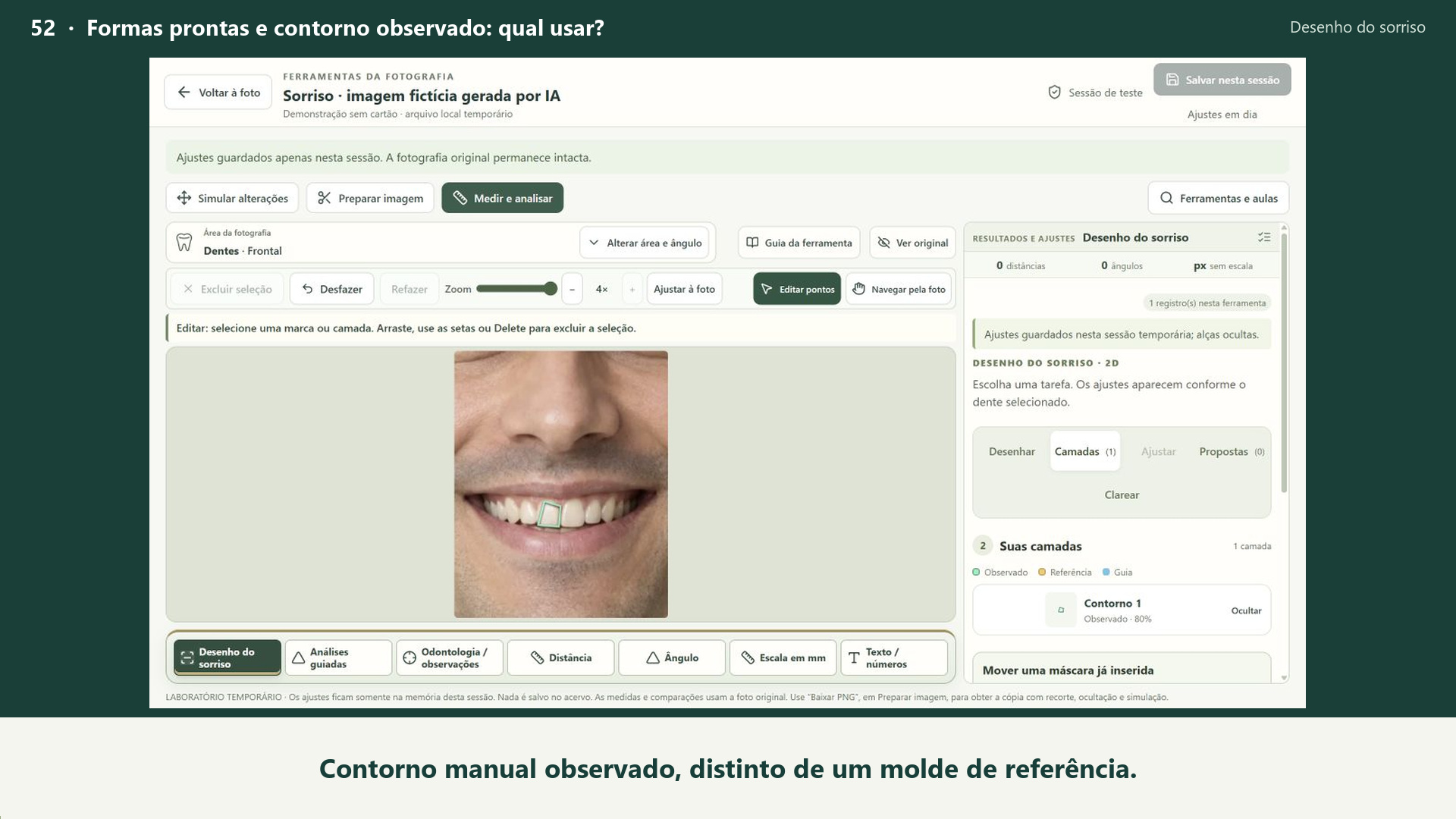
Formas prontas e contorno observado: qual usar?

Conheça as formas prontas do catálogo e acompanhe um contorno manual observado na fotografia, distinguindo referência desenhada de observação.

Ver passo a passo em texto
  1. Abra Contorno em Desenho do sorriso. O tipo de traçado distingue observação e referência desenhada.
  2. Formas livres são esquemas editáveis: quadrado, oval e outros. Elas não identificam a anatomia nem preveem tratamento.
  3. Para acompanhar a fotografia, escolha Observado na fotografia e inicie Contorno livre.
  4. Marque de 3 a 12 pontos ao redor do trecho visível. Aqui usamos quatro pontos aproximados na imagem fictícia.
  5. Conclua e salve. A camada aparece como Observado, sem FDI automático; o registro fica só nesta sessão.
Prévia da aula: Guias do sorriso: curva incisal e linha central

O player do YouTube só é carregado quando você escolhe assistir por lá.

Assistir pelo site
Aula 53 · Pacote 1147 segundos

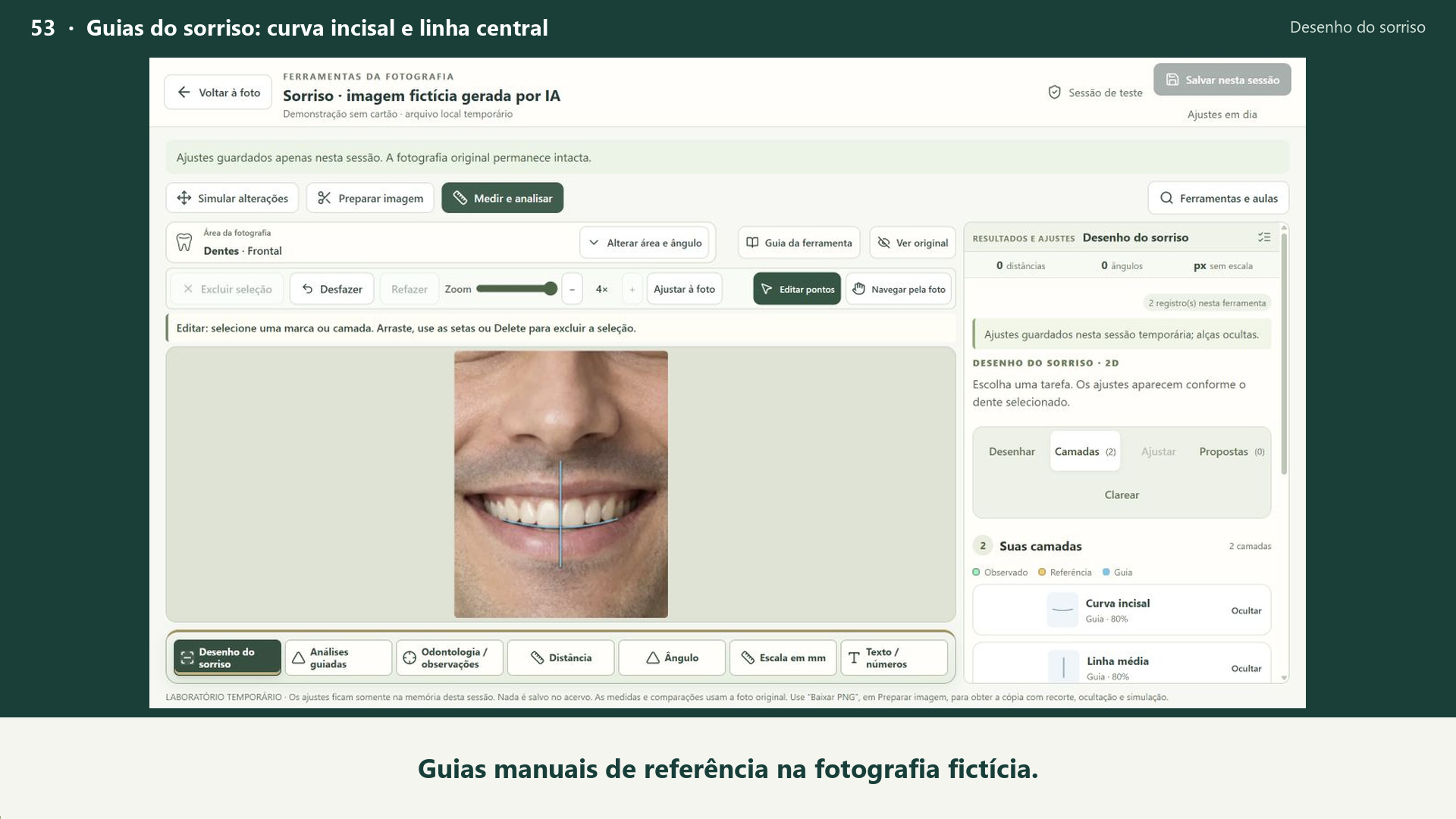
Guias do sorriso: curva incisal e linha central

Veja como desenhar uma curva incisal e uma linha média com pontos manuais. A aula explica por que não traçar a guia gengival sem margem visível.

Ver passo a passo em texto
  1. Guias do sorriso oferece curva incisal, gengival, linha média e moldura. Use apenas referências visíveis.
  2. Na curva incisal, marque início, controle da curvatura e fim, nessa ordem.
  3. O ponto de controle puxa a curva; ela não precisa passar por ele. Confira a aproximação às bordas escolhidas.
  4. A linha média usa dois extremos definidos por você. É uma referência do desenho, sem padrão ideal automático.
  5. Marque o primeiro extremo e depois o segundo, mantendo a orientação pretendida.
  6. Confira as duas camadas Guia e salve na sessão. Sem margem gengival visível, não invente uma guia gengival.
Prévia da aula: Capture a textura antes de alterar o molde

O player do YouTube só é carregado quando você escolhe assistir por lá.

Assistir pelo site
Aula 54 · Pacote 1149 segundos

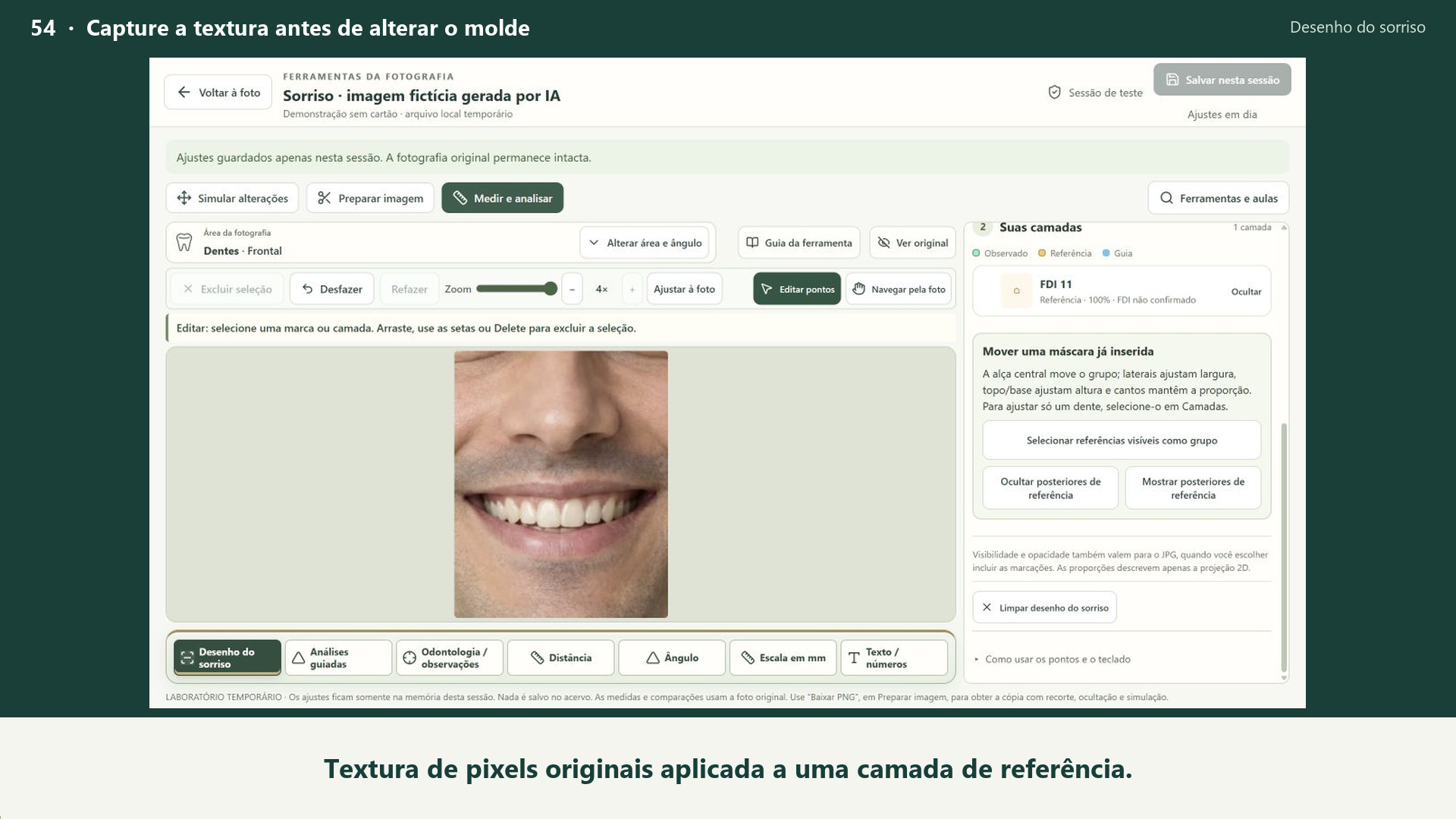
Capture a textura antes de alterar o molde

Veja como capturar pixels do dente antes de transformar o molde, conferir o preenchimento de bordas e comparar a textura com o original.

Ver passo a passo em texto
  1. Com o contorno aproximado à coroa, confira todas as bordas antes de usar Textura / cor. A foto é fictícia.
  2. Usar textura do dente captura pixels originais. Capture antes de aumentar ou esticar o desenho.
  3. Preencher bordas escuras usa pixels vizinhos. Desmarque essa opção para manter a amostra exata.
  4. Depois da captura, ajuste largura e altura. A textura acompanha a transformação 2D e pode esticar detalhes.
  5. Salvar e ver resultado oculta as alças. Uma camada menor não remove o dente original ao redor.
  6. Use Ver original para conferir a fotografia preservada. A simulação deste exemplo fica só na sessão.
Prévia da aula: Guarde propostas e compare antes de aplicar

O player do YouTube só é carregado quando você escolhe assistir por lá.

Assistir pelo site
Aula 55 · Pacote 1149 segundos

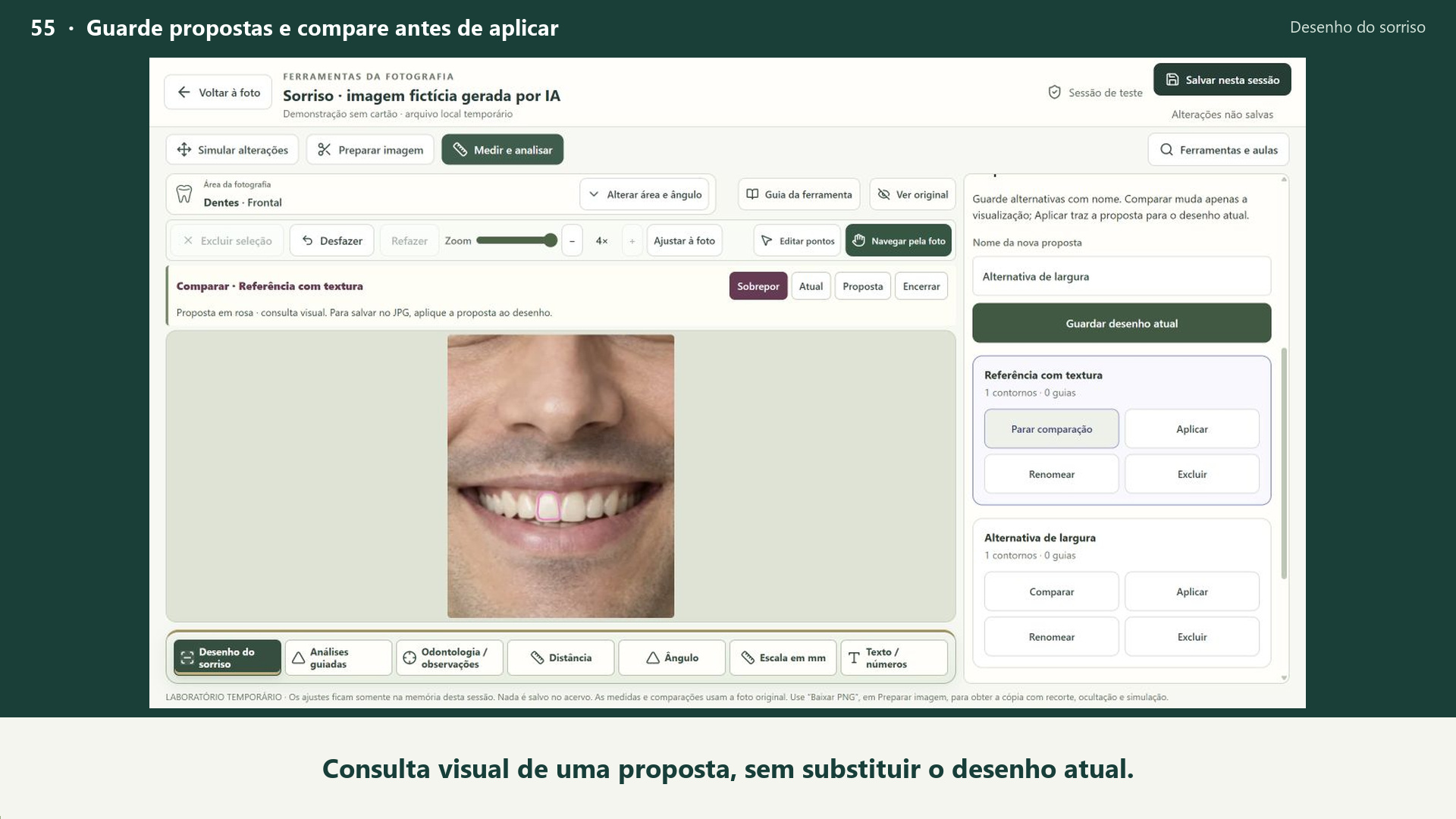
Guarde propostas e compare antes de aplicar

Veja como guardar duas alternativas do desenho e consultar as opções Comparar, Atual e Proposta sem aplicar uma alternativa ao desenho de trabalho.

Ver passo a passo em texto
  1. Com um desenho preparado, dê um nome à proposta e escolha Guardar desenho atual.
  2. A proposta guarda os contornos e guias. Neste exemplo há uma camada com textura.
  3. Após mudar a largura, guardamos uma segunda alternativa com outro nome.
  4. Comparar mostra a proposta em rosa. Essa consulta não substitui o desenho atual.
  5. Atual mostra o desenho de trabalho. Use a mesma fotografia para conferir a diferença.
  6. Proposta mostra apenas a alternativa consultada. Aplicar seria uma ação separada para editar ou exportar.
  7. Encerre a comparação e salve. No laboratório, ambas as alternativas ficam apenas na sessão temporária.
Prévia da aula: Máscara anterior ou arcada: insira uma referência

O player do YouTube só é carregado quando você escolhe assistir por lá.

Assistir pelo site
Aula 56 · Pacote 1245 segundos

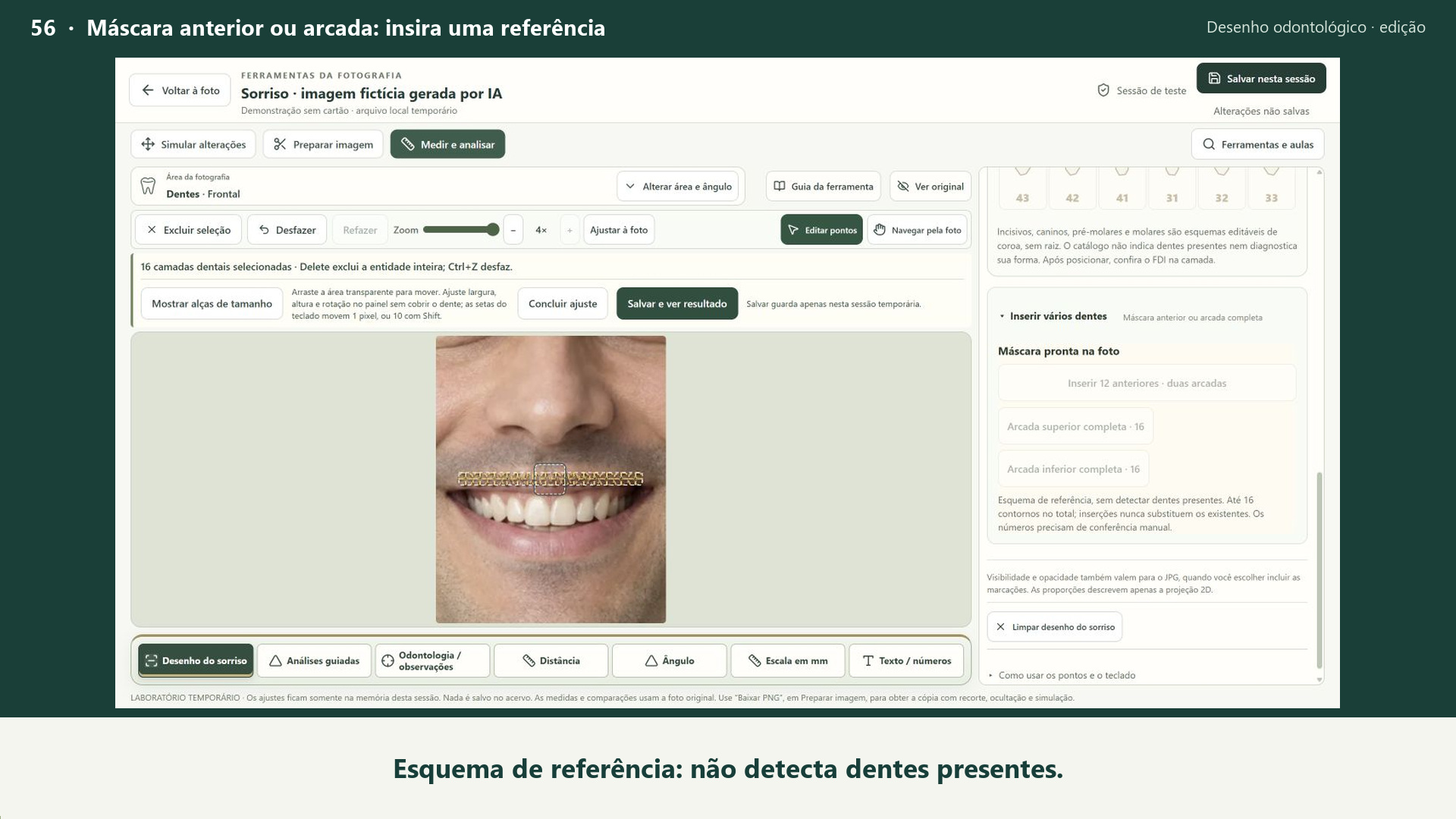
Máscara anterior ou arcada: insira uma referência

Aprenda a inserir uma máscara de 12 dentes anteriores ou uma arcada completa de 16 contornos como esquema de referência no desenho odontológico.

Ver passo a passo em texto
  1. Em Molde dental, confira a orientação e abra Inserir vários dentes. Escolha máscara anterior ou arcada completa.
  2. A máscara anterior insere 12 contornos de referência nas duas arcadas. O posicionamento ainda exige ajuste manual.
  3. Após Desfazer, experimente a arcada superior de 16 contornos. Esse é o limite total; a inserção não detecta dentes presentes.
  4. Salvar e ver resultado oculta as alças e guarda as referências só nesta sessão. Confira cada rótulo FDI manualmente.
  5. Ver original permite conferir a fotografia sem sobreposição. As 16 camadas continuam na sessão.
Prévia da aula: Selecione e ajuste um grupo de moldes

O player do YouTube só é carregado quando você escolhe assistir por lá.

Assistir pelo site
Aula 57 · Pacote 1242 segundos

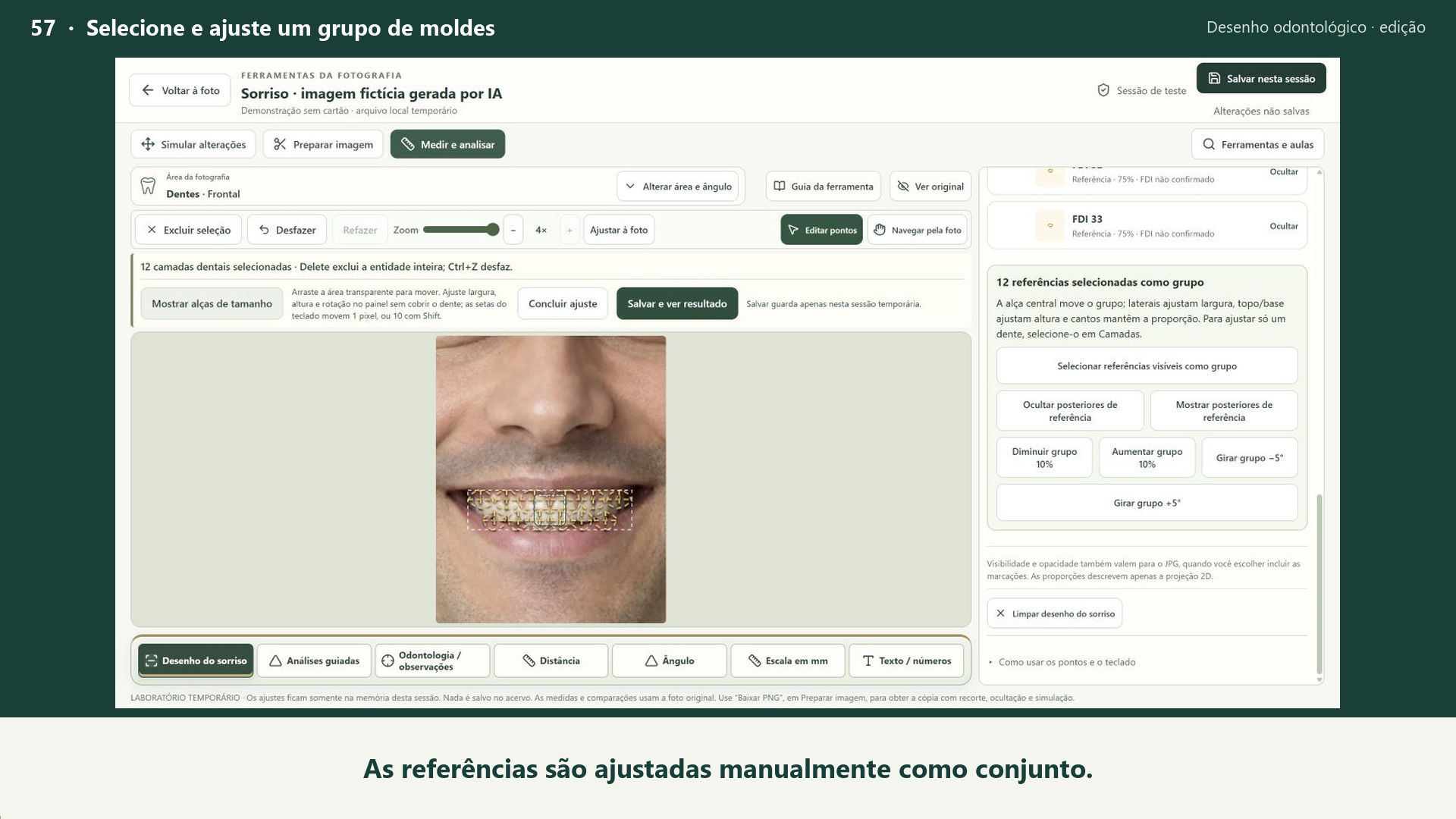
Selecione e ajuste um grupo de moldes

Veja como selecionar referências dentárias visíveis como grupo e ajustar sua posição, altura e tamanho com controles manuais.

Ver passo a passo em texto
  1. Em Camadas, confira o tipo Referência e os rótulos ainda não confirmados. O exemplo contém 12 moldes.
  2. Use Selecionar referências visíveis como grupo para editar o conjunto sem escolher cada dente.
  3. Mostrar alças de tamanho expõe os controles. A alça superior muda a altura do grupo; o centro permite mover.
  4. Mova o grupo e use Diminuir grupo 10%. O botão reduz o conjunto mantendo a proporção; confira sem as alças.
  5. Salve e veja o resultado. Os moldes continuam como referências manuais, guardadas apenas nesta sessão temporária.
Prévia da aula: Duplique e espelhe uma referência dental

O player do YouTube só é carregado quando você escolhe assistir por lá.

Assistir pelo site
Aula 58 · Pacote 1244 segundos

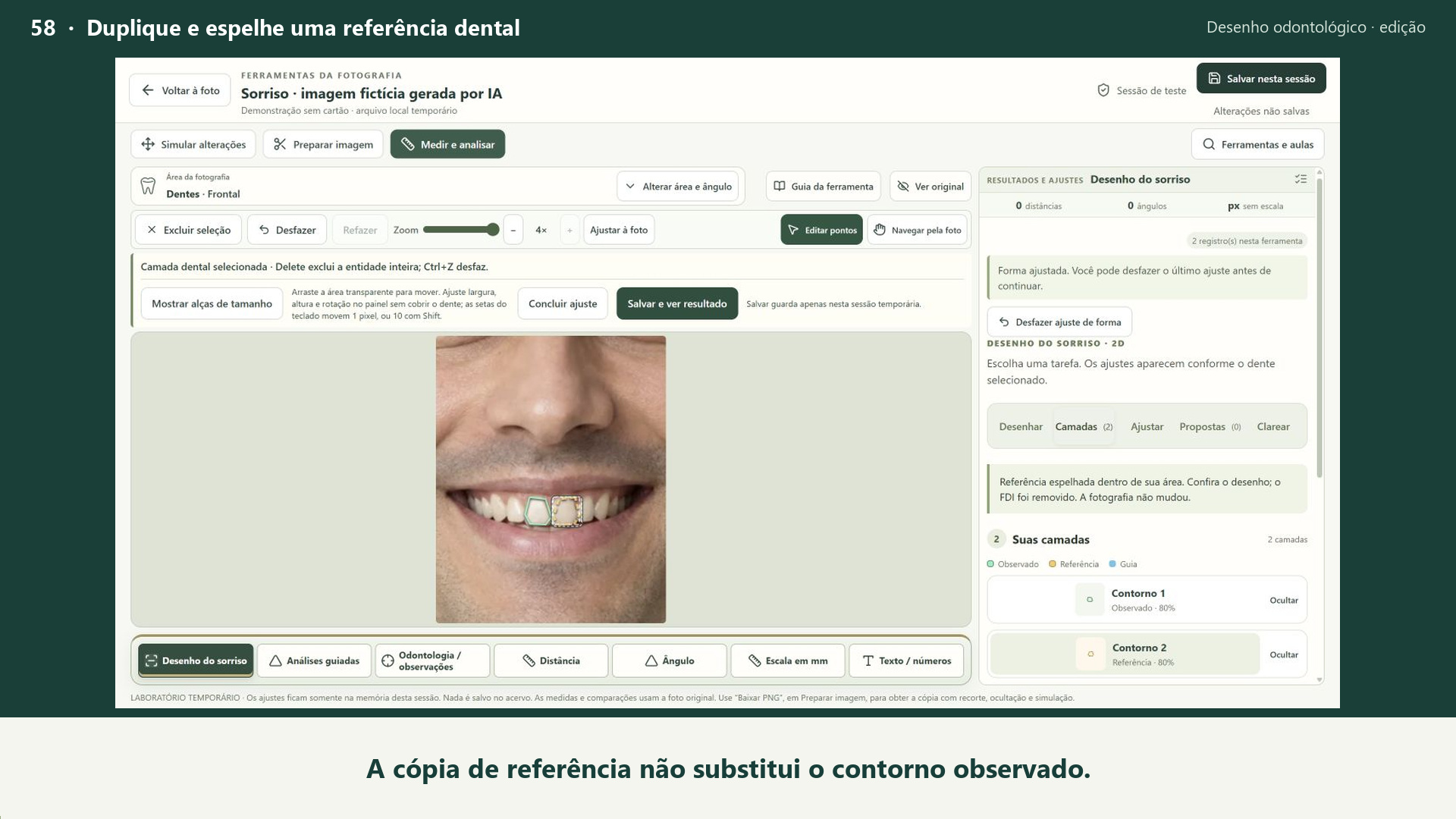
Duplique e espelhe uma referência dental

Aprenda a duplicar um contorno observado como referência, espelhar a cópia e movê-la sem substituir a observação original.

Ver passo a passo em texto
  1. Selecione o contorno observado e abra Opacidade e cópia. Duplicar como referência mantém a observação original.
  2. Em Camadas, confira as duas origens: Observado e Referência. A cópia começa sobreposta ao contorno original.
  3. Espelhar referência inverte o desenho dentro da própria área. A fotografia não muda; confira a identidade antes de atribuir FDI.
  4. Mova a referência para compará-la. O contorno observado permanece no lugar, separado da proposta ilustrativa.
  5. Salve o ajuste na sessão de teste e confira as duas camadas. Nenhuma cópia permanente é criada no acervo desta demonstração.
Prévia da aula: Contraste local insuficiente: use identificação manual

O player do YouTube só é carregado quando você escolhe assistir por lá.

Assistir pelo site
Aula 59 · Pacote 1246 segundos

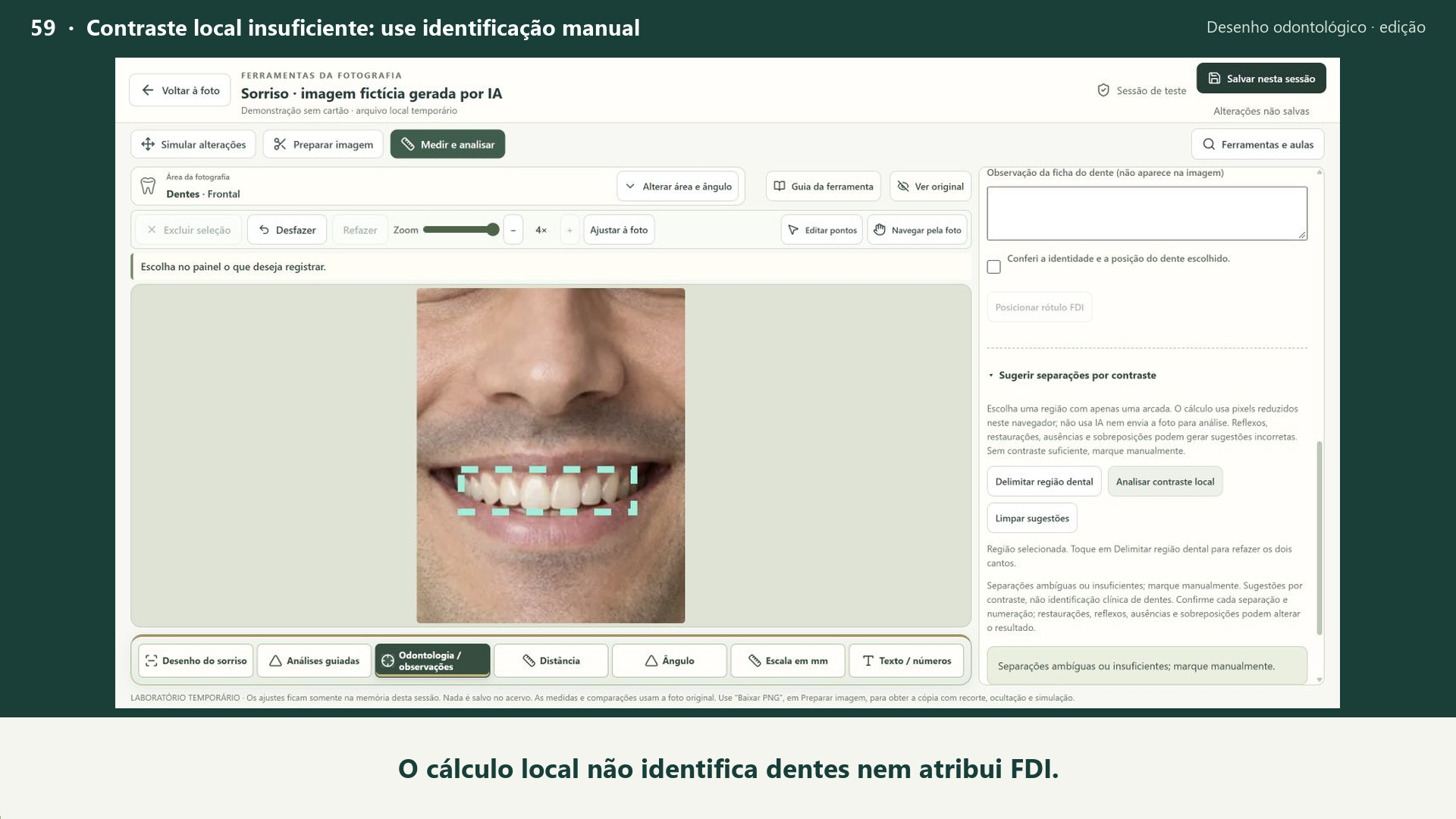
Contraste local insuficiente: use identificação manual

Veja o que fazer quando a sugestão local de separações por contraste é insuficiente: confira a orientação e registre o rótulo FDI manualmente.

Ver passo a passo em texto
  1. Em Identificação FDI, abra Sugerir separações por contraste. O cálculo ocorre neste navegador, sem IA e sem enviar a foto.
  2. Delimite uma arcada e analise o contraste. Neste exemplo, o resultado foi insuficiente: siga a orientação de marcar manualmente.
  3. Escolha o FDI manualmente e confirme identidade e posição. O rótulo do exemplo não foi reconhecido pelo cálculo.
  4. Use Posicionar rótulo FDI e clique no local conferido. Revise a identificação sempre que necessário.
  5. Ajustes em dia confirma o salvamento temporário. As sugestões por contraste não são identificação clínica de dentes.
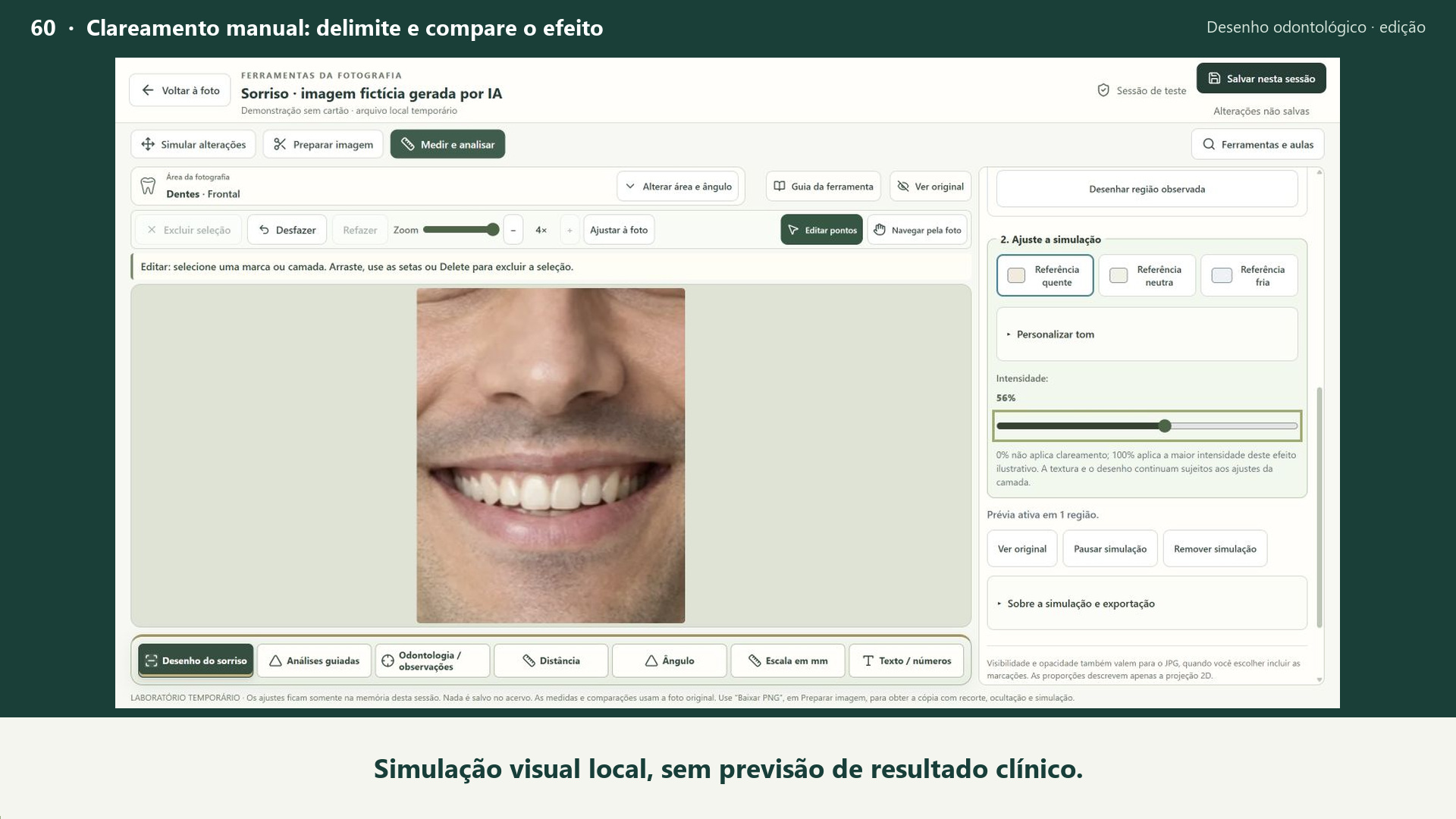
Prévia da aula: Clareamento manual: delimite e compare o efeito

O player do YouTube só é carregado quando você escolhe assistir por lá.

Assistir pelo site
Aula 60 · Pacote 1244 segundos

Clareamento manual: delimite e compare o efeito

Aprenda a delimitar uma região de um dente, ajustar tom e intensidade do clareamento manual e conferir a fotografia original.

Ver passo a passo em texto
  1. Em Desenho do sorriso, abra Clarear. Escolha um contorno existente ou desenhe uma região observada.
  2. Marque ao redor de um único dente, evitando gengiva e lábio. Concluir região e simular ativa o efeito na área delimitada.
  3. Escolha o tom e ajuste a intensidade. O percentual controla o efeito visual; não representa um resultado clínico previsto.
  4. Use Ver original para conferir a fotografia sem o efeito. Ver simulação retorna à prévia com os mesmos parâmetros.
  5. Salve os ajustes nesta sessão. É uma simulação manual 2D, separada da geração opcional por IA, com a fotografia original preservada.
Prévia da aula: Largura e altura nasal: confira os pontos e a escala

O player do YouTube só é carregado quando você escolhe assistir por lá.

Assistir pelo site
Aula 61 · Pacote 1352 segundos

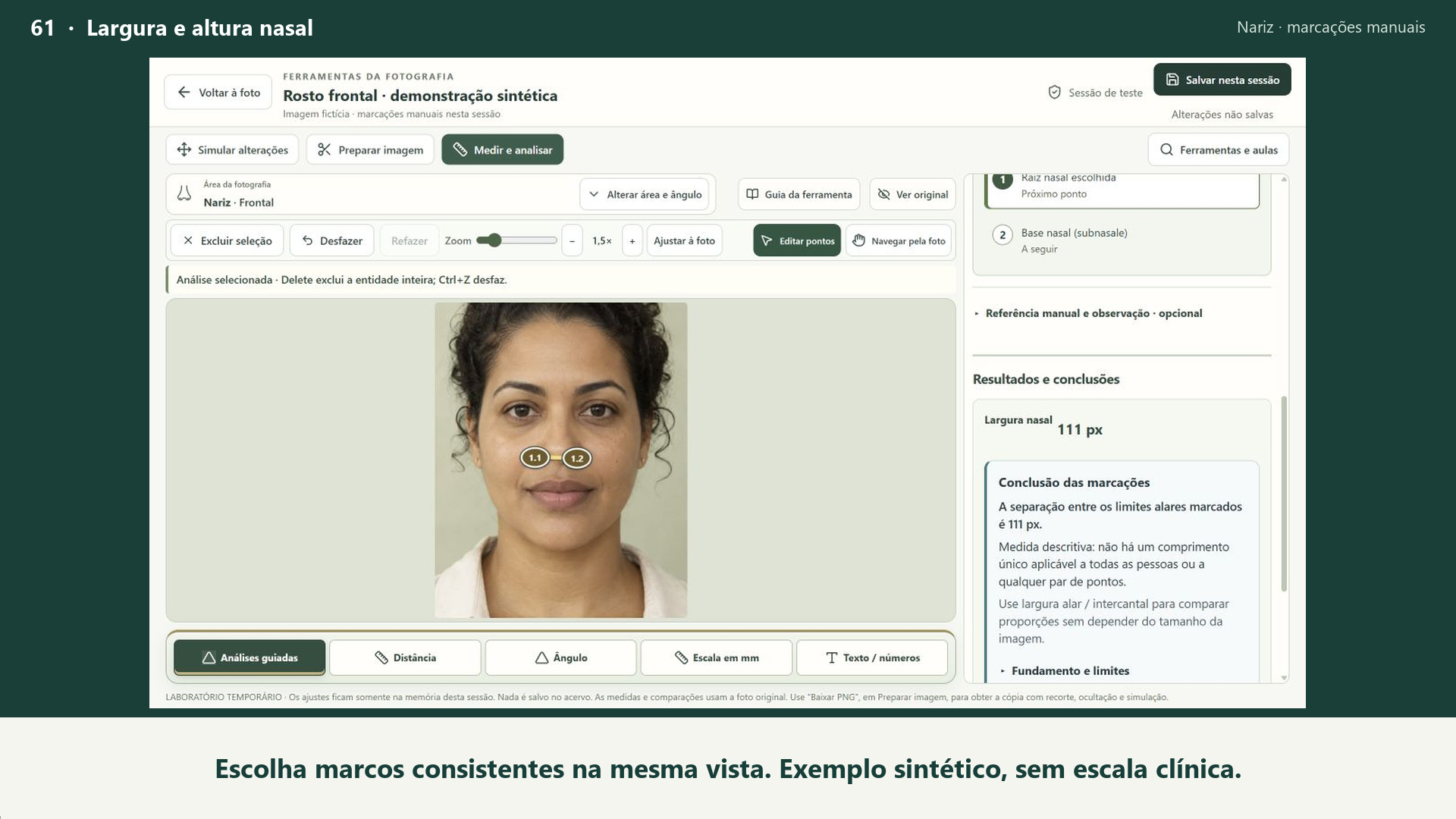
Largura e altura nasal: confira os pontos e a escala

Veja como marcar largura e altura nasal manualmente, revisar os pontos e reconhecer uma leitura em pixels quando não há escala válida.

Ver passo a passo em texto
  1. Na área Nariz, vista frontal, abra Análises guiadas e escolha Largura nasal. A fotografia deste exemplo é sintética.
  2. Inicie a análise. Marque os dois limites alares na ordem indicada e confira a posição de cada ponto.
  3. Depois de revisar o segundo marco, a largura registrada foi 111 px. Sem escala, a leitura descreve os pixels desta fotografia.
  4. Para a altura, escolha a análise correspondente. Use a raiz nasal e a base escolhida, mantendo os mesmos critérios em futuras fotos.
  5. Com a raiz marcada, confira o próximo ponto antes de clicar. Zoom e enquadramento ajudam a posicionar os marcos manualmente.
  6. A altura deste exemplo ficou em 150,71 px. Salvar nesta sessão guarda as marcações temporariamente; a foto original permanece intacta.
Prévia da aula: Largura alar e distância intercantal na fotografia

O player do YouTube só é carregado quando você escolhe assistir por lá.

Assistir pelo site
Aula 62 · Pacote 1351 segundos

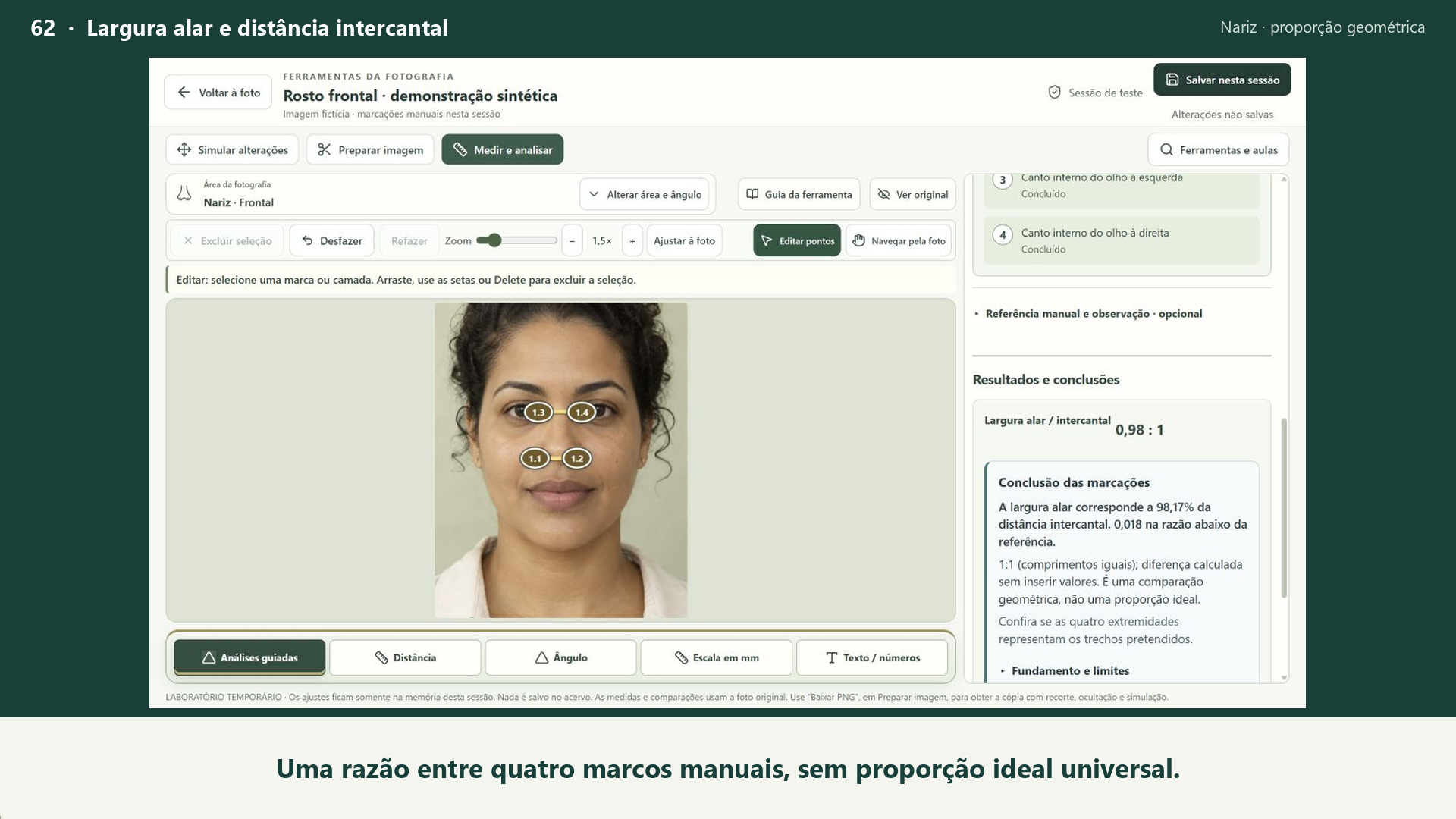
Largura alar e distância intercantal na fotografia

Marque os limites alares e os cantos internos dos olhos para comparar duas distâncias da mesma fotografia.

Ver passo a passo em texto
  1. Escolha a relação entre largura alar e distância intercantal na vista frontal. Use uma fotografia com os quatro marcos identificáveis.
  2. Inicie a análise e siga a ordem apresentada. Primeiro, os limites alares; depois, os cantos internos dos olhos.
  3. Os dois limites alares já estão marcados. Confira cada extremo e evite trocar a ordem das medidas que formam a razão.
  4. Marque os cantos internos dos olhos na mesma imagem. Os pontos são escolhidos pelo profissional, sem detecção automática.
  5. Neste exemplo sintético, a razão foi 0,98:1. A comparação com 1:1 é geométrica; não determina uma proporção ideal ou indicação de tratamento.
  6. Revise os marcos e salve. Nesta demonstração, o registro permanece apenas na sessão temporária e não altera o original.
Prévia da aula: Ângulo nasolabial: revise cada marco no perfil

O player do YouTube só é carregado quando você escolhe assistir por lá.

Assistir pelo site
Aula 63 · Pacote 1352 segundos

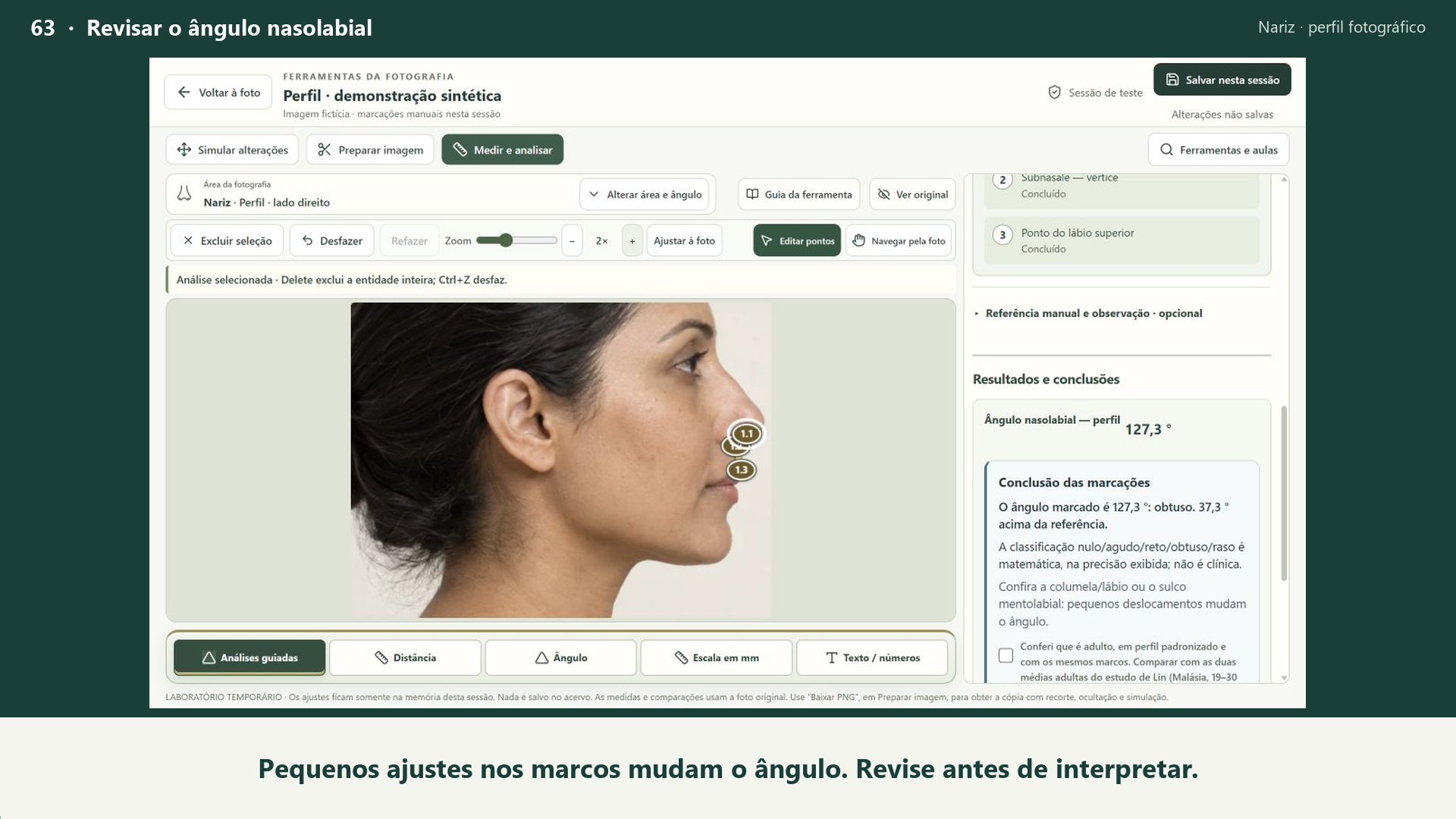
Ângulo nasolabial: revise cada marco no perfil

Veja como posicionar três marcos no perfil e conferir quanto um ajuste manual pode mudar o ângulo exibido.

Ver passo a passo em texto
  1. Na vista de perfil, escolha Ângulo nasolabial. A análise usa três marcos manuais em uma fotografia 2D.
  2. Siga a ordem: ponto da columela, subnasale e ponto do lábio superior. O segundo ponto é o vértice do ângulo.
  3. Confira o vértice e conclua o terceiro ponto. O teclado permite ajustes precisos quando os marcadores ficam próximos.
  4. Amplie a fotografia para revisar. A primeira leitura foi 139,29°; ela depende diretamente da posição escolhida para cada marco.
  5. Após ajustar o ponto da columela com as setas, a leitura passou a 127,3°. A classificação exibida é matemática, não um diagnóstico.
  6. Salve depois da revisão. O exemplo sintético guarda somente a sessão; não fornece referência clínica universal nem prevê resultados.
Prévia da aula: Projeção nasal para uma linha escolhida

O player do YouTube só é carregado quando você escolhe assistir por lá.

Assistir pelo site
Aula 64 · Pacote 1351 segundos

Projeção nasal para uma linha escolhida

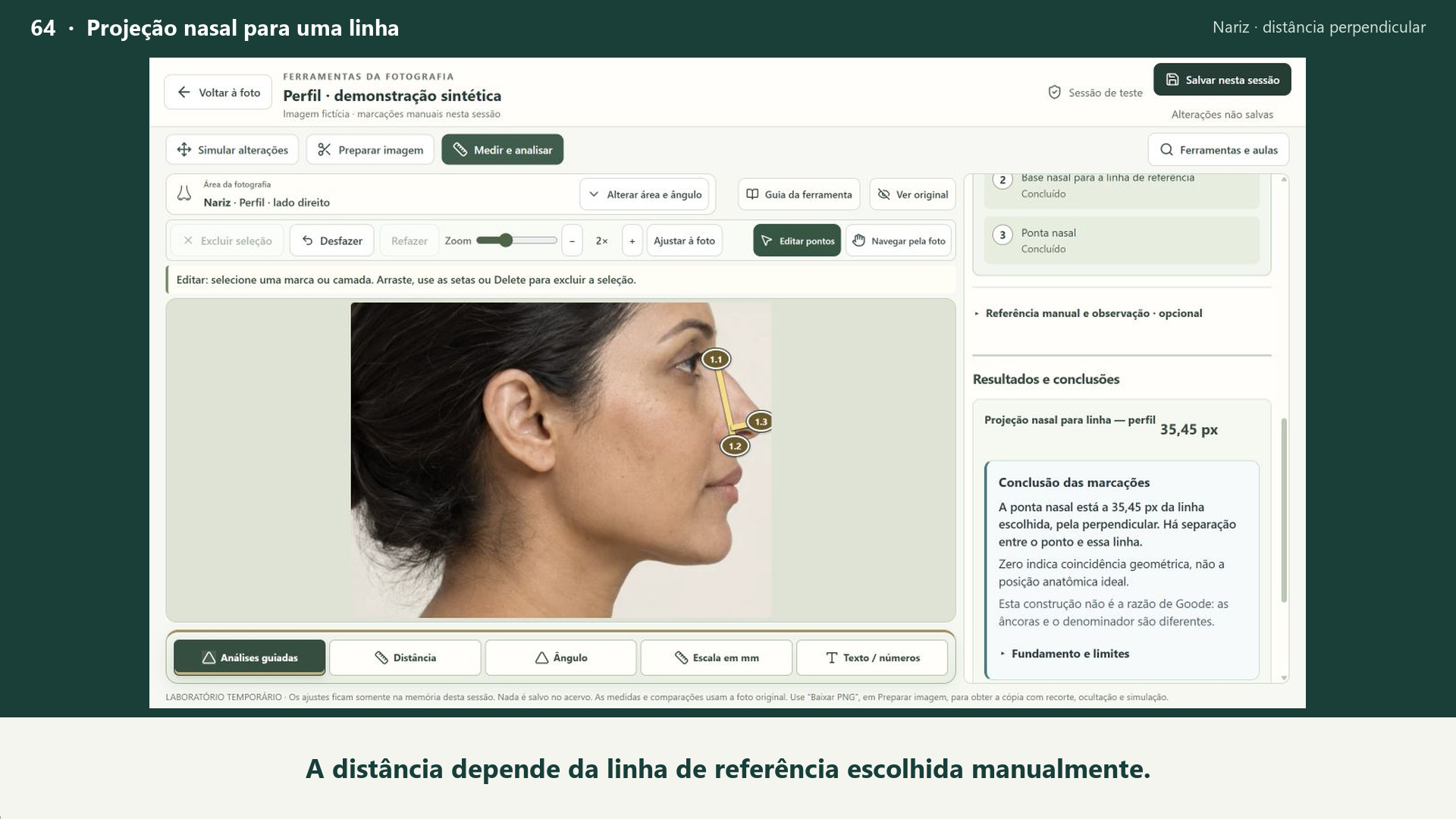
Defina uma linha com dois pontos e meça a distância perpendicular da ponta nasal a essa referência na fotografia.

Ver passo a passo em texto
  1. Escolha Projeção nasal para linha, na vista de perfil. A ferramenta mede uma distância perpendicular em 2D.
  2. Inicie pelos dois pontos que definem a linha: raiz e base nasal escolhidas. A terceira marca será a ponta nasal.
  3. Confira a primeira âncora antes de seguir. Para comparar fotos, repita o critério de marcação e as condições de tomada.
  4. Com a base marcada, a linha aparece na fotografia. Agora posicione a ponta nasal que será comparada a essa linha.
  5. O resultado observado foi 35,45 px pela perpendicular. É uma distância na fotografia, não profundidade anatômica.
  6. Sem escala válida, mantenha a leitura em pixels. Salve as marcações revisadas; aqui, elas ficam somente nesta sessão demonstrativa.
Prévia da aula: Dorso nasal: orientação e desvio aparente

O player do YouTube só é carregado quando você escolhe assistir por lá.

Assistir pelo site
Aula 65 · Pacote 1352 segundos

Dorso nasal: orientação e desvio aparente

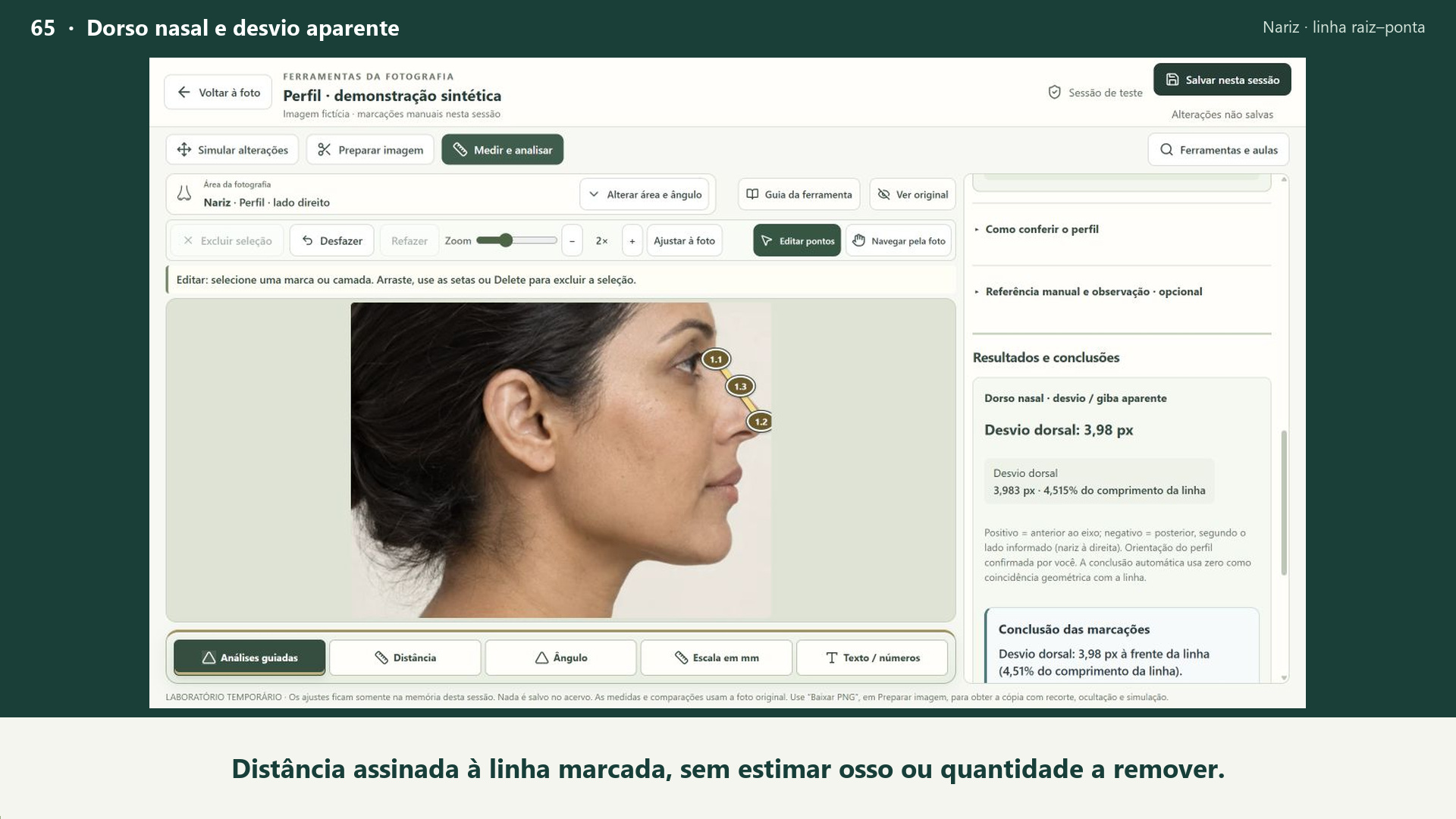
Informe o lado anterior do perfil e compare um ponto do dorso com a linha marcada entre raiz e ponta nasal.

Ver passo a passo em texto
  1. Abra Dorso nasal. A análise compara um ponto escolhido do dorso com a linha entre raiz e ponta nasal.
  2. Informe para que lado o nariz aponta na imagem e confira o perfil. Neste exemplo, o lado anterior é a direita da imagem.
  3. Marque a raiz nasal. A posição da primeira âncora participa da linha de referência e precisa ser revisada.
  4. Marque a ponta e depois o ponto do dorso a comparar. A ferramenta não identifica sozinha o ponto de maior desvio.
  5. O ponto ficou 3,98 px à frente da linha nesta marcação. O sinal usa o lado anterior informado; a leitura não identifica giba óssea ou cartilaginosa.
  6. Revise e salve na sessão. Uma fotografia 2D e seus pontos manuais não estimam espessura óssea nem quantidade a remover.
Prévia da aula: Largura do queixo: escolha os limites na fotografia

O player do YouTube só é carregado quando você escolhe assistir por lá.

Assistir pelo site
Aula 66 · Pacote 1448 segundos

Largura do queixo: escolha os limites na fotografia

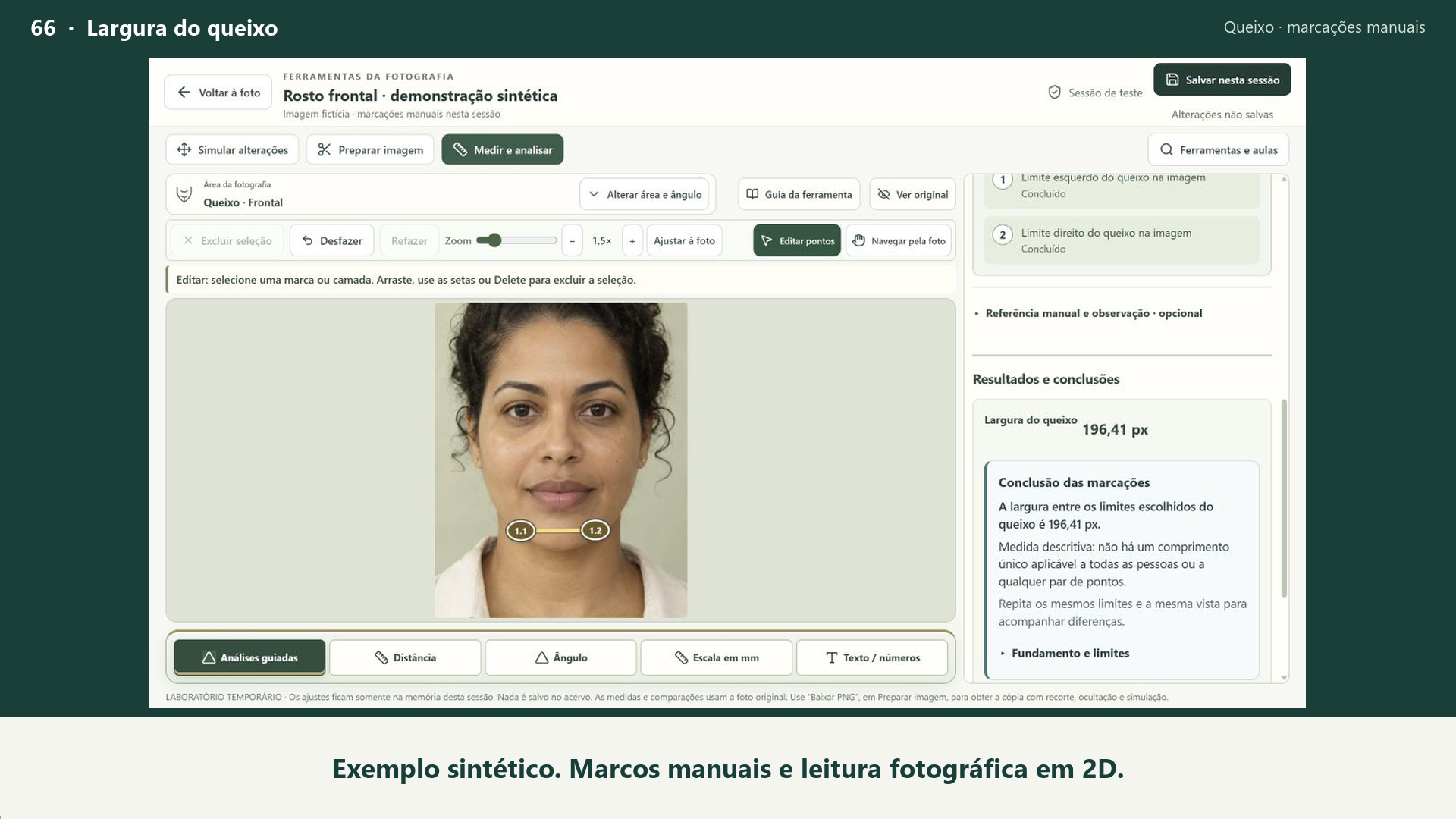
Marque dois limites laterais na vista frontal e confira a distância em pixels, mantendo critérios consistentes.

Ver passo a passo em texto
  1. Na área Queixo, vista frontal, abra Análises guiadas e escolha Largura do queixo. Este exemplo usa uma imagem sintética.
  2. Inicie a análise. O primeiro marco é o limite esquerdo do queixo na imagem; o segundo é o limite direito.
  3. Com o primeiro limite marcado, confira a posição do segundo na mesma vista. Os dois marcos são escolhidos manualmente.
  4. A distância observada foi 196,41 px. Sem escala válida, o valor descreve a fotografia; não representa a largura óssea do queixo.
  5. Revise os limites antes de salvar. Nesta demonstração, as marcações ficam só na sessão temporária e a foto original permanece intacta.
Prévia da aula: Altura do queixo: do sulco ao limite inferior

O player do YouTube só é carregado quando você escolhe assistir por lá.

Assistir pelo site
Aula 67 · Pacote 1448 segundos

Altura do queixo: do sulco ao limite inferior

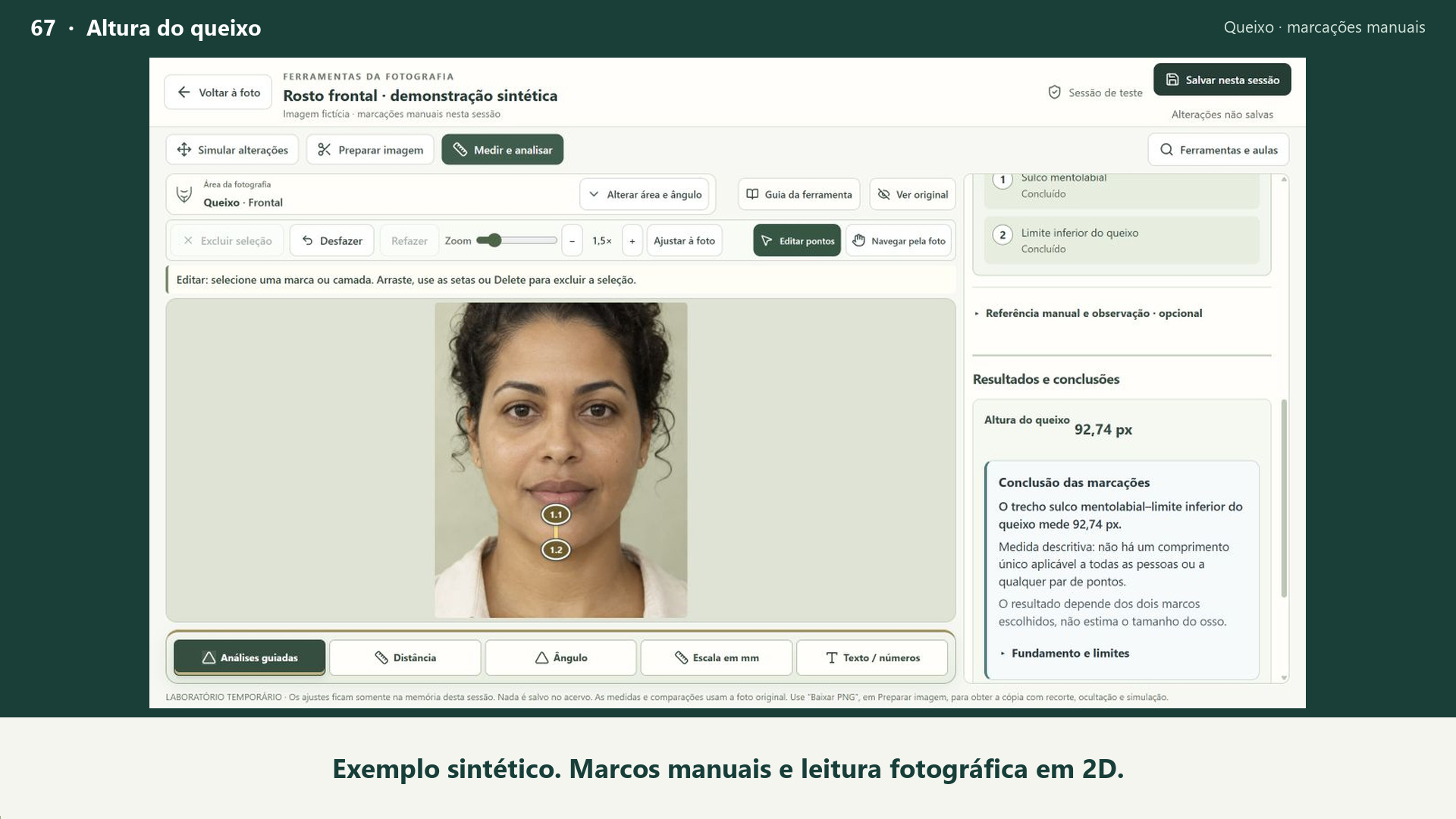
Veja como marcar o sulco mentolabial e o limite inferior do queixo para registrar um trecho da fotografia.

Ver passo a passo em texto
  1. Na vista frontal, escolha Altura do queixo. A ferramenta mede o trecho entre dois marcos definidos por você na fotografia.
  2. Inicie a análise pelo sulco mentolabial. Use uma imagem em que seja possível identificar o marco sem adivinhar sua posição.
  3. Depois do sulco, marque o limite inferior do queixo. Mantenha os mesmos critérios quando comparar fotografias.
  4. A leitura deste exemplo foi 92,74 px. Ela depende dos pontos e da vista escolhidos; não estima o tamanho do osso nem define um ideal.
  5. Confira a medida e salve. Salvar nesta sessão mantém apenas o registro temporário; a fotografia original não é alterada.
Prévia da aula: Ângulo mentolabial: confira o vértice no perfil

O player do YouTube só é carregado quando você escolhe assistir por lá.

Assistir pelo site
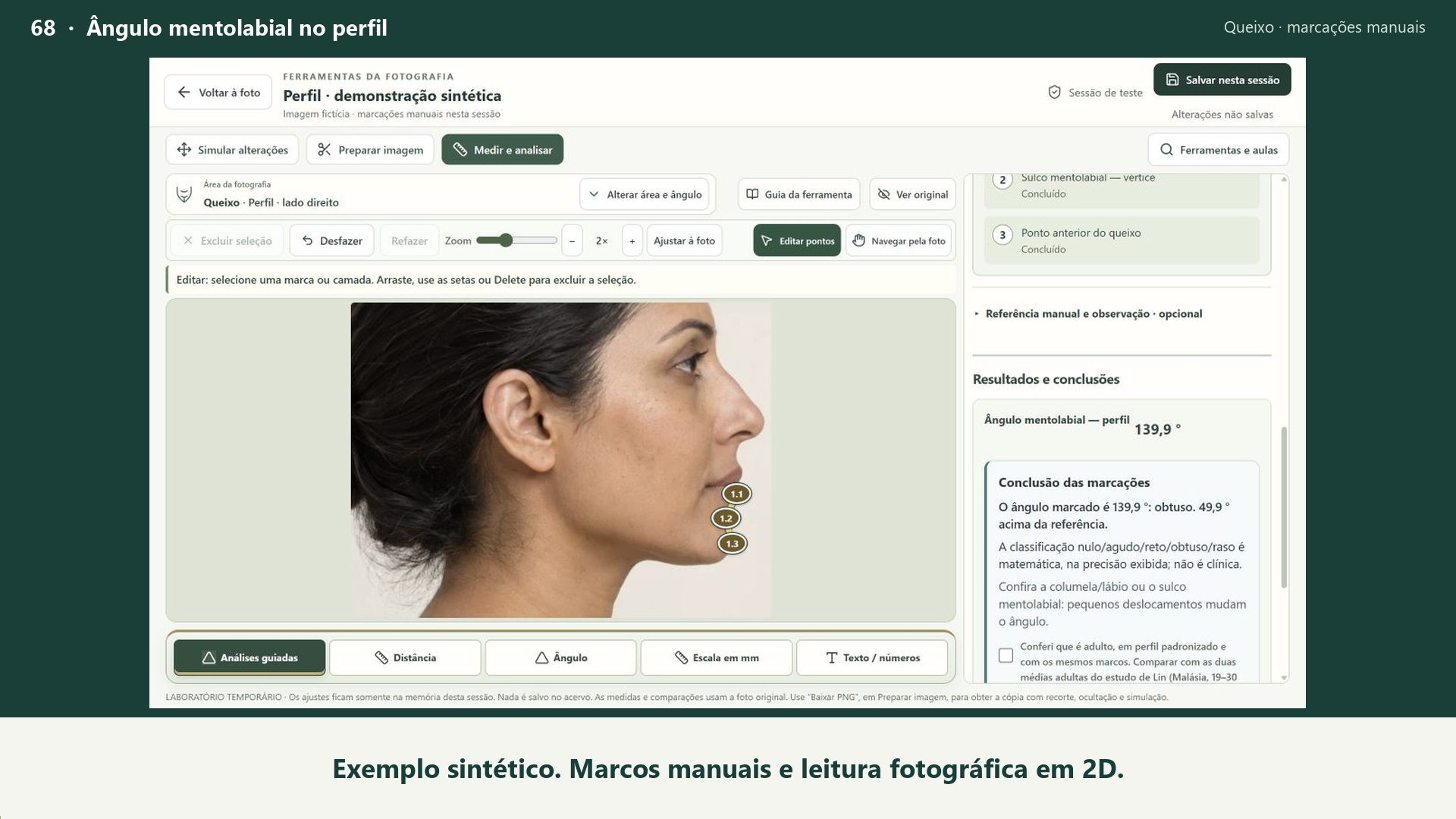
Aula 68 · Pacote 1452 segundos

Ângulo mentolabial: confira o vértice no perfil

Posicione três marcos manuais no perfil e revise o vértice antes de interpretar o ângulo exibido.

Ver passo a passo em texto
  1. Na área Queixo, em perfil, escolha Ângulo mentolabial. São três pontos manuais sobre uma fotografia sintética.
  2. Inicie a marcação e siga a ordem: lábio inferior, sulco mentolabial e ponto anterior do queixo.
  3. O primeiro marco foi colocado no lábio inferior. Confira a posição antes de avançar para o sulco.
  4. O sulco mentolabial é o vértice do ângulo. Pequenos deslocamentos deste ponto podem mudar a leitura.
  5. O ângulo observado foi 139,9°. A classificação exibida é matemática: não constitui diagnóstico nem referência clínica universal.
  6. Revise os três marcos e salve apenas nesta sessão. A imagem original é preservada; o registro mostrado é temporário.
Prévia da aula: Projeção do queixo: distância até uma linha escolhida

O player do YouTube só é carregado quando você escolhe assistir por lá.

Assistir pelo site
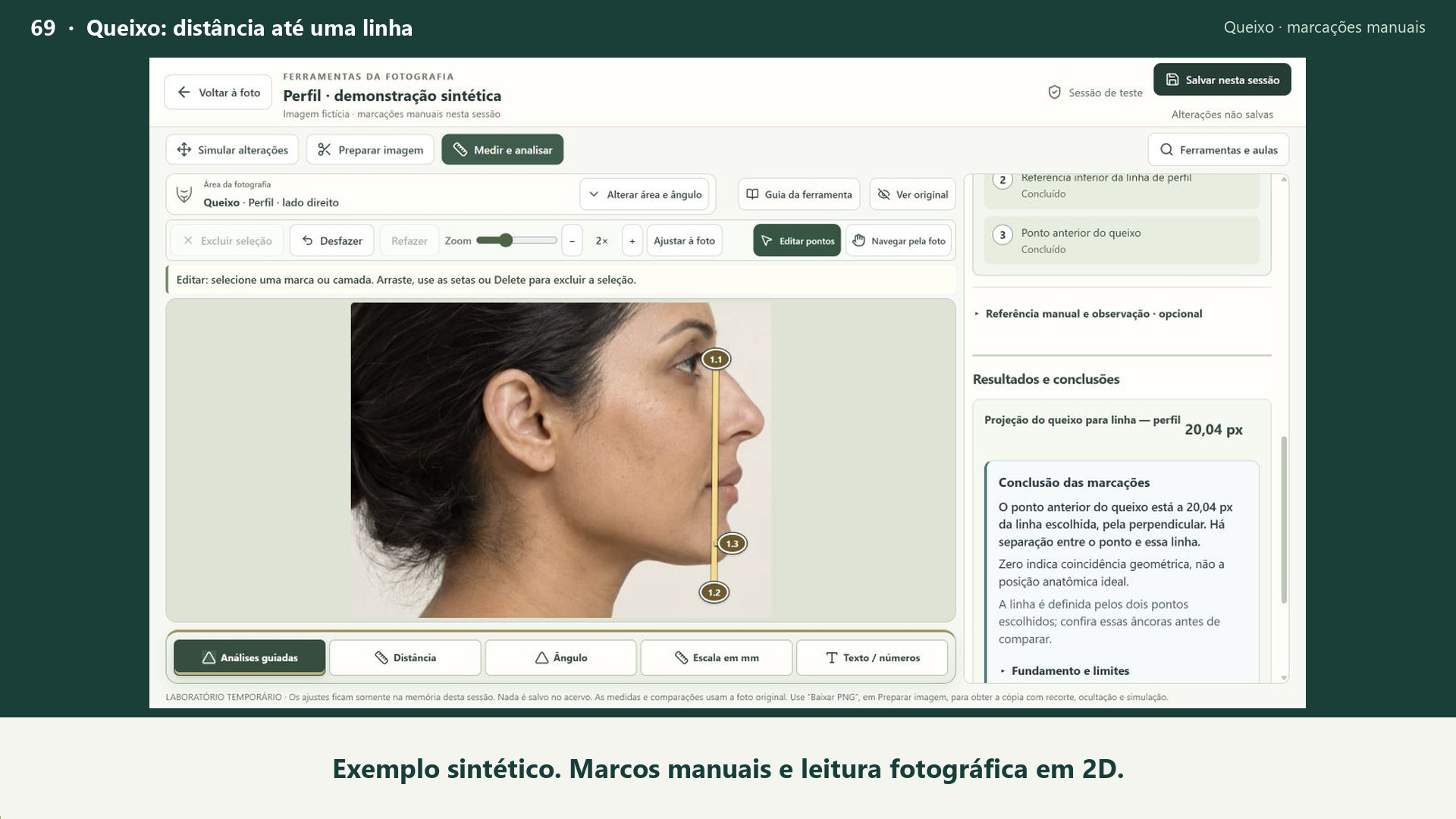
Aula 69 · Pacote 1452 segundos

Projeção do queixo: distância até uma linha escolhida

Defina uma linha com dois pontos e confira a distância perpendicular do ponto anterior do queixo a essa referência.

Ver passo a passo em texto
  1. Escolha Projeção do queixo para linha, na vista de perfil. A referência será uma linha definida por você.
  2. Inicie pelos dois pontos da linha: referência superior e referência inferior. Use critérios consistentes.
  3. O primeiro ponto define uma extremidade. A linha ainda precisa da segunda referência para estabelecer sua direção.
  4. Com as duas referências marcadas, coloque o ponto anterior do queixo. A distância será calculada pela perpendicular.
  5. O resultado foi 20,04 px até a linha escolhida. É uma distância na fotografia 2D, não profundidade anatômica ou previsão de tratamento.
  6. Confira os dois pontos da linha e o ponto do queixo. O botão de salvar guarda este exemplo apenas na sessão temporária.
Prévia da aula: Queixo e Li: eixo personalizado e orientação do perfil

O player do YouTube só é carregado quando você escolhe assistir por lá.

Assistir pelo site
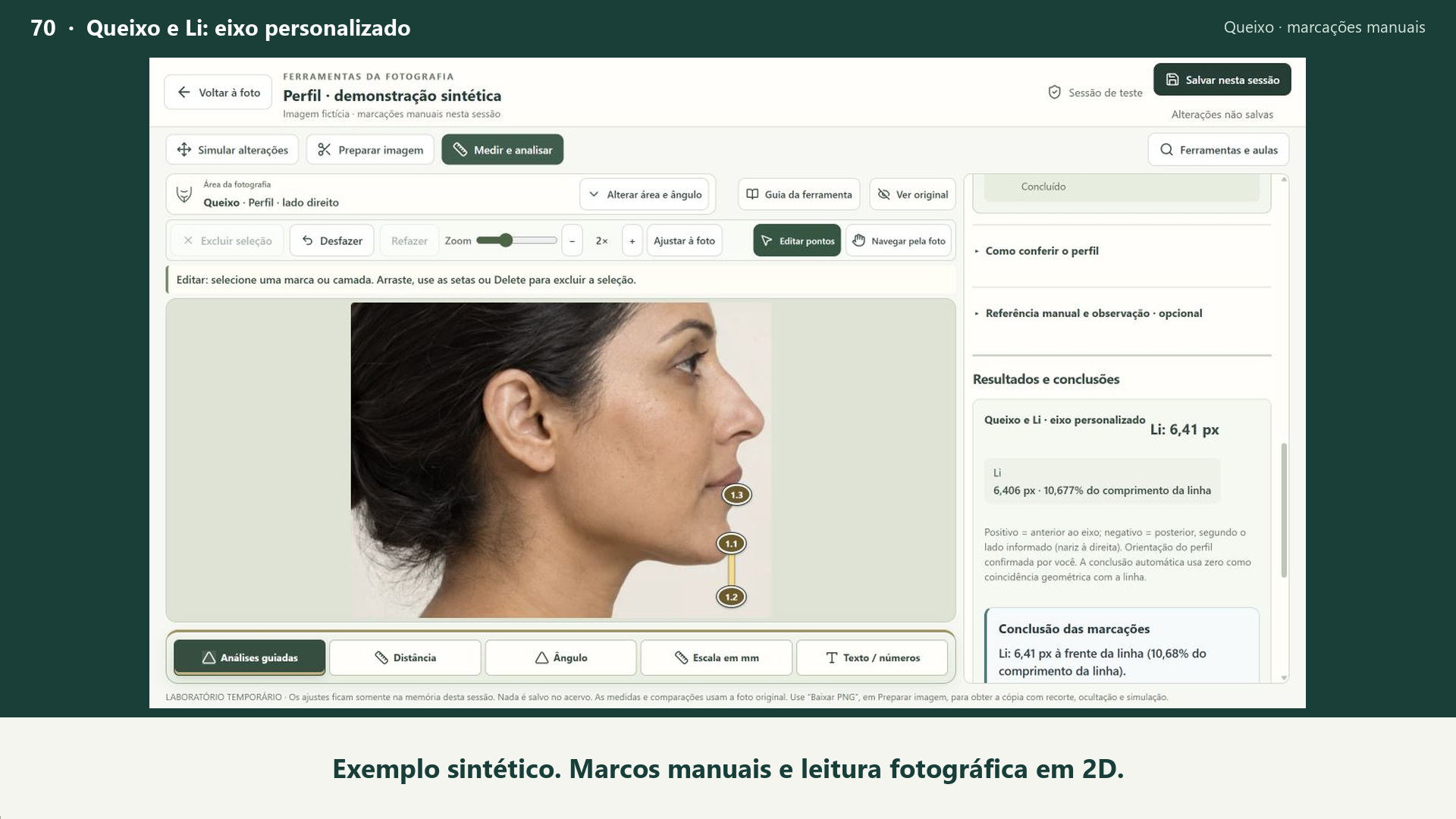
Aula 70 · Pacote 1455 segundos

Queixo e Li: eixo personalizado e orientação do perfil

Informe o lado anterior do perfil, defina um eixo pelo pogônio mole e compare a posição do lábio inferior.

Ver passo a passo em texto
  1. Escolha Queixo e Li · eixo personalizado. O eixo passa pelo pogônio mole e segue a direção que você marcar.
  2. Informe o lado para o qual o nariz aponta e confira as condições do perfil. Neste exemplo, o lado anterior é a direita da imagem.
  3. Marque o pogônio mole como origem. Depois, indique um ponto inferior para definir a direção do seu eixo.
  4. Com o eixo definido, marque Li no lábio inferior. Esta construção é personalizada; não é uma vertical anatômica automática.
  5. Li ficou 6,41 px à frente do eixo. O sinal depende do lado anterior informado; zero indica apenas alinhamento à linha escolhida.
  6. Revise orientação, eixo e ponto labial antes de salvar. Aqui, o registro permanece apenas nesta sessão temporária.
Prévia da aula: Linha E de Ricketts: orientação e distâncias labiais

O player do YouTube só é carregado quando você escolhe assistir por lá.

Assistir pelo site
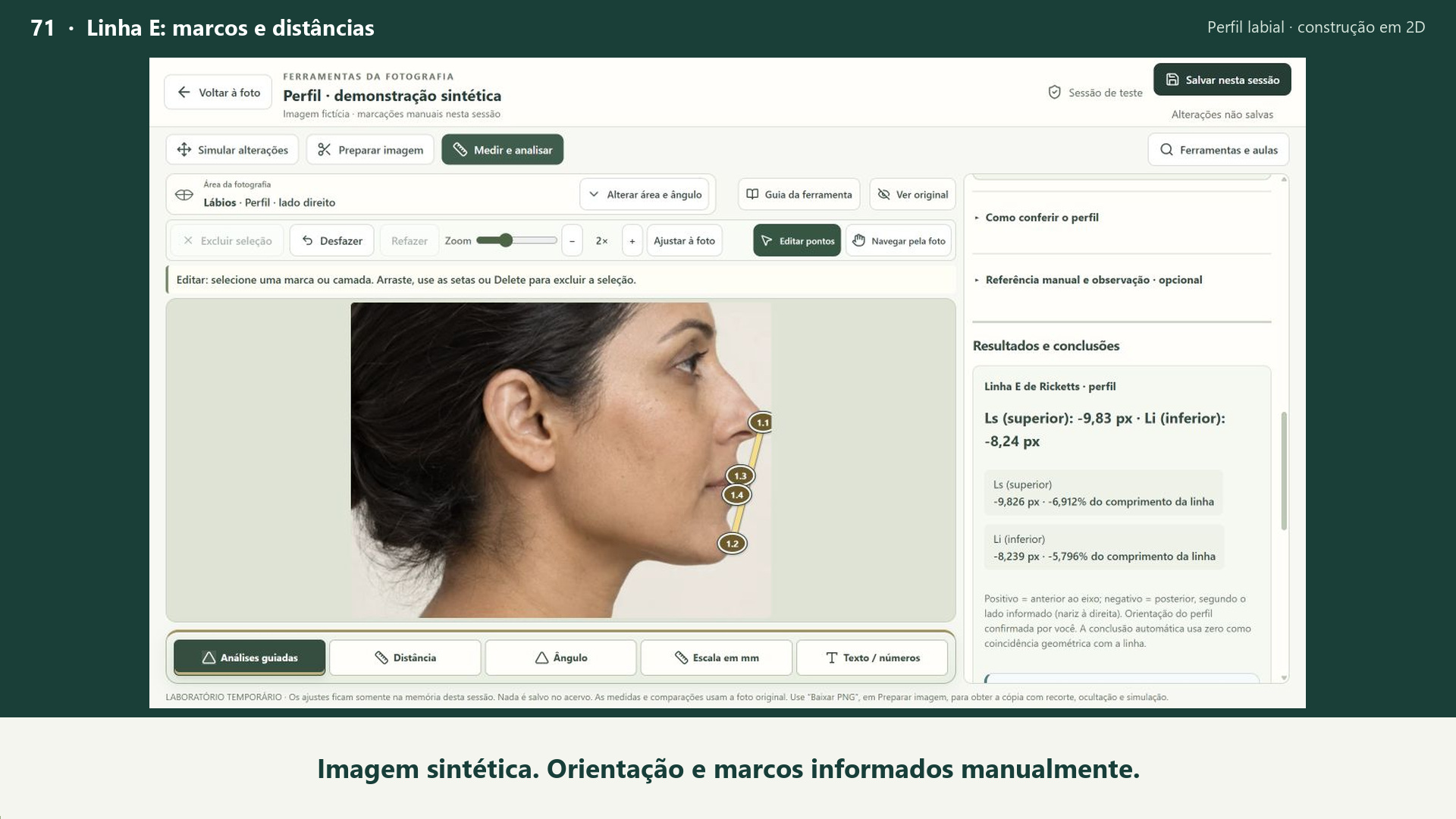
Aula 71 · Pacote 1556 segundos

Linha E de Ricketts: orientação e distâncias labiais

Marque a linha entre ponta nasal e pogônio mole, depois confira as posições dos lábios superior e inferior.

Ver passo a passo em texto
  1. Na área Lábios, vista de perfil, escolha Linha E de Ricketts. A construção usa quatro marcos manuais na fotografia.
  2. Informe para qual lado o nariz aponta e confira as condições do perfil. Aqui, o lado anterior é a direita da imagem.
  3. Marque Prn na ponta nasal e Pg′ no ponto anterior do queixo. Essas duas âncoras definem a linha E.
  4. Depois, marque Ls no lábio superior e Li no inferior, seguindo a ordem do painel. Confira os marcos antes de interpretar.
  5. Neste exemplo: Ls −9,83 px e Li −8,24 px. O sinal negativo indica posição posterior à linha, conforme o lado anterior informado.
  6. As distâncias descrevem esta fotografia, sem diagnóstico ou padrão ideal. Salvar nesta sessão mantém as marcações temporariamente.
Prévia da aula: Linha S de Steiner: confira a âncora antes de medir

O player do YouTube só é carregado quando você escolhe assistir por lá.

Assistir pelo site
Aula 72 · Pacote 1555 segundos

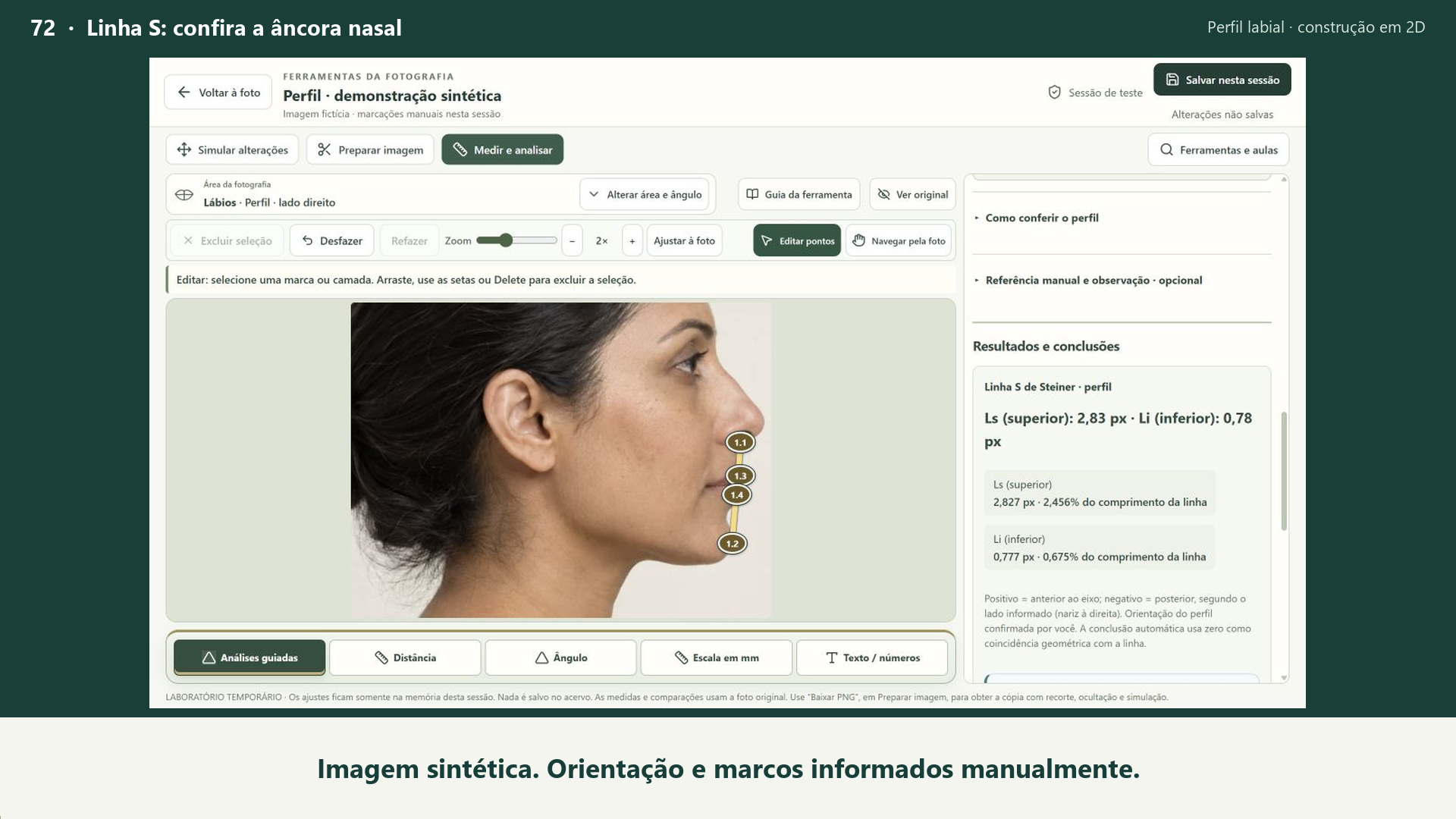
Linha S de Steiner: confira a âncora antes de medir

Use o ponto médio do contorno em S da columela e o pogônio mole para construir a linha e comparar os marcos labiais.

Ver passo a passo em texto
  1. Escolha Linha S de Steiner no perfil. Ela usa uma âncora nasal diferente das linhas E e B.
  2. Confirme o lado anterior e as condições do perfil. O primeiro marco é o ponto médio do contorno em S entre columela e base nasal.
  3. Posicione essa âncora com cuidado. Não a substitua pela ponta do nariz nem pelo encontro da base nasal com o lábio.
  4. Marque Pg′ para concluir a linha. Em seguida, coloque Ls no lábio superior e Li no inferior, conforme a ordem indicada.
  5. A leitura foi Ls 2,83 px e Li 0,78 px à frente da linha. São distâncias desta marcação, sem escala válida em milímetros.
  6. O alinhamento à linha não define um ideal estético. Revise os pontos e salve: nesta demonstração, o registro é apenas temporário.
Prévia da aula: Linha B de Burstone: posição dos lábios na fotografia

O player do YouTube só é carregado quando você escolhe assistir por lá.

Assistir pelo site
Aula 73 · Pacote 1555 segundos

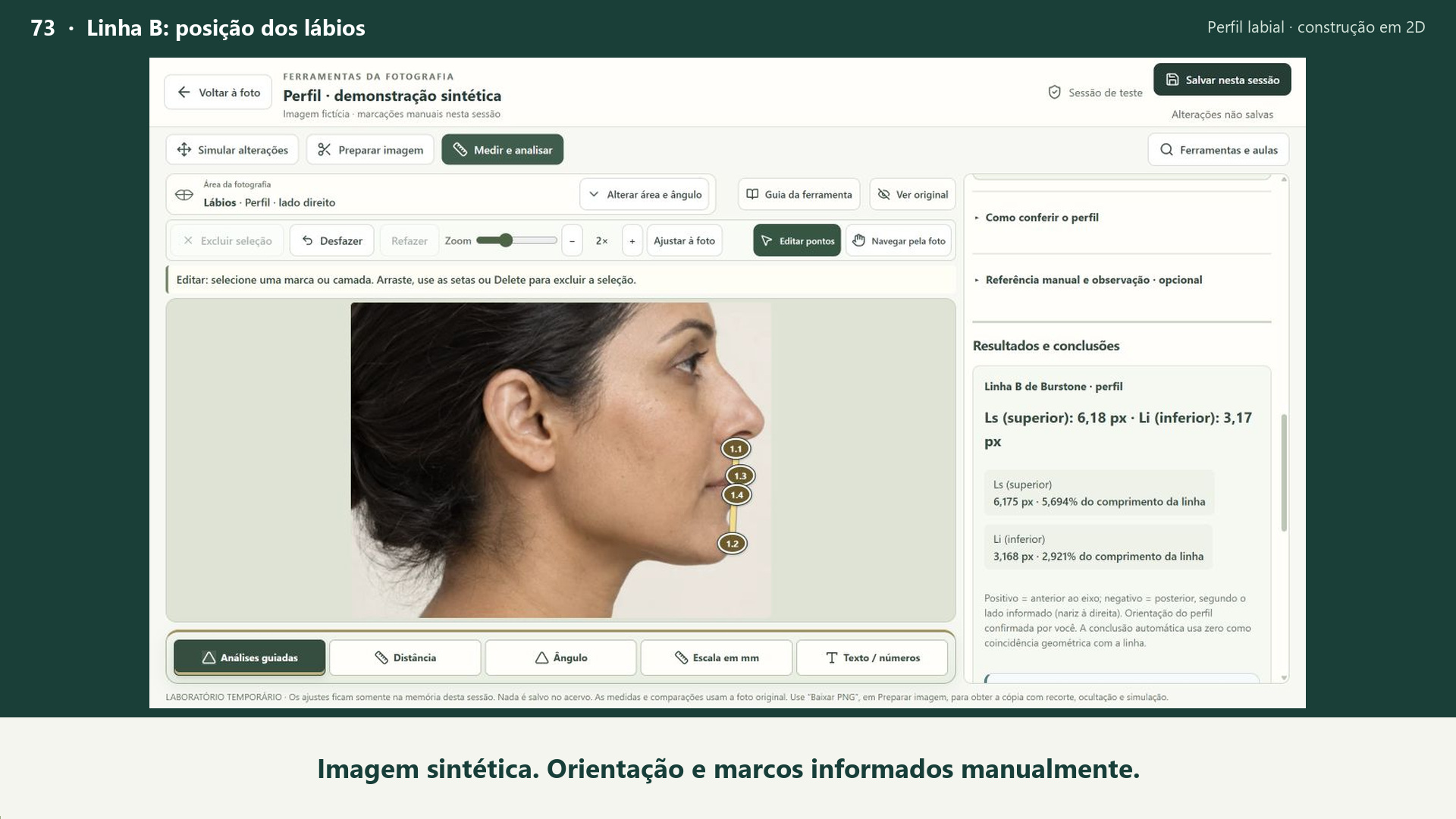
Linha B de Burstone: posição dos lábios na fotografia

Defina a linha entre subnasale e pogônio mole e marque os dois pontos labiais na ordem apresentada pelo sistema.

Ver passo a passo em texto
  1. Escolha Linha B de Burstone. A linha será formada pelo subnasale e pelo pogônio mole, escolhidos manualmente.
  2. Informe o lado anterior do perfil e confira a orientação. O primeiro marco é Sn, no encontro da base nasal com o lábio.
  3. Confira Sn antes de seguir. As linhas E, S e B usam âncoras diferentes e não devem ser tratadas como a mesma referência.
  4. Marque Pg′ para definir a linha; depois, posicione Ls e Li nos pontos labiais indicados pelo painel.
  5. Neste exemplo, Ls ficou 6,18 px e Li 3,17 px à frente da linha. A leitura não diagnostica protrusão ou necessidade de intervenção.
  6. Revise as quatro marcações e a orientação. Salvar nesta sessão preserva o original e guarda apenas o registro temporário.
Prévia da aula: Perfil labial: entenda orientação, sinal e escala

O player do YouTube só é carregado quando você escolhe assistir por lá.

Assistir pelo site
Aula 74 · Pacote 1556 segundos

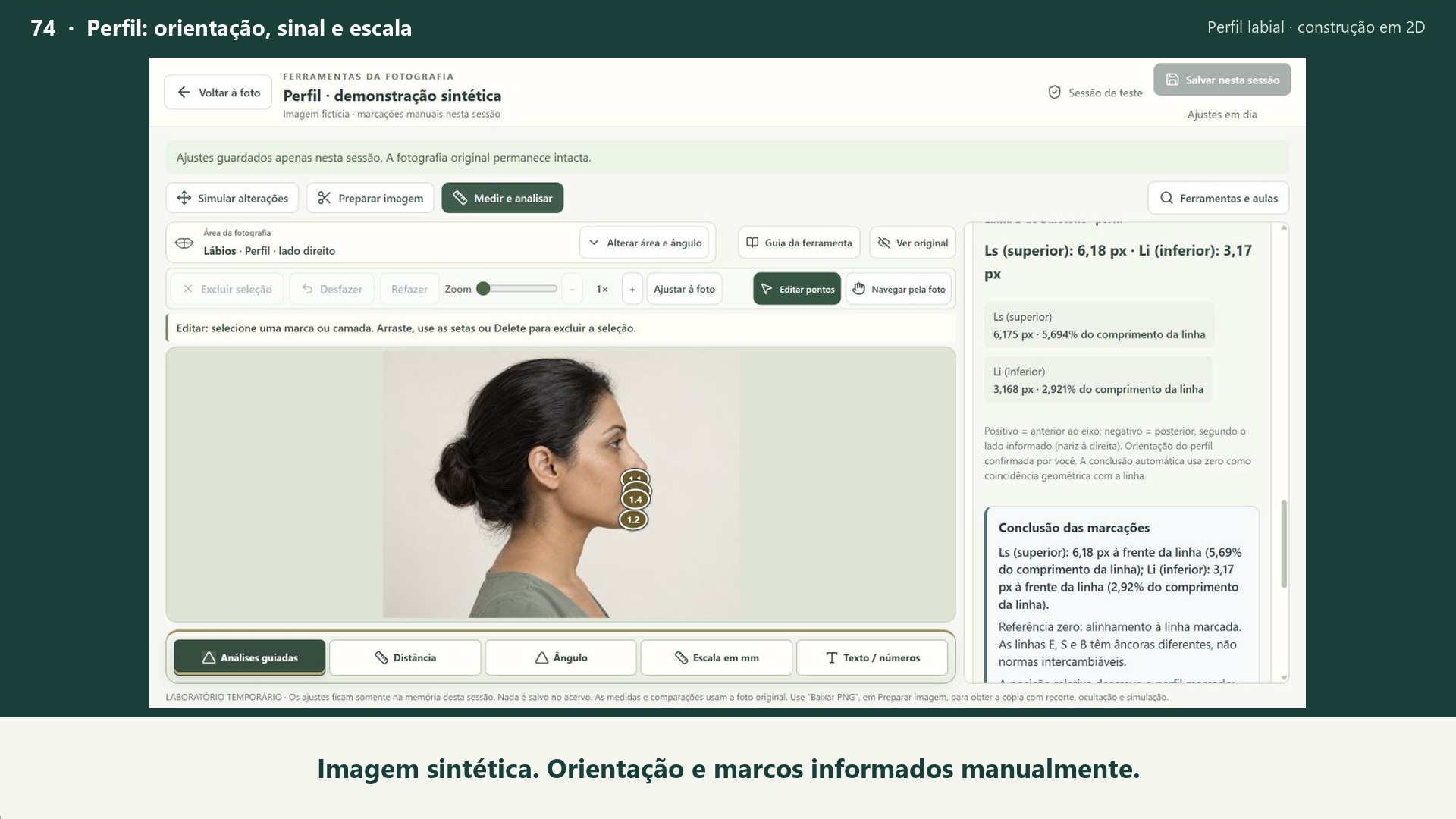
Perfil labial: entenda orientação, sinal e escala

Confira o lado anterior, o significado do sinal e os requisitos para transformar pixels em milímetros.

Ver passo a passo em texto
  1. Com uma linha labial já marcada, confira as condições da leitura. Neste exemplo, a análise continua em pixels, sem escala válida.
  2. Abra a edição da análise para conferir o lado anterior informado. O nariz aponta para a direita nesta imagem sintética.
  3. Leia Como conferir o perfil. A orientação é confirmada por você, e as linhas E, S e B têm âncoras distintas.
  4. Positivo significa anterior à linha; negativo, posterior, segundo o lado informado. Zero representa apenas coincidência geométrica.
  5. Escala em mm exige dois pontos de uma referência com comprimento real conhecido, no mesmo plano. Não invente uma medida para calibrar.
  6. Sem referência conhecida, preserve a leitura em pixels. Uma comparação de valores não estabelece normalidade ou indicação de tratamento.
Prévia da aula: Guias labiais: grade, moldura e comparação com o original

O player do YouTube só é carregado quando você escolhe assistir por lá.

Assistir pelo site
Aula 75 · Pacote 1558 segundos

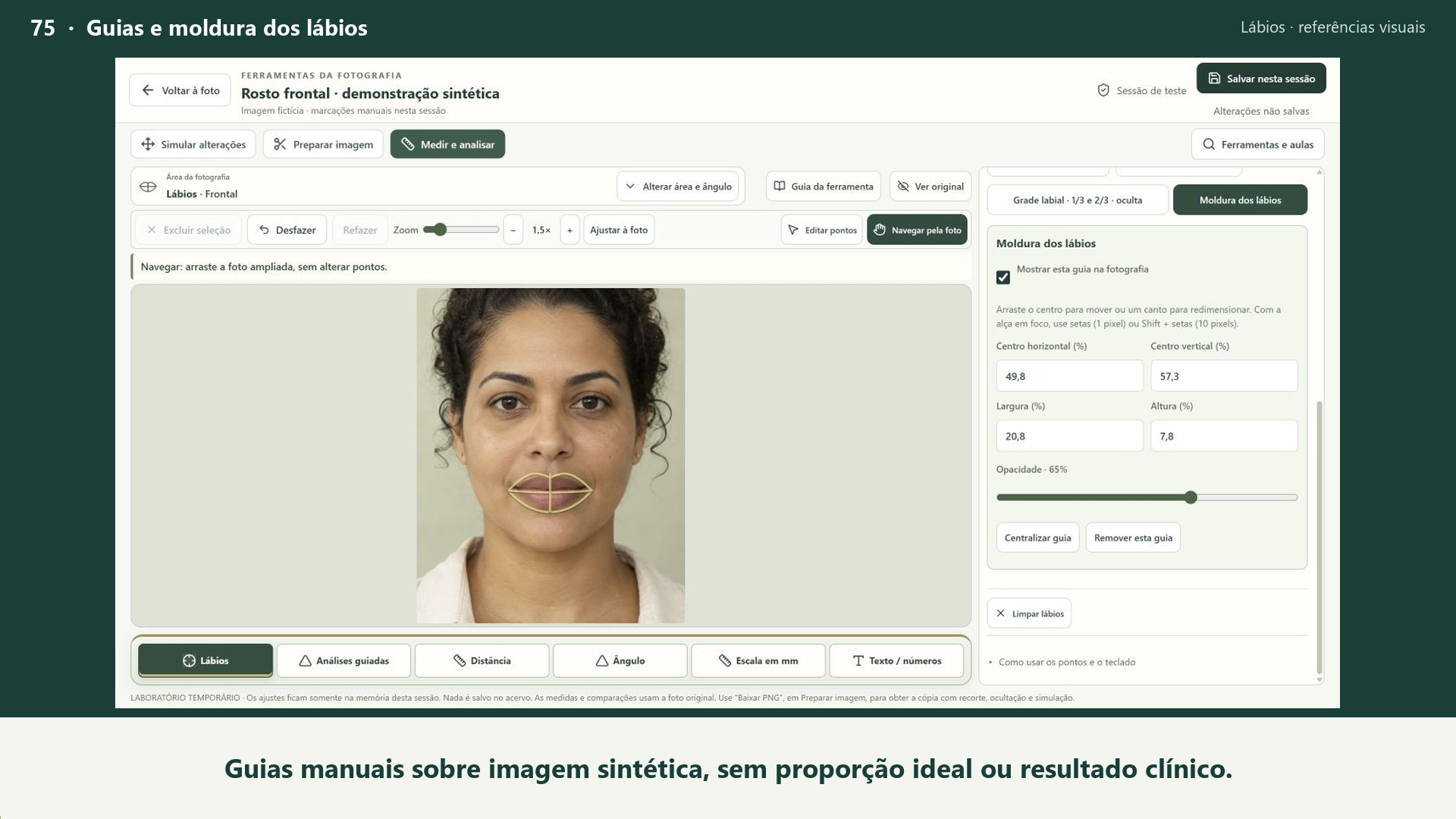
Guias labiais: grade, moldura e comparação com o original

Adicione uma grade ou moldura labial, ajuste posição e tamanho e compare com a fotografia original.

Ver passo a passo em texto
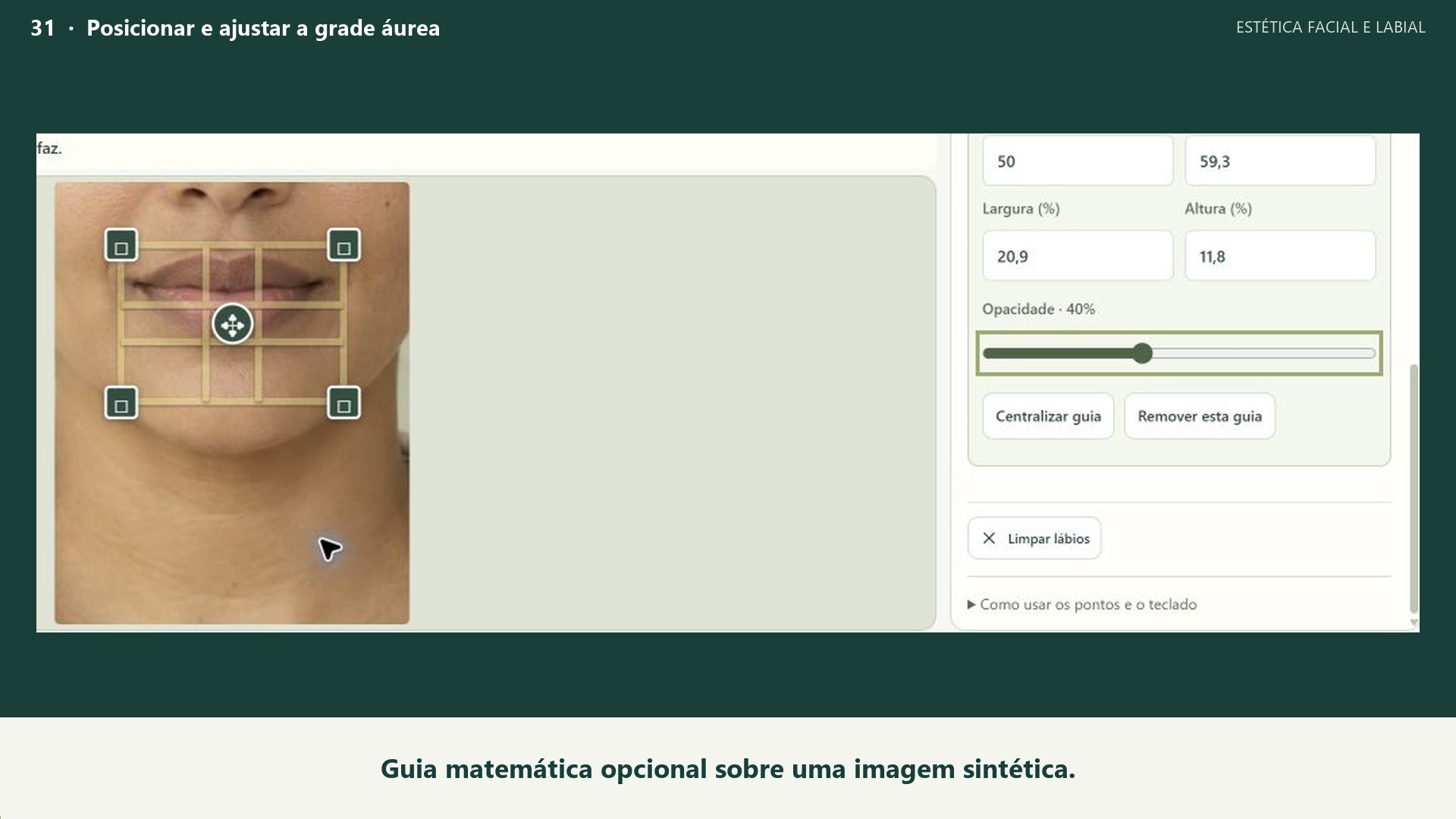
  1. Na área Lábios, abra Guias e escolha Grade labial · 1/3 e 2/3. A guia é uma referência visual opcional, não um padrão ideal.
  2. Use Delimitar com dois cantos e marque cantos opostos da região desejada. O posicionamento é manual, sem detecção da anatomia.
  3. A grade foi ajustada ao enquadramento. Navegar pela foto permite conferir o desenho sem as alças de edição.
  4. Oculte a grade, adicione Moldura dos lábios e ajuste centro, largura e altura no painel. Esses campos mudam apenas a guia.
  5. Confira a moldura sobre a imagem. Ela não simula um resultado clínico e não transforma os lábios da fotografia.
  6. Use Ver original para ocultar as marcações temporariamente. Mostrar marcações permite voltar ao desenho.
  7. Salve e confira a confirmação. Nesta demonstração, as duas guias ficam apenas na sessão temporária; a fotografia original é preservada.
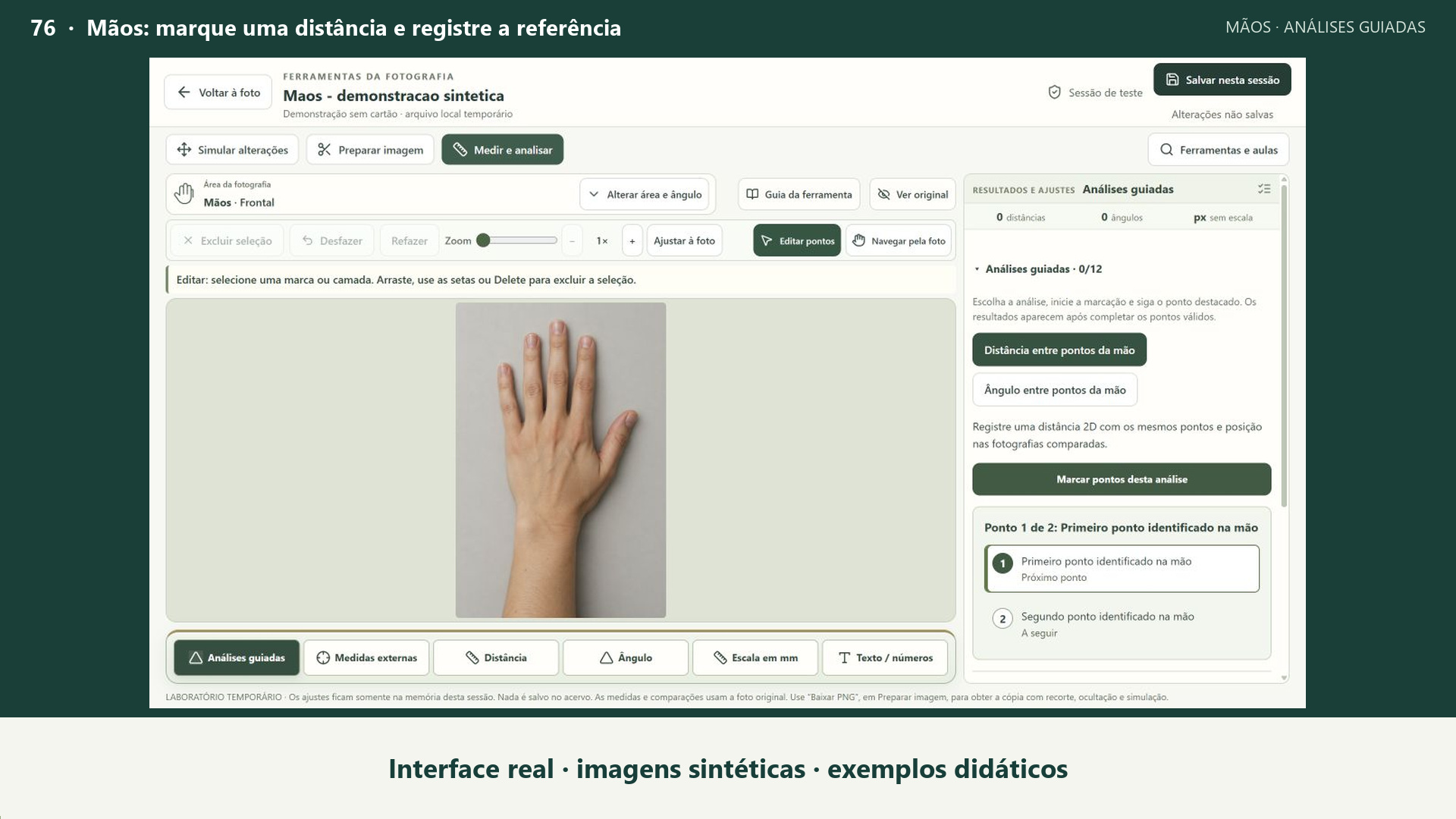
Prévia da aula: Mãos: marque uma distância e registre a referência

O player do YouTube só é carregado quando você escolhe assistir por lá.

Assistir pelo site
Aula 76 · Pacote 1649 segundos

Mãos: marque uma distância e registre a referência

Veja como marcar uma distância na fotografia da mão e registrar a referência escolhida para repetir o critério.

Ver passo a passo em texto
  1. Em Mãos e Frontal, abra Análises guiadas. Esta fotografia é sintética.
  2. Antes de marcar, descreva quais pontos serão usados. Isso ajuda a repetir o mesmo critério.
  3. Marque o primeiro ponto na imagem e siga a ordem indicada no painel.
  4. Marque a outra extremidade. O aplicativo calcula a distância entre os pontos escolhidos.
  5. Sem escala, o resultado aparece em pixels. Pose e posição dos pontos influenciam a leitura.
  6. Confira a observação e salve. Aqui, os ajustes ficam apenas na sessão temporária.
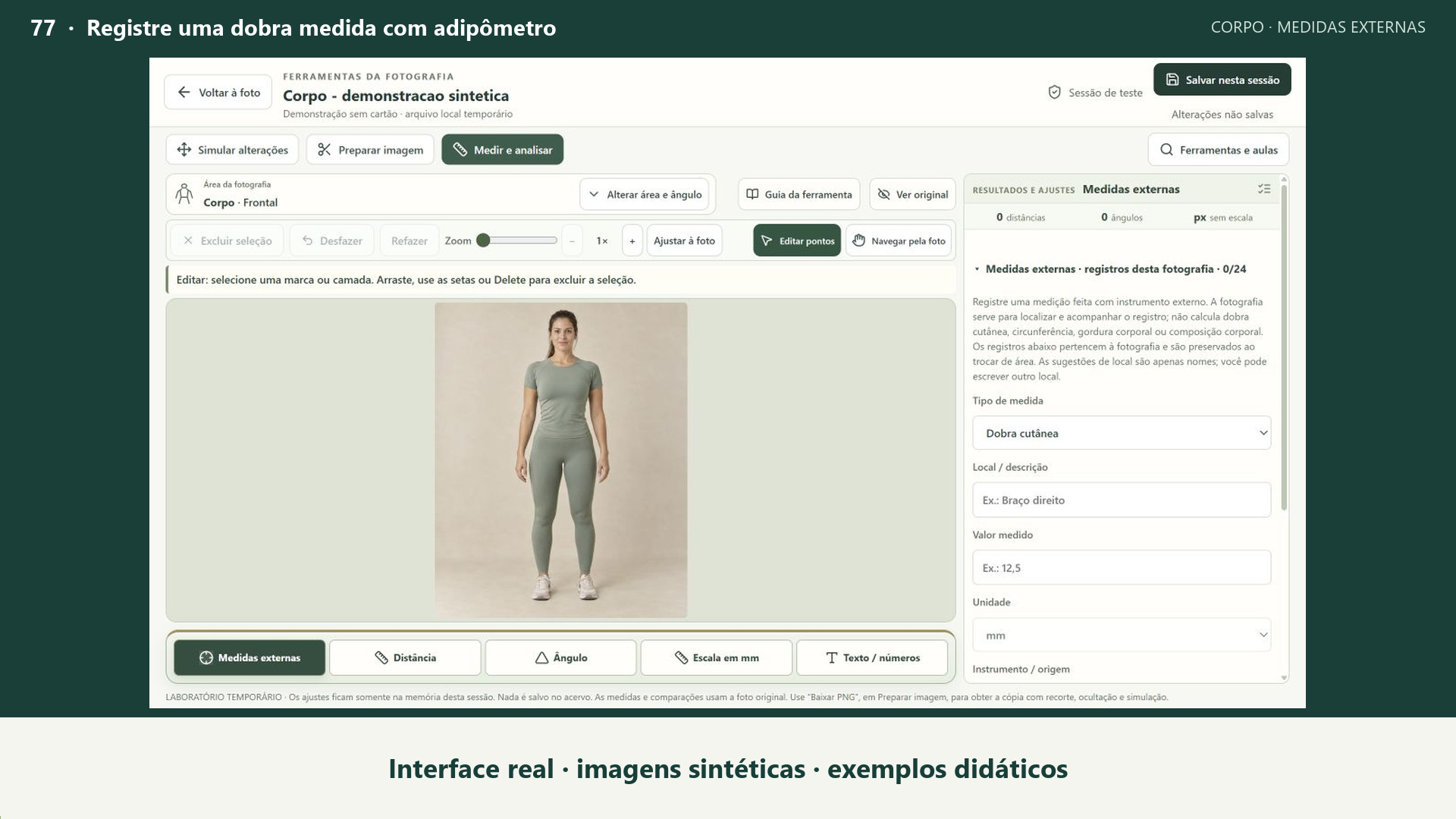
Prévia da aula: Registre uma dobra medida com adipômetro

O player do YouTube só é carregado quando você escolhe assistir por lá.

Assistir pelo site
Aula 77 · Pacote 1645 segundos

Registre uma dobra medida com adipômetro

Veja como registrar no Evolufoto um valor de dobra obtido com adipômetro, identificando o local e o método.

Ver passo a passo em texto
  1. Medidas externas registra valores obtidos com instrumentos. A fotografia não calcula a dobra.
  2. Escolha Dobra cutânea e informe o local. Os 12,5 mm deste exemplo são hipotéticos.
  3. Após registrar, confira o nome, a unidade e o instrumento Adipômetro na ficha.
  4. Editar permite revisar o registro. Depois, salve as alterações; nesta demonstração, só na sessão.
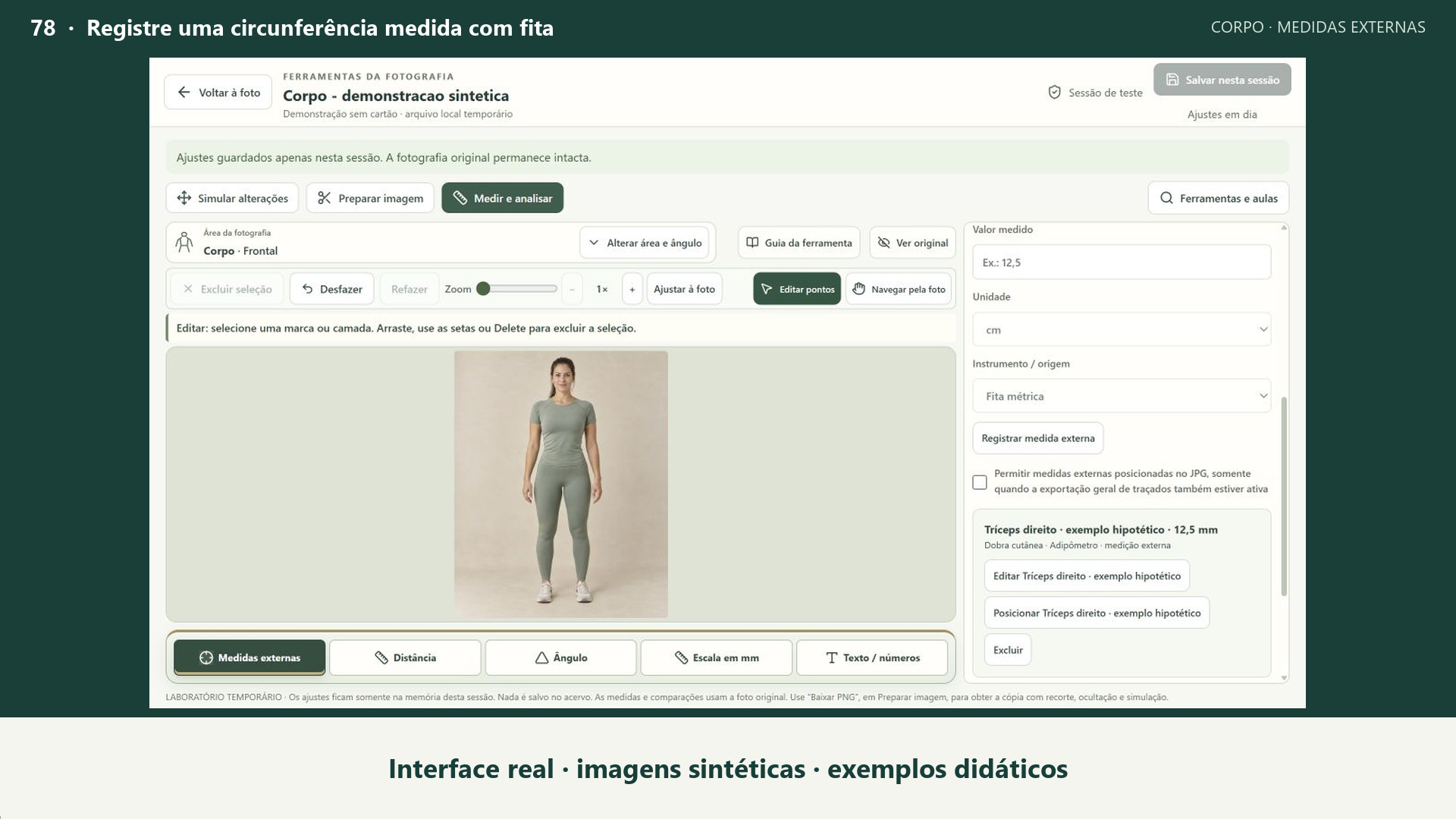
Prévia da aula: Registre uma circunferência medida com fita

O player do YouTube só é carregado quando você escolhe assistir por lá.

Assistir pelo site
Aula 78 · Pacote 1646 segundos

Registre uma circunferência medida com fita

Veja como registrar um valor de circunferência obtido com fita e identificar o local e o método de coleta.

Ver passo a passo em texto
  1. Escolha Circunferência. O formulário usa centímetros e identifica a fita métrica.
  2. Digite o local e o valor obtido fora do aplicativo. Aqui, 72,4 cm é apenas um exemplo hipotético.
  3. Confira o registro. O número foi informado por você, não estimado pela imagem.
  4. Posicionar permite vincular um ponto ilustrativo ao local da medida.
  5. O ponto localiza o registro e não recalcula o valor. Salve após a revisão; aqui, só na sessão.
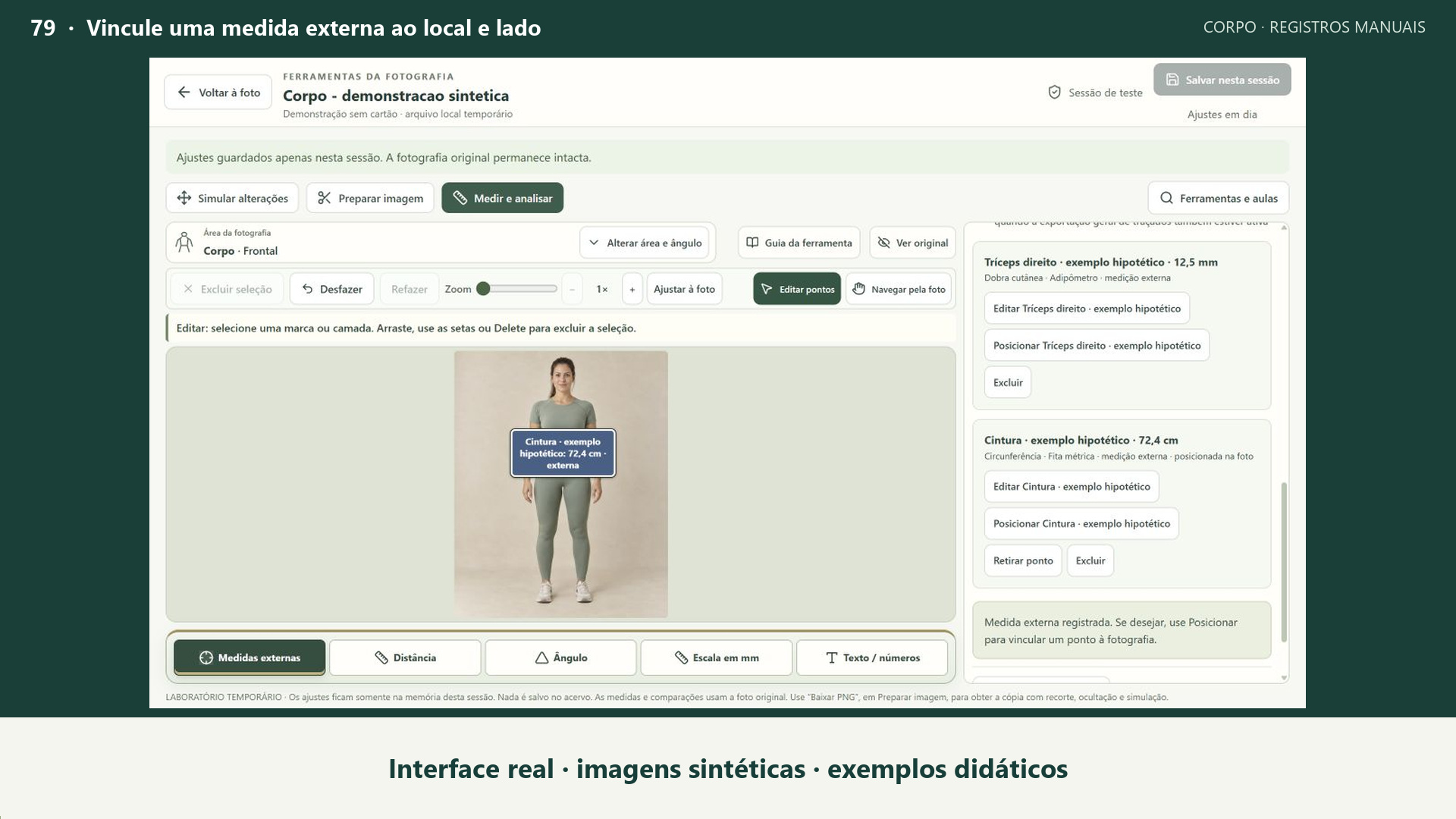
Prévia da aula: Vincule uma medida externa ao local e lado

O player do YouTube só é carregado quando você escolhe assistir por lá.

Assistir pelo site
Aula 79 · Pacote 1644 segundos

Vincule uma medida externa ao local e lado

Veja como vincular um comprimento informado manualmente ao local e ao lado correspondente na fotografia.

Ver passo a passo em texto
  1. Comprimento e Largura permitem escolher a unidade e informar o instrumento usado.
  2. Escreva local e lado na descrição. Os 28 cm deste exemplo são hipotéticos.
  3. Confira tipo, nome, valor, unidade e origem. Esses dados identificam o registro externo.
  4. Vincule um ponto ilustrativo à foto. Ele indica o local e não mede o comprimento. Salve após conferir.
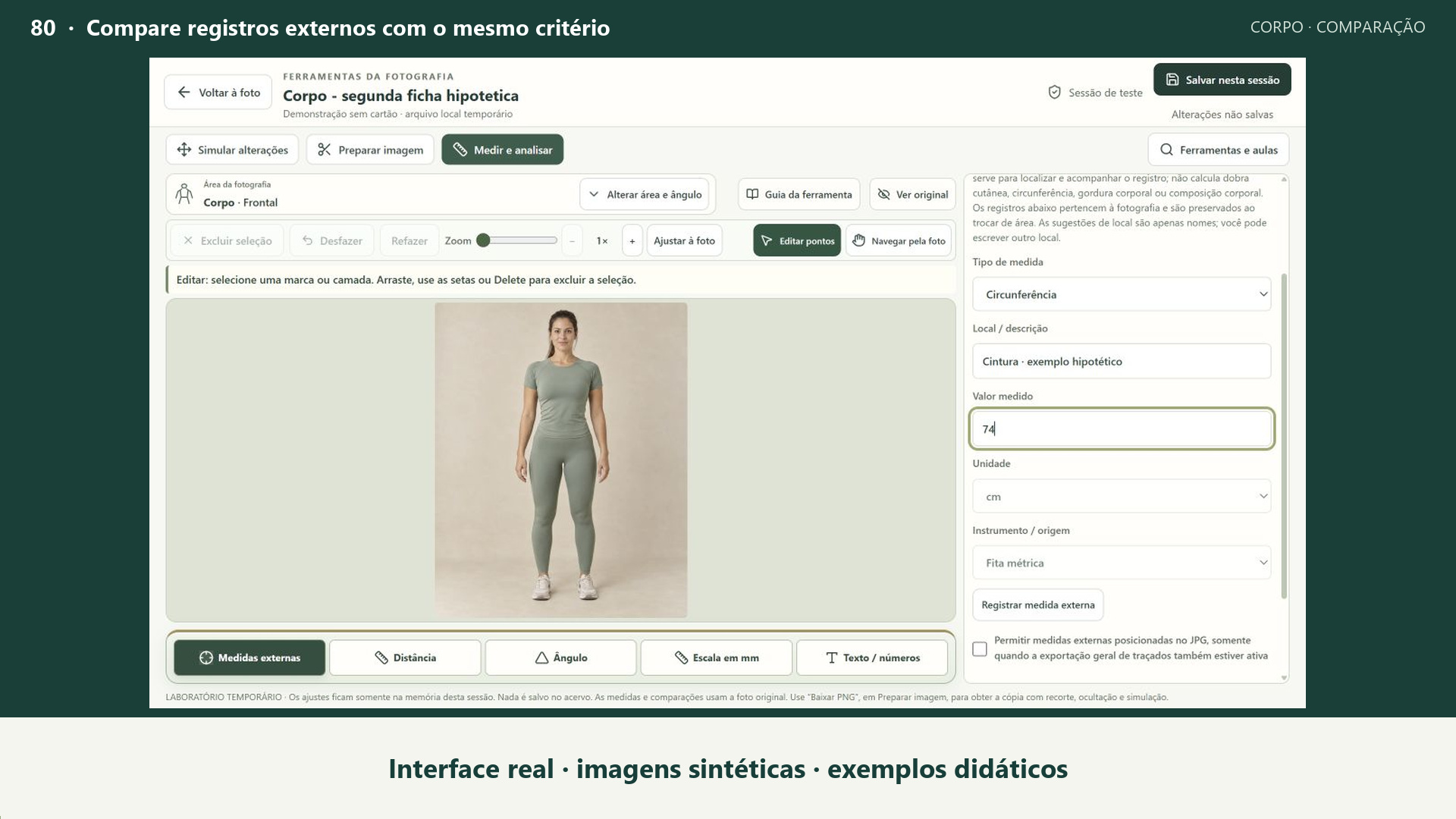
Prévia da aula: Compare registros externos com o mesmo critério

O player do YouTube só é carregado quando você escolhe assistir por lá.

Assistir pelo site
Aula 80 · Pacote 1643 segundos

Compare registros externos com o mesmo critério

Veja como conferir nome, tipo e método antes de comparar registros de medidas externas.

Ver passo a passo em texto
  1. Use nome, tipo e método equivalentes nas duas fichas. Os valores deste exemplo são hipotéticos.
  2. Escolha a dupla e abra Medir. Aqui usamos a mesma imagem duas vezes, sem evolução clínica real.
  3. Na tabela, 72,4 cm e 74 cm formam um par. A diferença é Depois menos Antes: +1,6 cm.
  4. Sem um registro correspondente, aparece Sem par. A tabela não avalia saúde nem calcula medidas pela foto.
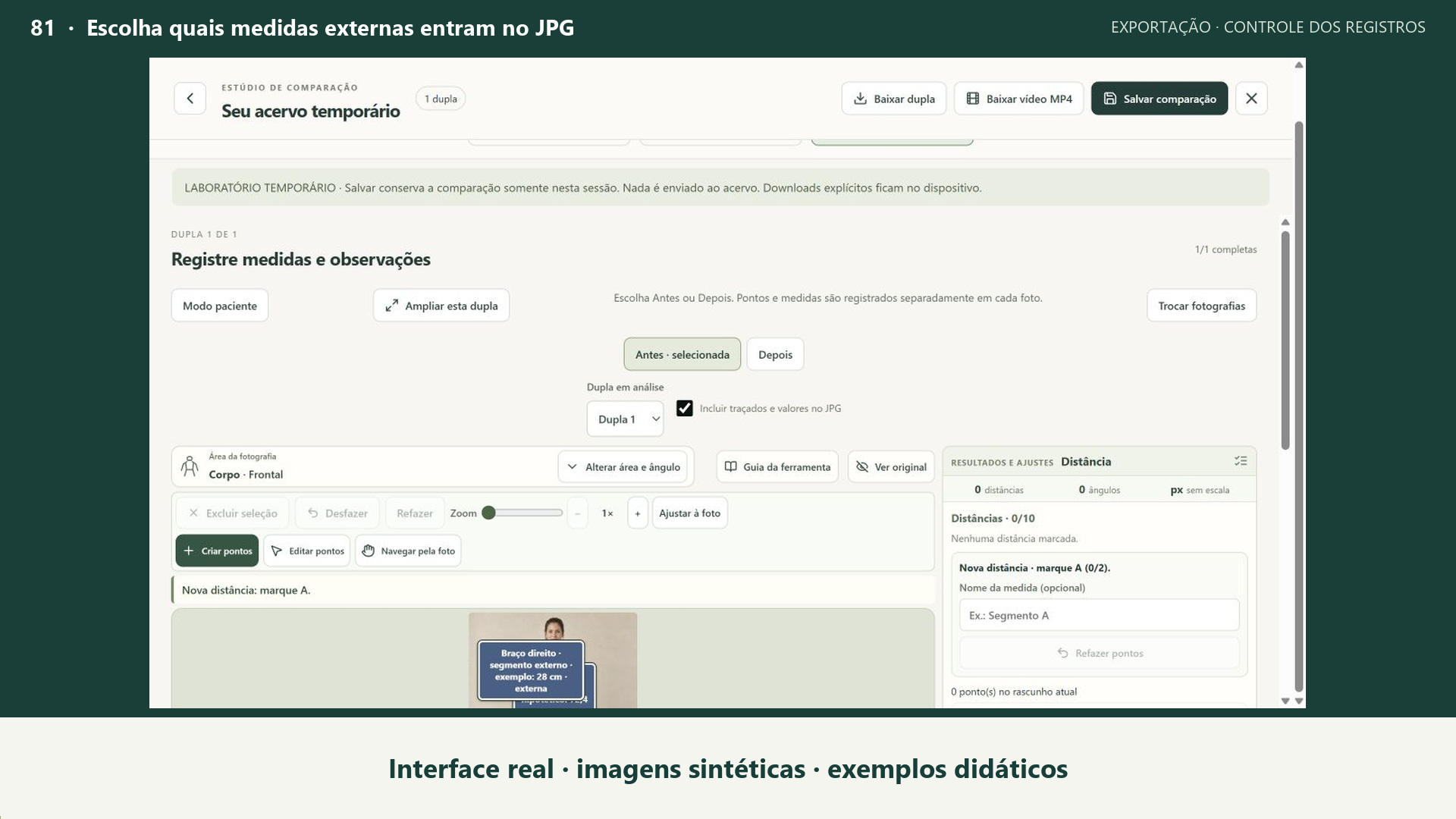
Prévia da aula: Escolha quais medidas externas entram no JPG

O player do YouTube só é carregado quando você escolhe assistir por lá.

Assistir pelo site
Aula 81 · Pacote 1750 segundos

Escolha quais medidas externas entram no JPG

Veja como conferir quais registros de medidas externas serão incluídos na cópia JPG.

Ver passo a passo em texto
  1. Na comparação, ative Incluir traçados e valores no JPG quando desejar exportar as marcações.
  2. Em Medidas externas, também autorize a inclusão dos registros posicionados nesta fotografia.
  3. Retirar ponto remove somente a localização. O valor continua na ficha e deixa de ser desenhado no JPG.
  4. Confira a dupla e use Baixar dupla. A tabela de consulta não é adicionada automaticamente ao arquivo.
  5. Este é o JPG realmente gerado. Apenas a cintura foi incluída. Valores hipotéticos, sem evolução clínica.
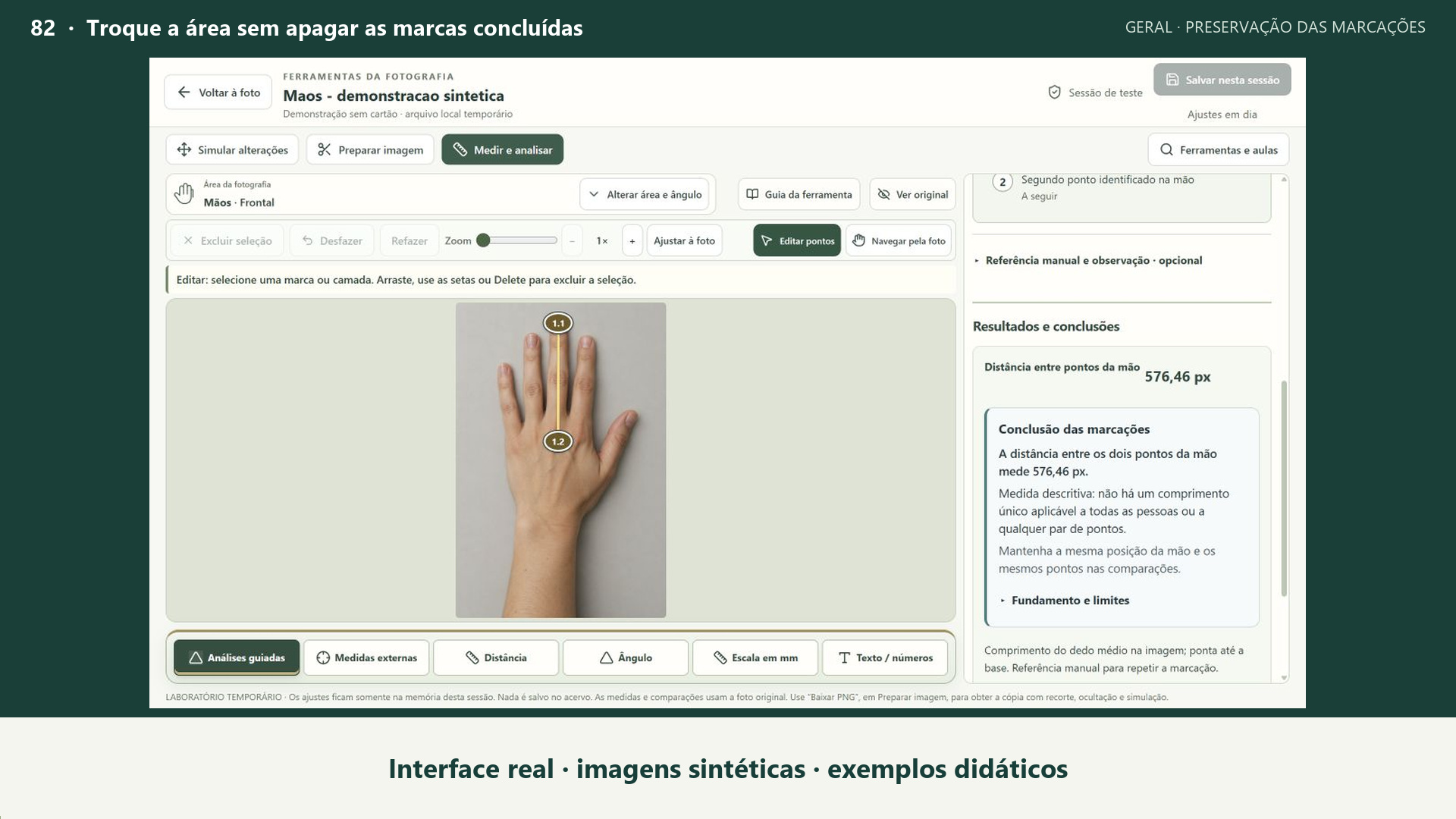
Prévia da aula: Troque a área sem apagar as marcas concluídas

O player do YouTube só é carregado quando você escolhe assistir por lá.

Assistir pelo site
Aula 82 · Pacote 1743 segundos

Troque a área sem apagar as marcas concluídas

Veja como trocar a área de Mãos para Geral e voltar, conferindo as marcações concluídas. O ângulo Frontal é mantido.

Ver passo a passo em texto
  1. Antes de trocar a área, conclua e confira as marcações. Esta foto já tem uma análise de mão.
  2. Abra Alterar área e ângulo. A vista escolhida deve corresponder à fotografia; aqui mantemos Frontal.
  3. Ao escolher Geral, mudam as ferramentas disponíveis. Os pontos já concluídos continuam na foto.
  4. Voltando a Mãos, a análise e a observação permanecem. Confira antes de salvar uma nova classificação.
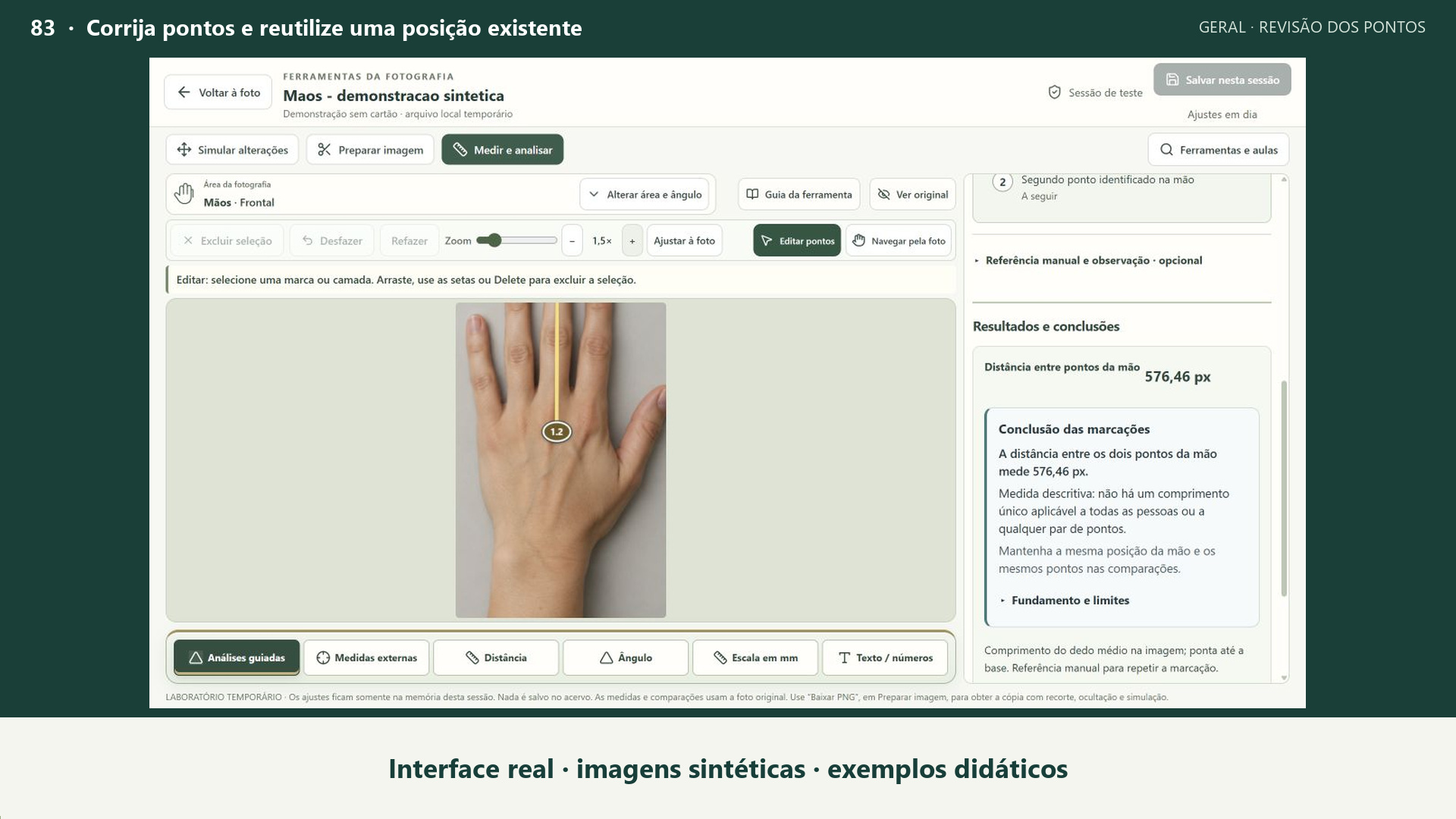
Prévia da aula: Corrija pontos e reutilize uma posição existente

O player do YouTube só é carregado quando você escolhe assistir por lá.

Assistir pelo site
Aula 83 · Pacote 1745 segundos

Corrija pontos e reutilize uma posição existente

Veja como ampliar uma região, corrigir a posição de um ponto e reaproveitar uma referência existente.

Ver passo a passo em texto
  1. Amplie a foto para conferir os marcos. O zoom muda a visualização, não a medida registrada.
  2. Selecione um marcador e use as setas para refinar a posição. O resultado acompanha a alteração.
  3. Para outra medida, escolha Reusar ponto. Tocar em um marcador aproveita sua coordenada exata.
  4. Aqui, uma nova distância usa os dois extremos existentes. A análise anterior permanece no conjunto.
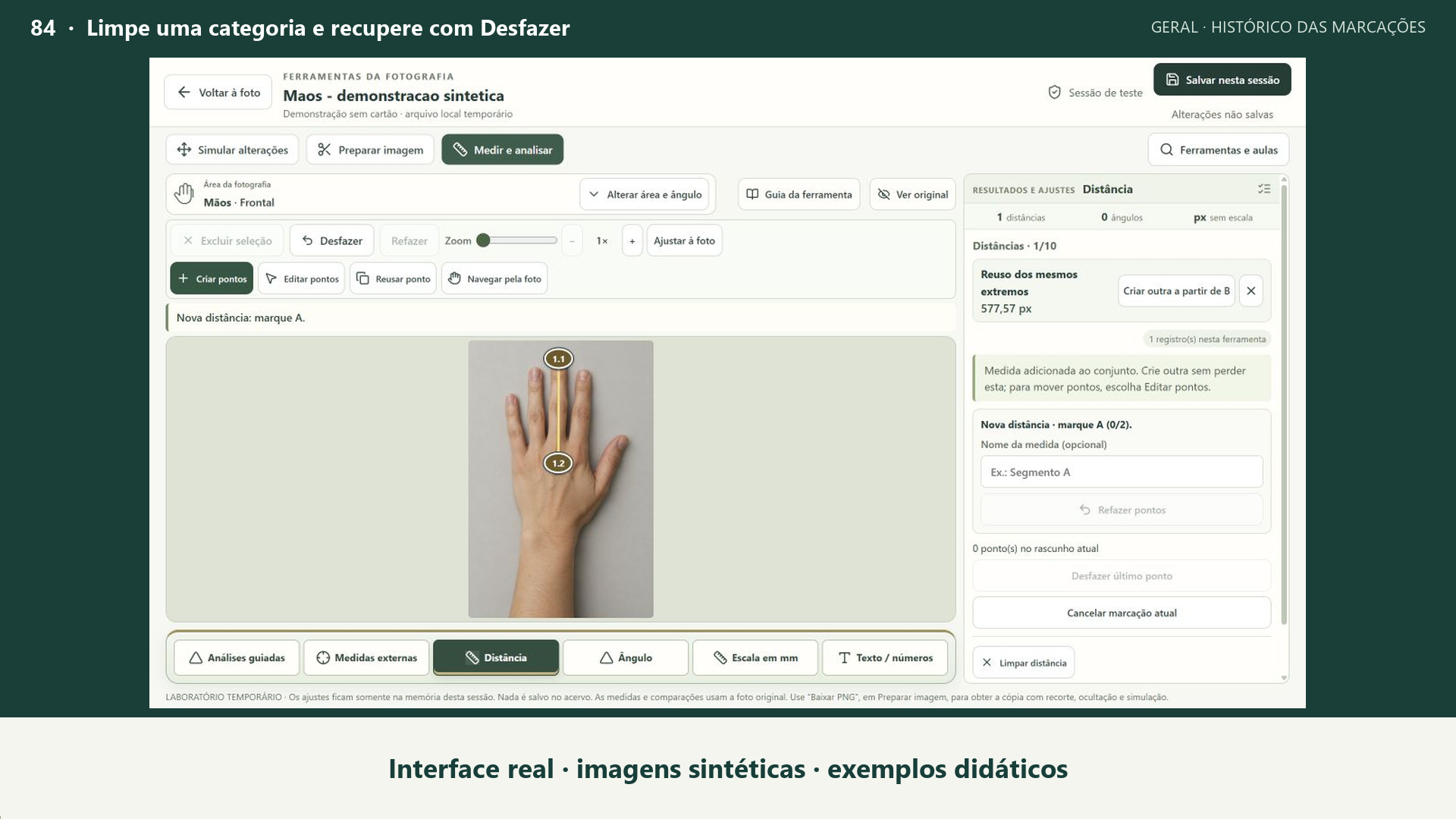
Prévia da aula: Limpe uma categoria e recupere com Desfazer

O player do YouTube só é carregado quando você escolhe assistir por lá.

Assistir pelo site
Aula 84 · Pacote 1746 segundos

Limpe uma categoria e recupere com Desfazer

Veja como revisar o histórico de alterações e limpar somente a categoria de marcações escolhida.

Ver passo a passo em texto
  1. Uma fotografia pode guardar distâncias e análises guiadas ao mesmo tempo.
  2. Limpar distância pede confirmação e informa que as outras categorias serão preservadas.
  3. Após confirmar, a distância simples sai do conjunto. Os pontos da análise guiada continuam.
  4. Use Desfazer para recuperar a categoria removida. Confira o valor que voltou ao painel.
  5. Abra Análises guiadas para conferir os demais registros. Revise o conjunto antes de salvar.
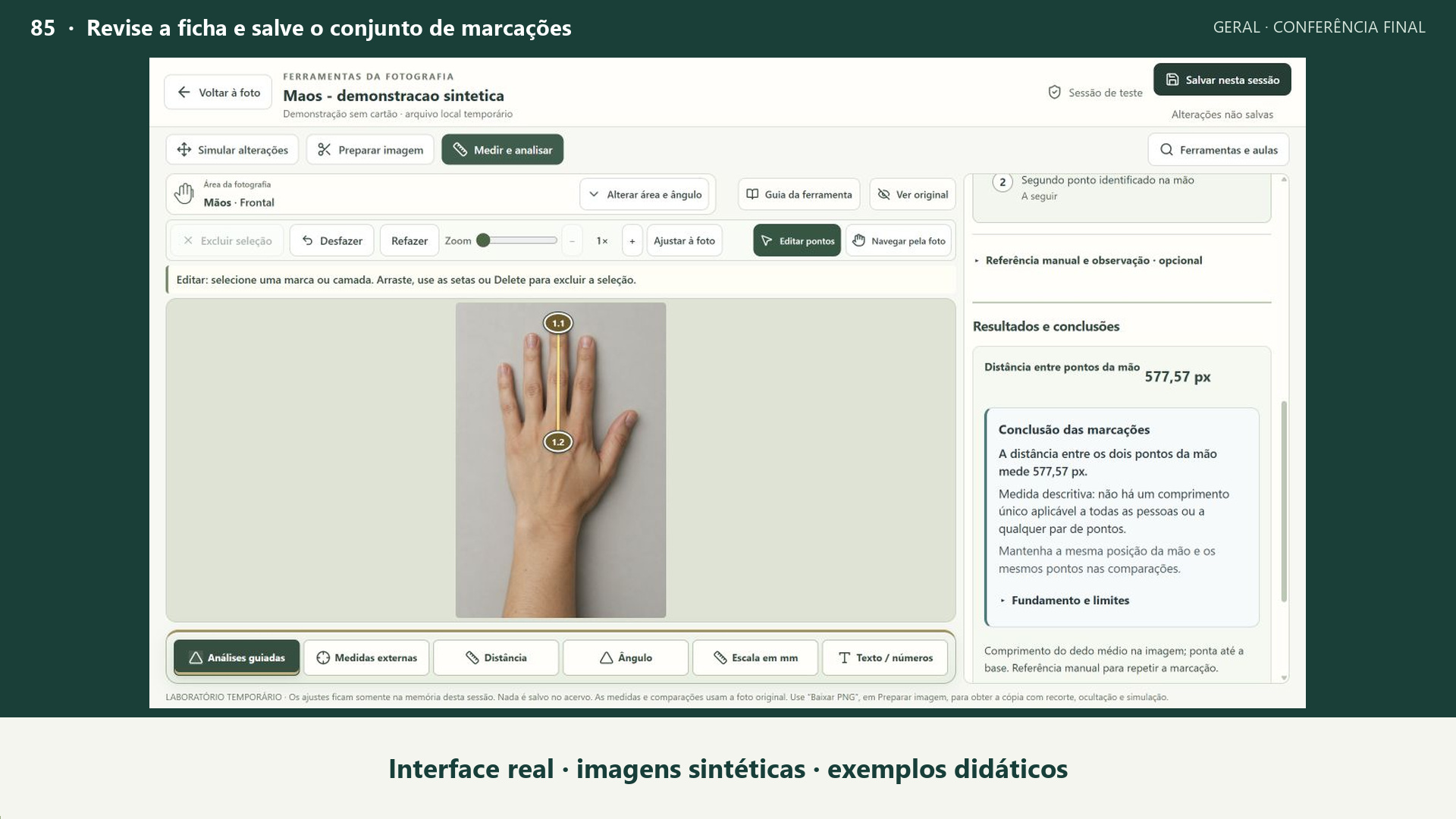
Prévia da aula: Revise a ficha e salve o conjunto de marcações

O player do YouTube só é carregado quando você escolhe assistir por lá.

Assistir pelo site
Aula 85 · Pacote 1750 segundos

Revise a ficha e salve o conjunto de marcações

Veja como revisar os registros vinculados à fotografia, salvar e conferir o estado resultante.

Ver passo a passo em texto
  1. Confira os pontos, a unidade e o resultado. Uma leitura em pixels não é uma medida em milímetros.
  2. Em Editar referência e observação, descreva o critério e a revisão feita nos pontos.
  3. Salvar referência e observação aplica o texto à análise. Confira também o estado geral da fotografia.
  4. Salvar nesta sessão confirma Ajustes em dia. Esta demonstração mantém os dados apenas temporariamente.
  5. Reabra a foto na mesma sessão para conferir. No seu acervo, use o salvamento disponível na conta.

Radiografia

Revise contornos, registre observações e organize a apresentação do planejamento na panorâmica.

Radiografia · Ferramentas manuais e IA opcional. A detecção de contornos e a IA das observações usam créditos dos adicionais de IA, com assinatura base paga. Revise os contornos e confirme o FDI manualmente. A detecção não faz diagnóstico; a assistência organiza somente os textos que você registrou.

Panorâmica de Fretes López e colaboradores, Panoramic radiography database v0.1 (2021), DOI 10.5281/zenodo.4457648, licença CC BY 4.0. As marcações são demonstrações do Evolufoto; os autores não endossam o produto. Revise os contornos sugeridos e confirme a identificação dos dentes antes de usar um registro.

Aula 19 · Pacote 0445 segundos

Detecte dentes e revise os contornos sugeridos

Veja como detectar contornos usando créditos de IA em uma conta com assinatura paga. Revise cada região e confirme o FDI manualmente antes de aceitar; a detecção não é análise clínica nem diagnóstico.

Ver passo a passo em texto
  1. A detecção está disponível com assinatura base paga e os mesmos créditos dos adicionais de IA. Cada operação concluída com resultado entregue usa um crédito; confira o custo e o saldo antes de começar.
  2. Em uma conta autorizada, abra a panorâmica original do acervo no Estúdio de radiografia. O original é preservado.
  3. Clique em Detectar dentes para abrir as opções, confira o custo e confirme a detecção na original. O tempo de processamento pode variar conforme a imagem.
  4. Confira as regiões sugeridas. Na demonstração, o motor retornou 23 propostas, ainda não aceitas.
  5. Selecione uma região e amplie a imagem para revisar seu contorno.
  6. Informe e confirme o FDI após sua revisão. O número da região não corresponde ao número do dente e não confirma sua identificação.
  7. Edite ou rejeite propostas inadequadas e confirme apenas após sua revisão. A detecção não é diagnóstico.
  8. Panorâmica de Fretes López et al., Panoramic radiography database v0.1 (2021), CC BY 4.0: https://doi.org/10.5281/zenodo.4457648. As marcações deste tutorial foram realizadas no Evolufoto; os autores da imagem não endossam o produto.
Aula 20 · Pacote 0449 segundos

Corrija contornos e confirme a numeração

Edite os pontos de uma proposta e registre o FDI que você conferiu manualmente.

Ver passo a passo em texto
  1. Selecione uma região sugerida e clique em Editar contorno.
  2. Selecione um ponto do contorno. Use as setas para ajustar sua posição; Shift amplia o deslocamento.
  3. Informe o FDI e confira o dente e o lado antes de marcar a confirmação. O tutorial demonstra o fluxo, sem validar uma numeração clínica.
  4. Se necessário, acrescente uma observação sobre a região.
  5. Clique em Aceitar contorno e FDI. A região passa a integrar o registro, enquanto as demais propostas continuam em revisão.
  6. Clique em Salvar registro e confira a confirmação de salvamento.
  7. Panorâmica de Fretes López et al., Panoramic radiography database v0.1 (2021), CC BY 4.0: https://doi.org/10.5281/zenodo.4457648. As marcações deste tutorial foram realizadas no Evolufoto; os autores da imagem não endossam o produto.
Aula 21 · Pacote 0542 segundos

Desenhe e registre observações na panorâmica

Destaque uma região com uma forma e vincule sua observação ao registro.

Ver passo a passo em texto
  1. Abra a panorâmica no Estúdio de radiografia e escolha uma ferramenta de desenho.
  2. No exemplo, selecione Elipse e arraste sobre a região que deseja destacar.
  3. Dê um nome à marcação para identificá-la no registro.
  4. Escreva a observação referente à região e clique em Guardar observação.
  5. Clique em Salvar registro para manter desenho e texto vinculados à fotografia.
  6. Confira o conjunto. As marcações ficam separadas da imagem original e não substituem a avaliação profissional.
  7. Panorâmica de Fretes López et al., Panoramic radiography database v0.1 (2021), CC BY 4.0: https://doi.org/10.5281/zenodo.4457648. As marcações deste tutorial foram realizadas no Evolufoto; os autores da imagem não endossam o produto.
Aula 22 · Pacote 0548 segundos

Calibre uma referência e meça distâncias

Entenda a conversão para milímetros por uma referência. A escala usada no tutorial é hipotética.

Ver passo a passo em texto
  1. Selecione Calibrar referência mm. Em uso real, utilize uma referência de comprimento conhecido e apropriada à imagem.
  2. Trace os dois extremos da referência e informe o comprimento. O tutorial usa 10 mm hipotéticos, apenas para ensinar a operação.
  3. Aplique a referência e selecione Medir.
  4. Trace o segmento entre os dois pontos que deseja medir. A demonstração retorna 11,04 mm pela escala hipotética e 239,2 pixels.
  5. Registre uma observação que identifique a referência e as limitações da medida. Depois, salve o registro.
  6. Trate o valor como estimativa 2D sujeita à escala e à distorção da panorâmica. Os números desta aula não servem para decisão clínica.
  7. Panorâmica de Fretes López et al., Panoramic radiography database v0.1 (2021), CC BY 4.0: https://doi.org/10.5281/zenodo.4457648. As marcações deste tutorial foram realizadas no Evolufoto; os autores da imagem não endossam o produto.
Aula 23 · Pacote 0538 segundos

Posicione objetos do catálogo na panorâmica

Use modelos ilustrativos para complementar uma explicação visual.

Ver passo a passo em texto
  1. Abra uma categoria do catálogo. Nesta aula usamos Implante.
  2. Escolha o modelo ilustrativo para inseri-lo na imagem.
  3. Arraste o objeto para a posição desejada.
  4. Ajuste largura, altura e rotação pelos controles do objeto.
  5. Adicione uma observação explicativa e clique em Salvar registro.
  6. Confira o conjunto com o original. O modelo não determina indicação clínica, dimensões comerciais ou seleção de um dispositivo.
  7. Panorâmica de Fretes López et al., Panoramic radiography database v0.1 (2021), CC BY 4.0: https://doi.org/10.5281/zenodo.4457648. As marcações deste tutorial foram realizadas no Evolufoto; os autores da imagem não endossam o produto.
Aula 24 · Pacote 0548 segundos

Organize o plano por dente e exporte em PDF

Registre fases e informações do plano e confira o PDF gerado pelo sistema.

Ver passo a passo em texto
  1. Selecione uma marcação associada ao dente e adicione um item ao plano.
  2. Organize a fase e confira o FDI informado manualmente.
  3. Preencha especialidade, procedimento e observações conforme sua avaliação.
  4. Mantenha os estados de revisão e de decisão do paciente de acordo com os fatos. No exemplo, continuam pendentes.
  5. Salve o registro e clique em Baixar plano em PDF.
  6. Abra o PDF e confira imagens, itens do plano e observações antes de compartilhar. A demonstração usa conteúdo didático, sem paciente ou prescrição.
  7. Panorâmica de Fretes López et al., Panoramic radiography database v0.1 (2021), CC BY 4.0: https://doi.org/10.5281/zenodo.4457648. As marcações deste tutorial foram realizadas no Evolufoto; os autores da imagem não endossam o produto.

Antes e depois

Organize duplas, confira o enquadramento e personalize a apresentação da comparação.

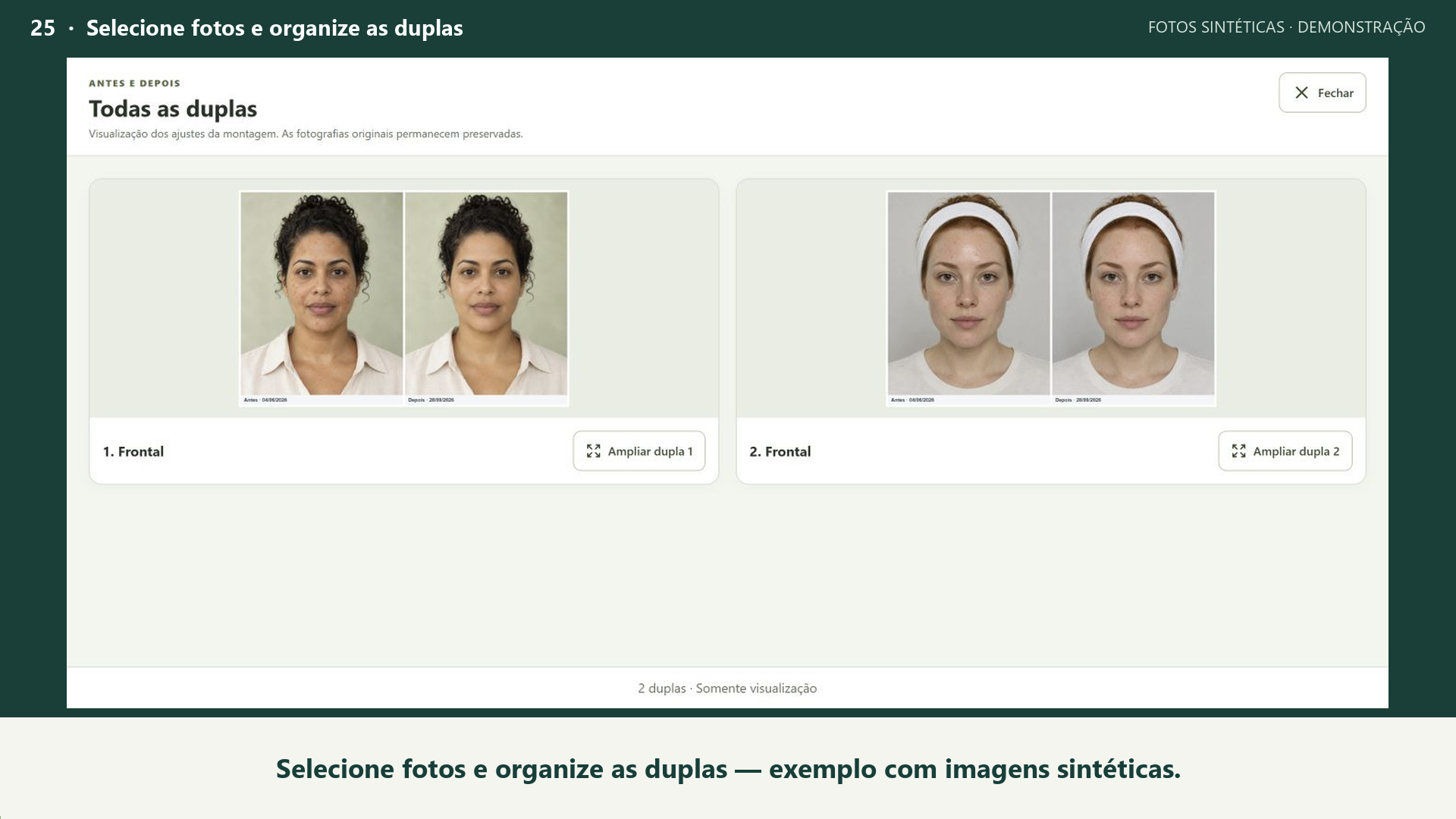
Prévia da aula: Selecione fotos e organize as duplas

O player do YouTube só é carregado quando você escolhe assistir por lá.

Assistir pelo site
Aula 25 · Pacote 0545 segundos

Selecione fotos e organize as duplas

Defina as posições Antes e Depois, corrija a ordem e confira o conjunto de comparações.

Ver passo a passo em texto
  1. Abra uma comparação com as fotografias que deseja organizar. A aula começa na etapa Escolha o que comparar, com quatro fotos de demonstração já selecionadas.
  2. Confira a dupla selecionada na lista lateral e observe quais fotografias ocupam Antes e Depois.
  3. Na lista Fotografias selecionadas, use Antes ou Depois para atribuir uma imagem à dupla. Ao reutilizar uma fotografia, as posições são trocadas.
  4. Use Inverter antes e depois se precisar corrigir a ordem. Confira os rótulos e as datas das fotografias.
  5. Clique em Continuar para enquadrar e revise cada dupla de forma independente.
  6. Abra Ver todas as duplas para conferir o conjunto. O exemplo usa imagens sintéticas e datas fictícias; os originais são preservados.
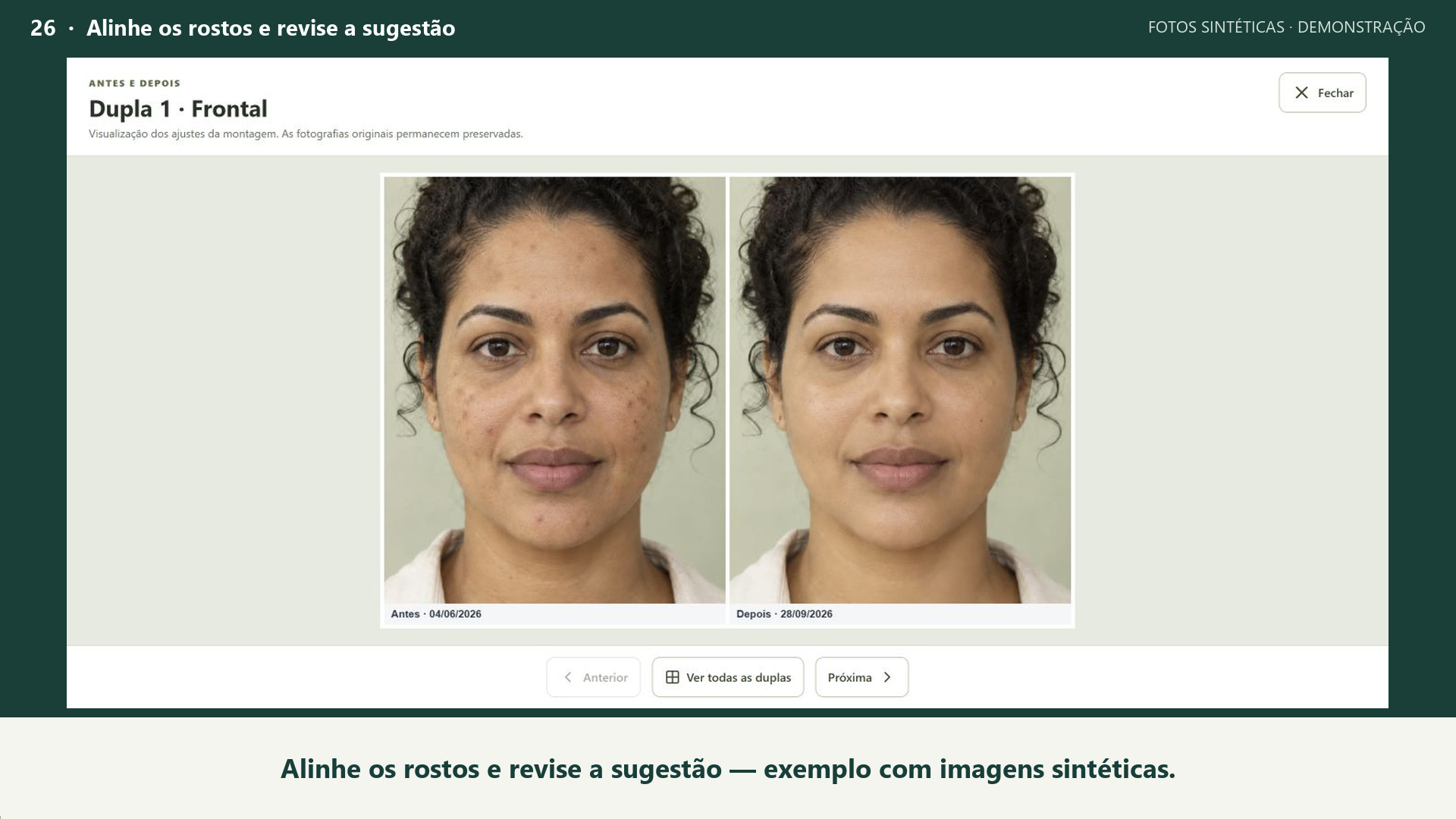
Prévia da aula: Alinhe os rostos e revise a sugestão

O player do YouTube só é carregado quando você escolhe assistir por lá.

Assistir pelo site
Aula 26 · Pacote 0644 segundos

Alinhe os rostos e revise a sugestão

Use a sugestão local de enquadramento para aproximar posição, tamanho e rotação dos rostos, com revisão de cada dupla.

Ver passo a passo em texto
  1. Na comparação, abra Sugerir alinhamento dos rostos.
  2. Clique em Sugerir alinhamento e aguarde. O processamento é local, sem créditos, e usa os olhos como referência para posição, zoom e rotação.
  3. Alterne Ver enquadramento atual e Ver alinhamento sugerido para comparar as duas opções.
  4. Confira cada dupla: expressão, perspectiva e distância da câmera ainda podem variar. O alinhamento não torna as fotografias clinicamente equivalentes.
  5. Marque Revisei e quero aplicar o alinhamento nesta dupla somente depois de conferir a sugestão e aplique nas duplas aceitas.
  6. Amplie a dupla e revise o resultado. As fotografias e os pontos de medição originais são preservados; o exemplo usa imagens sintéticas.
Prévia da aula: Compare lado a lado, por divisão ou sobreposição

O player do YouTube só é carregado quando você escolhe assistir por lá.

Assistir pelo site
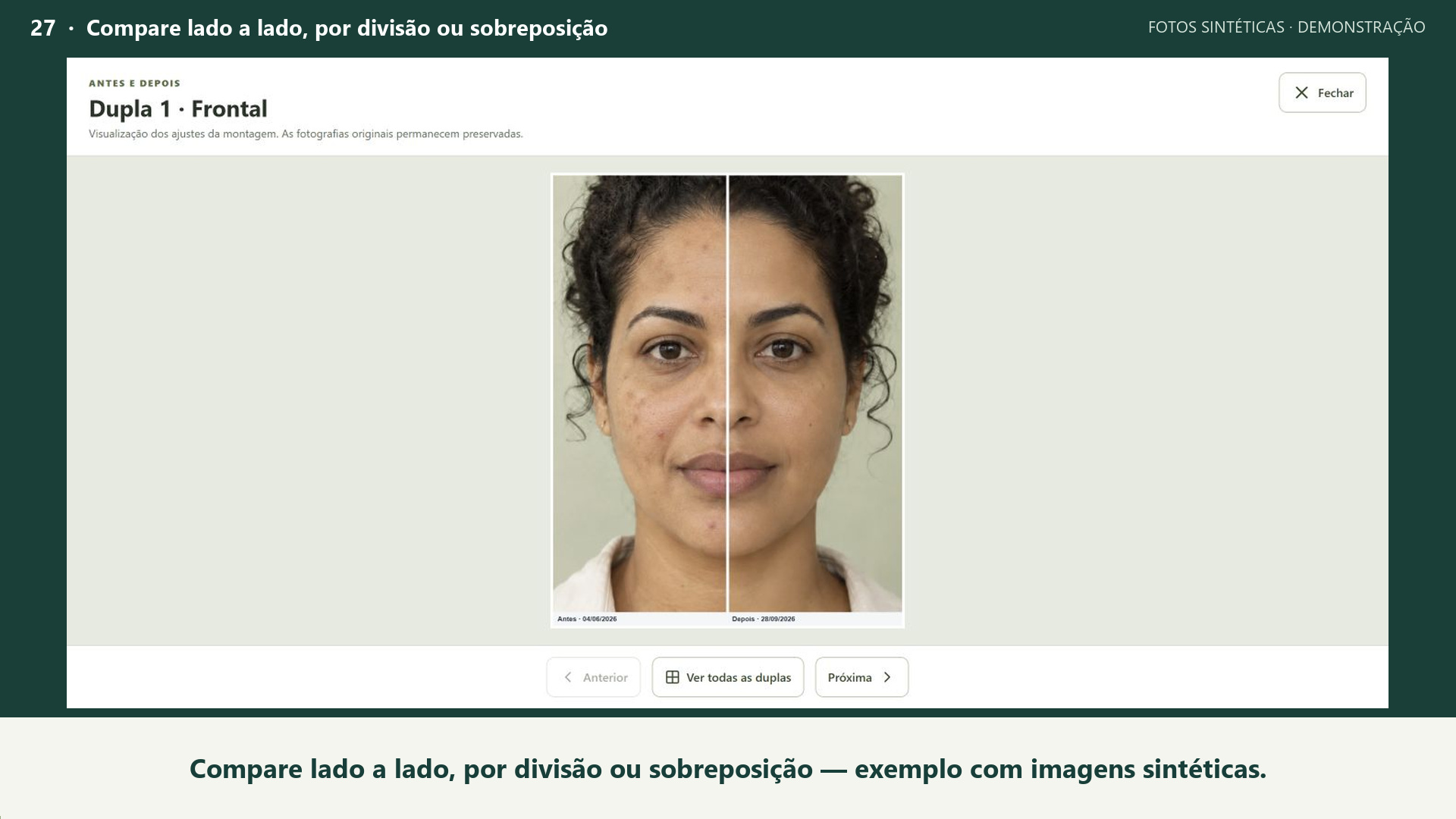
Aula 27 · Pacote 0647 segundos

Compare lado a lado, por divisão ou sobreposição

Escolha uma apresentação para a comparação e ajuste a intensidade da sobreposição sem alterar as imagens originais.

Ver passo a passo em texto
  1. Na etapa Enquadrar, confira as opções de layout da dupla.
  2. Use Lado a lado para apresentar as fotografias em quadros separados.
  3. Selecione Divisão vertical para reunir Antes e Depois no mesmo quadro e amplie a dupla para conferir a leitura.
  4. Selecione Sobreposição para combinar a visualização das duas fotografias.
  5. Ajuste Intensidade da sobreposição e confira o efeito. A barra controla a presença da fotografia de depois.
  6. Amplie novamente e escolha o layout conforme a necessidade. A montagem não altera as fotografias originais; as imagens da aula são sintéticas.
Prévia da aula: Ajuste zoom, posição e rotação

O player do YouTube só é carregado quando você escolhe assistir por lá.

Assistir pelo site
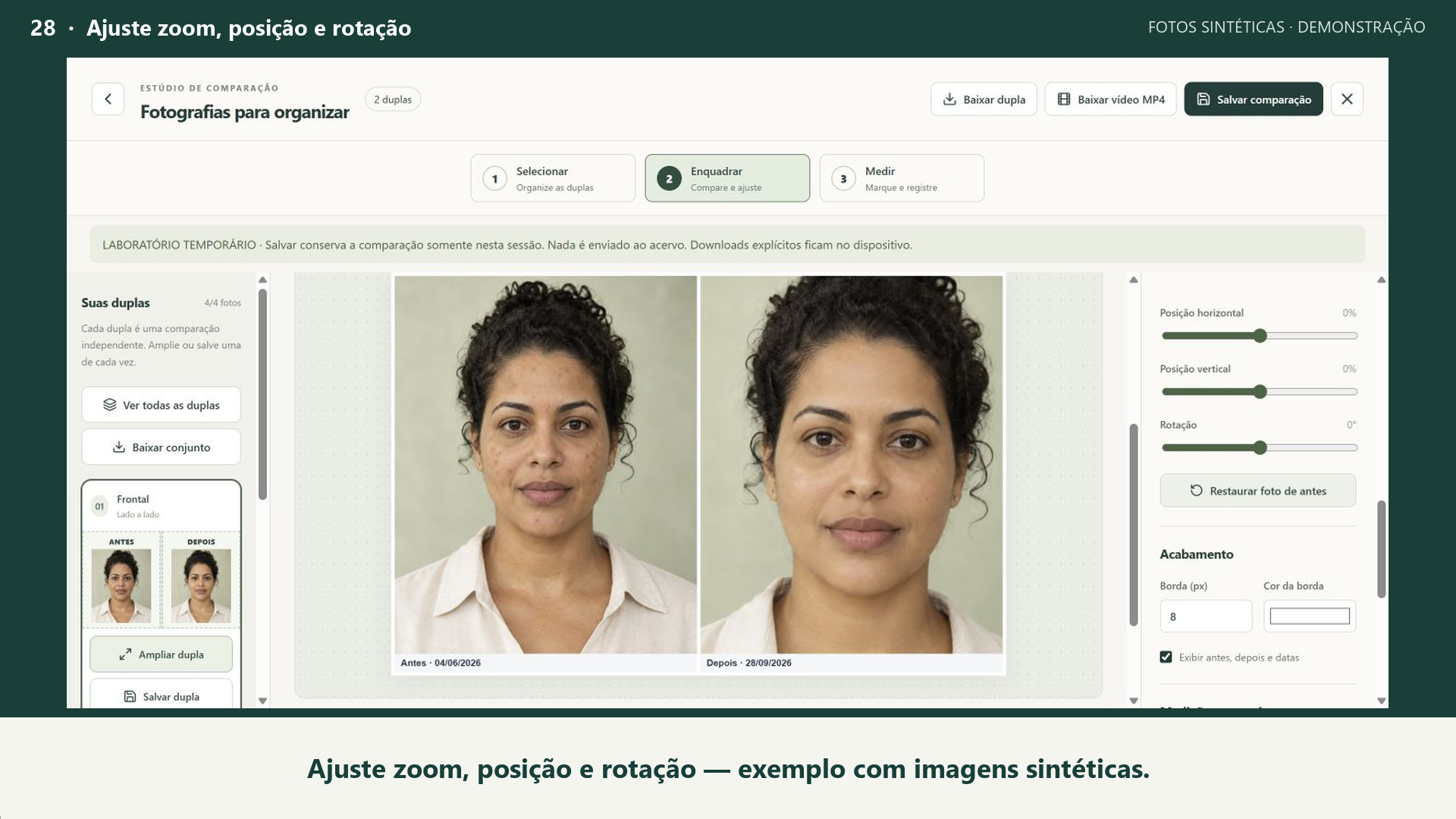
Aula 28 · Pacote 0643 segundos

Ajuste zoom, posição e rotação

Enquadre cada fotografia separadamente e use Restaurar para voltar aos ajustes iniciais da imagem selecionada.

Ver passo a passo em texto
  1. Selecione Antes ou Depois na comparação. Os controles de enquadramento são independentes para cada fotografia.
  2. Ajuste o Zoom da foto selecionada e confira o tamanho em relação à outra imagem.
  3. Arraste diretamente a fotografia para reposicioná-la. Os controles mostram os valores de posição horizontal e vertical.
  4. Use Rotação para mudar a inclinação aos poucos e revise as bordas e o enquadramento.
  5. Troque a seleção para ajustar a outra fotografia, se necessário.
  6. Use Restaurar foto de antes ou Restaurar foto de depois para repor o enquadramento da imagem correspondente. Os arquivos originais permanecem intactos.
Prévia da aula: Personalize cores, bordas, datas e modelos

O player do YouTube só é carregado quando você escolhe assistir por lá.

Assistir pelo site
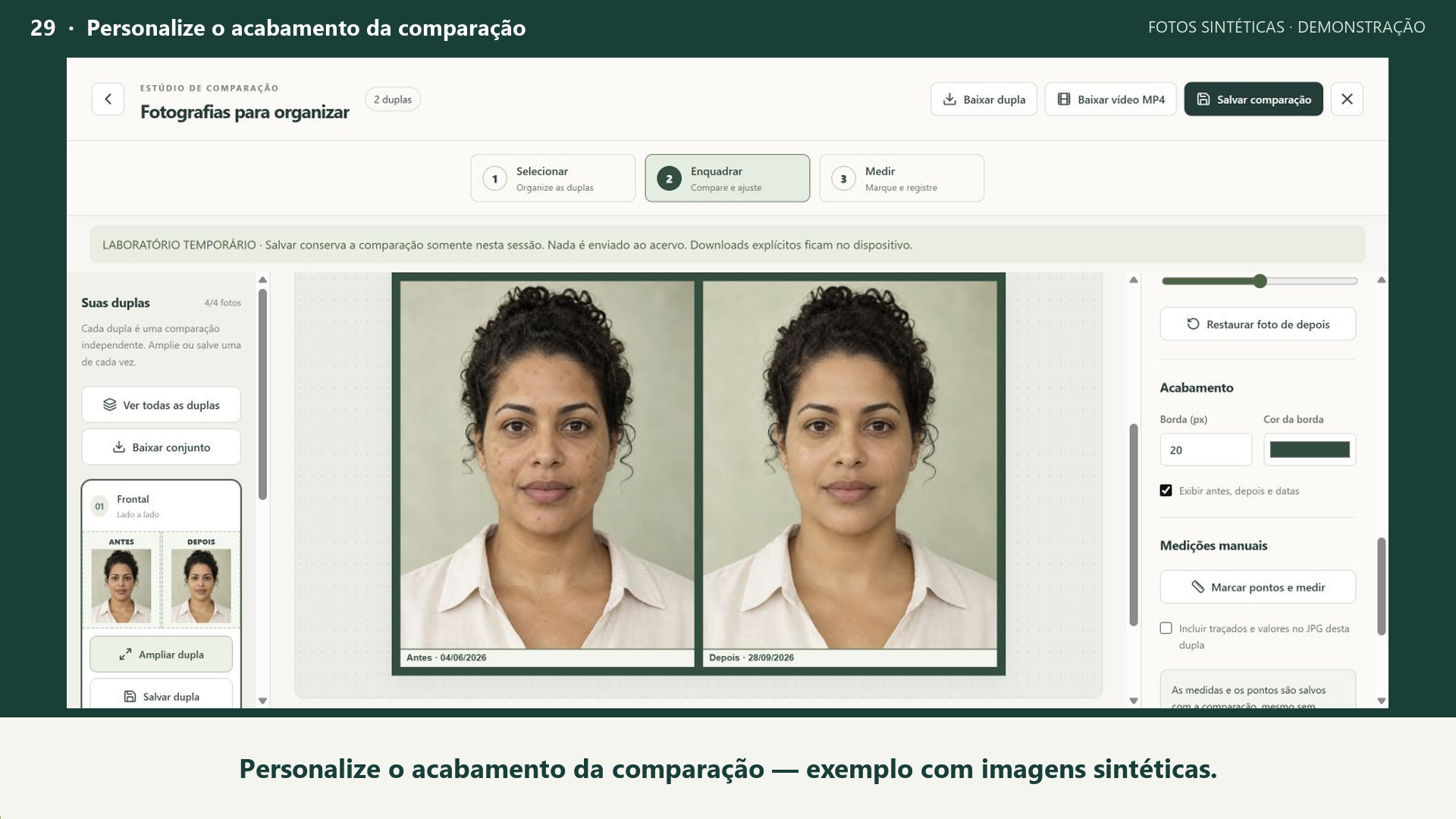
Aula 29 · Pacote 0644 segundos

Personalize cores, bordas, datas e modelos

Aplique um modelo salvo, ajuste a borda e escolha se deseja exibir os rótulos e as datas da comparação.

Ver passo a passo em texto
  1. Em Ajustar dupla, selecione um Modelo salvo. A demonstração usa um modelo e uma paleta preparados em Configurações.
  2. Clique em Aplicar nesta dupla para usar o layout, as cores e a borda do modelo selecionado.
  3. Em Acabamento, ajuste a espessura da borda e confira sua cor. Faça a revisão visual antes de continuar.
  4. Desmarque Exibir antes, depois e datas para ocultar os rótulos na montagem.
  5. Marque novamente para exibir os rótulos. As datas vêm do cadastro das fotografias; este controle não edita as datas. No exemplo, elas são fictícias.
  6. Revise o acabamento antes de baixar ou salvar a comparação. As fotografias originais não são alteradas.
Prévia da aula: Crie um vídeo MP4 de antes e depois

O player do YouTube só é carregado quando você escolhe assistir por lá.

Assistir pelo site
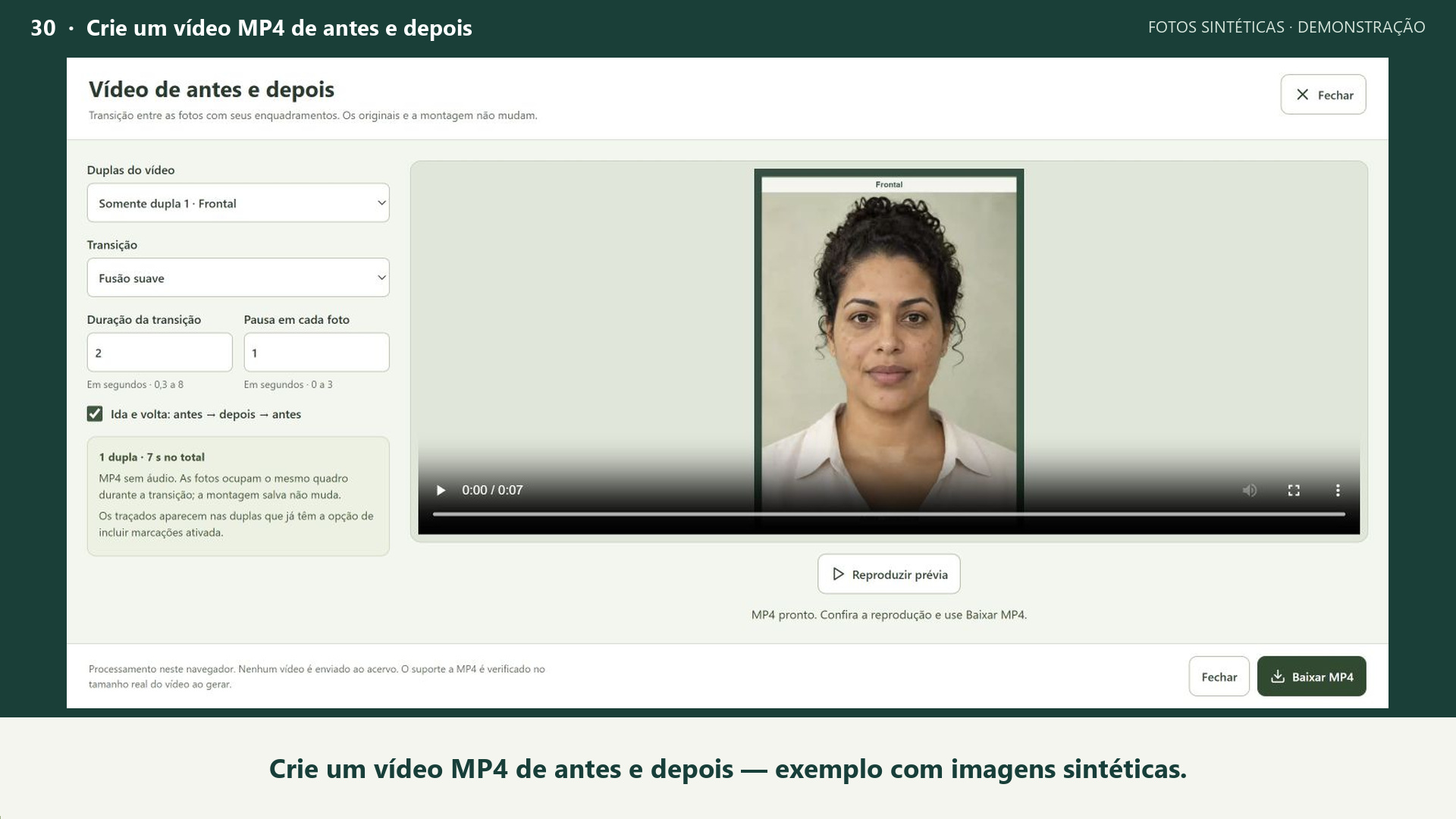
Aula 30 · Pacote 0643 segundos

Crie um vídeo MP4 de antes e depois

Configure a transição, confira a prévia e baixe um MP4 produzido pelo próprio Evolufoto no navegador.

Ver passo a passo em texto
  1. Abra Baixar vídeo MP4 e escolha uma dupla ou todas as duplas em sequência, quando houver mais de uma.
  2. Escolha a transição, a duração e a pausa de cada foto. A aula usa Fusão suave, transição de 2 segundos e pausa de 1 segundo.
  3. Ative Ida e volta se quiser retornar à fotografia de antes. Os valores mostrados são apenas uma configuração de exemplo.
  4. Use Reproduzir prévia e confira o movimento, o enquadramento e as datas antes de gerar.
  5. Clique em Gerar MP4 e aguarde o processamento neste navegador. O arquivo é produzido sem áudio; a compatibilidade é conferida na geração.
  6. Confira o vídeo e clique em Baixar MP4. O vídeo não é enviado automaticamente ao acervo; a montagem e os originais são preservados.
  7. A aula termina com o MP4 realmente exportado: sete segundos de fusão suave, ida e volta, com fotografias sintéticas e datas fictícias.

Estética facial e labial

Posicione guias e pontos manuais para conferir proporções e ângulos na fotografia, com referências opcionais.

Prévia da aula: Posicione e ajuste a grade áurea

O player do YouTube só é carregado quando você escolhe assistir por lá.

Assistir pelo site
Aula 31 · Pacote 0749 segundos

Posicione e ajuste a grade áurea

Delimite uma guia labial, ajuste tamanho e opacidade e compare com a fotografia original.

Ver passo a passo em texto
  1. Em Medir e analisar, confirme vista Frontal e área Lábios. Abra Guias e escolha Grade áurea · φ.
  2. Use Delimitar com dois cantos e marque na fotografia os cantos opostos da área que deseja enquadrar.
  3. Com um canto da guia selecionado, use as setas do teclado para ajustar seu tamanho. A fotografia permanece intacta.
  4. Ajuste a opacidade para conferir os detalhes sob a guia. Os 40% da demonstração são apenas um exemplo.
  5. Use Ver original para comparar. A grade é uma referência matemática opcional: não detecta a anatomia nem define uma proporção ideal.
  6. Guarde os ajustes depois de conferir. Esta demonstração usa uma fotografia sintética e salva as alterações apenas na sessão local.
Prévia da aula: Compare as proporções do vermelhão dos lábios

O player do YouTube só é carregado quando você escolhe assistir por lá.

Assistir pelo site
Aula 32 · Pacote 0758 segundos

Compare as proporções do vermelhão dos lábios

Marque os oito pontos labiais e diferencie as referências 1:2 e 1:φ na leitura das alturas.

Ver passo a passo em texto
  1. Em Medir e analisar, confirme Lábios e vista Frontal. Abra Pontos labiais e clique em Iniciar roteiro labial.
  2. Siga a ordem do roteiro: comissura à esquerda, comissura à direita, limite superior do vermelhão, linha de contato e limite inferior do vermelhão.
  3. Complete o arco do cupido: pico esquerdo, centro e pico direito. Os pontos são marcados manualmente e podem ser corrigidos depois.
  4. Abra Proporções e confira as alturas e os percentuais calculados. As alturas são projetadas perpendicularmente à linha das comissuras.
  5. Alterne Referência da conclusão automática entre 1:2 e 1:φ. A referência 1:2 divide em 33,33% e 66,67%; 1:φ divide em 38,20% e 61,80%. Nenhuma define um resultado ideal.
  6. Não confunda o vermelhão dos lábios com a divisão do terço inferior Sn–St–Me′. As proporções descrevem a fotografia 2D e não indicam necessidade de tratamento.
  7. Salve as marcações para retomá-las. A demonstração usa imagem sintética e guarda os pontos apenas na sessão local.
Prévia da aula: Analise a divisão do terço inferior da face

O player do YouTube só é carregado quando você escolhe assistir por lá.

Assistir pelo site
Aula 33 · Pacote 0749 segundos

Analise a divisão do terço inferior da face

Posicione Sn, St e Me′ para comparar os dois segmentos projetados do terço inferior.

Ver passo a passo em texto
  1. Em Medir e analisar, confirme Face e vista Frontal. Abra Análises guiadas e escolha Terço inferior · Sn–St–Me′.
  2. Marque Subnasale (Sn), no encontro da base nasal com o lábio; depois, Stomion (St), na linha de contato dos lábios.
  3. Finalize em Menton mole (Me′), no limite inferior do queixo, e revise as posições na fotografia.
  4. Confira os segmentos Sn–St e St–Me′. O sistema apresenta cada parte como percentual da altura projetada entre Sn e Me′.
  5. Se desejar, ative a comparação opcional com a divisão 1:2. Essa referência não é um padrão universal.
  6. Essa análise descreve o terço inferior da face; ela não mede a espessura do vermelhão dos lábios. Compare com o original e salve as marcações depois de revisar.
Prévia da aula: Revise os pontos do arco do cupido

O player do YouTube só é carregado quando você escolhe assistir por lá.

Assistir pelo site
Aula 34 · Pacote 0744 segundos

Revise os pontos do arco do cupido

Corrija as três referências do arco do cupido e confira o ângulo calculado na fotografia.

Ver passo a passo em texto
  1. Reabra a fotografia com os pontos labiais salvos. A aula continua a marcação manual feita no tutorial de proporções labiais.
  2. Em Lábios e vista Frontal, abra Pontos labiais e amplie a região do arco do cupido.
  3. Confira o pico à esquerda, o centro e o pico à direita. Os nomes esquerda e direita se referem à imagem.
  4. Selecione o centro do arco do cupido na fotografia e use as setas do teclado para revisar sua posição. A demonstração faz um pequeno ajuste manual para baixo.
  5. Abra Proporções e localize Ângulo do arco do cupido. O centro é o vértice da construção formada pelos três pontos.
  6. Compare com o original e salve a revisão. Esse ângulo descreve uma projeção 2D; não é uma detecção automática nem uma indicação de tratamento.
Prévia da aula: Confira a inclinação entre as comissuras

O player do YouTube só é carregado quando você escolhe assistir por lá.

Assistir pelo site
Aula 35 · Pacote 0744 segundos

Confira a inclinação entre as comissuras

Revise os cantos da boca e acompanhe a inclinação da linha em relação à horizontal da foto.

Ver passo a passo em texto
  1. Reabra a fotografia com as marcações labiais salvas e confirme Lábios em vista Frontal. A aula retoma a revisão manual feita no tutorial do arco do cupido.
  2. Abra Proporções e localize Inclinação entre comissuras. A leitura usa a linha entre as comissuras marcadas à esquerda e à direita da imagem.
  3. Confira as duas comissuras na fotografia. Selecione uma delas e use as setas do teclado para revisar sua posição; a demonstração move a comissura direita um pequeno passo para cima.
  4. Retorne a Proporções e confira a leitura recalculada a partir da marcação revisada.
  5. A medida usa a horizontal da fotografia. A rotação da câmera e a pose da cabeça também afetam o valor; ele não diagnostica assimetria.
  6. Use Ver original para conferir a imagem sem as marcações e salve a revisão. A demonstração usa fotografia sintética e pontos manuais.
Prévia da aula: Sugerir pontos faciais e revisar antes de aplicar

O player do YouTube só é carregado quando você escolhe assistir por lá.

Assistir pelo site
Aula 36 · Pacote 0852 segundos

Sugerir pontos faciais e revisar antes de aplicar

Solicite até oito pontos locais dos olhos e da boca, confira a prévia e aplique somente após revisar. Os demais marcos faciais continuam manuais.

Ver passo a passo em texto
  1. Em Face · Frontal, abra Marcos faciais. Esta fotografia é fictícia.
  2. Clique em Sugerir pontos. A IA local busca até oito pontos, sem consumir créditos.
  3. Desative Mostrar números dos marcos para conferir a prévia sem os rótulos.
  4. Amplie a foto para revisar os pontos em laranja antes de aplicar.
  5. Confira os pontos selecionados. Neste exemplo, há oito sugestões para olhos e boca.
  6. Aplique os oito pontos revisados. Os demais marcos faciais continuam manuais.
  7. Salvar nesta sessão guarda as marcações temporariamente. O original permanece intacto.
Prévia da aula: Altura e largura facial: comparar com φ

O player do YouTube só é carregado quando você escolhe assistir por lá.

Assistir pelo site
Aula 37 · Pacote 0854 segundos

Altura e largura facial: comparar com φ

Confira os extremos marcados na face, leia a razão entre altura e largura e explore a referência matemática φ, sem tratá-la como padrão clínico ou de beleza.

Ver passo a passo em texto
  1. A relação altura / largura usa quatro extremos. Revise-os nesta fotografia fictícia.
  2. Selecione Linha de implantação do cabelo e posicione o marco na foto.
  3. Selecione Queixo e confira o extremo inferior da altura marcada.
  4. Posicione o limite lateral esquerdo na imagem.
  5. Marque o limite lateral direito. Esses dois extremos definem a largura.
  6. O painel divide a altura pela largura. A razão descreve os extremos que você escolheu.
  7. Desmarque Comparar altura / largura com φ para ocultar somente essa referência.
  8. Marque novamente para exibir a comparação com φ, aproximadamente 1,618.
  9. É uma referência matemática em 2D, não uma meta de beleza nem indicação de mudança anatômica.
  10. Salve as marcações após conferir. Na demonstração, elas ficam apenas nesta sessão.
Prévia da aula: Quintos faciais: ler os cinco segmentos

O player do YouTube só é carregado quando você escolhe assistir por lá.

Assistir pelo site
Aula 38 · Pacote 0854 segundos

Quintos faciais: ler os cinco segmentos

Revise a ordem dos limites laterais e dos cantos dos olhos, leia os percentuais dos cinco segmentos e confira a referência opcional de divisões iguais.

Ver passo a passo em texto
  1. Os quintos usam os limites laterais da face e os quatro cantos dos olhos. A foto é fictícia.
  2. Marque o limite lateral esquerdo na imagem e prepare o lado direito.
  3. Complete o limite lateral direito para definir a largura analisada.
  4. Amplie a imagem para revisar os cantos dos olhos sem encobrir os detalhes.
  5. Selecione o marco desejado. Conferir a seleção não altera sua posição.
  6. Leia o percentual de cada um dos cinco segmentos. Eles descrevem os pontos marcados.
  7. A comparação com cinco partes de 20% é uma referência opcional de visualização.
  8. Desative Comparar divisões iguais. Os percentuais medidos continuam disponíveis.
  9. Consulte a ajuda para entender como os pontos definem os segmentos.
  10. Pose e enquadramento influenciam a leitura em 2D. Divisões iguais não são uma meta clínica.
Prévia da aula: Relacionar distância entre íris e largura da boca

O player do YouTube só é carregado quando você escolhe assistir por lá.

Assistir pelo site
Aula 39 · Pacote 0854 segundos

Relacionar distância entre íris e largura da boca

Confira quatro pontos na fotografia e leia a razão entre a distância dos centros das íris e a largura marcada da boca, sem necessidade de escala em milímetros.

Ver passo a passo em texto
  1. Esta razão compara a distância entre as íris com a largura da boca. Revise os quatro pontos.
  2. Selecione o centro da íris à esquerda na imagem para conferir a marcação.
  3. Confira o centro da outra íris. Selecionar o marco não muda a medida.
  4. Revise o canto esquerdo da boca na imagem.
  5. Confira também o canto direito. As duas distâncias dependem destes quatro marcos.
  6. O painel mostra a razão entre íris e largura da boca: 1,087:1 neste exemplo fictício.
  7. A razão não precisa de escala em milímetros. Pose e enquadramento influenciam a leitura em 2D.
  8. Use a relação para documentar e explicar a imagem, sem transformá-la em diagnóstico ou padrão ideal.
Prévia da aula: Conferir a inclinação entre íris e o eixo facial

O player do YouTube só é carregado quando você escolhe assistir por lá.

Assistir pelo site
Aula 40 · Pacote 0854 segundos

Conferir a inclinação entre íris e o eixo facial

Confira a inclinação da linha entre os centros das íris e entenda a referência usada nos terços e segmentos faciais, considerando pose e enquadramento.

Ver passo a passo em texto
  1. Revise os centros das duas íris nesta fotografia fictícia, em Face · Frontal.
  2. Desative Mostrar números dos marcos para conferir os olhos sem os rótulos.
  3. Os pontos continuam selecionáveis. A foto e as medidas não mudam.
  4. Selecione o centro da íris à esquerda na imagem e confira sua posição.
  5. Confira também a íris à direita. Selecionar não desloca o ponto.
  6. O painel mostra a inclinação entre os centros das íris: −1,01° neste exemplo.
  7. Abra Como interpretar estas medidas para entender os eixos usados.
  8. Com ambas as íris marcadas, terços e segmentos seguem essa direção. Sem elas, usam os eixos da foto.
  9. Compare com o original. Pose e enquadramento influenciam essas medidas em 2D.
  10. Retorne às marcações. A leitura geométrica não estabelece diagnóstico.
  11. Salve após revisar. Nesta demonstração, os ajustes ficam apenas na sessão.
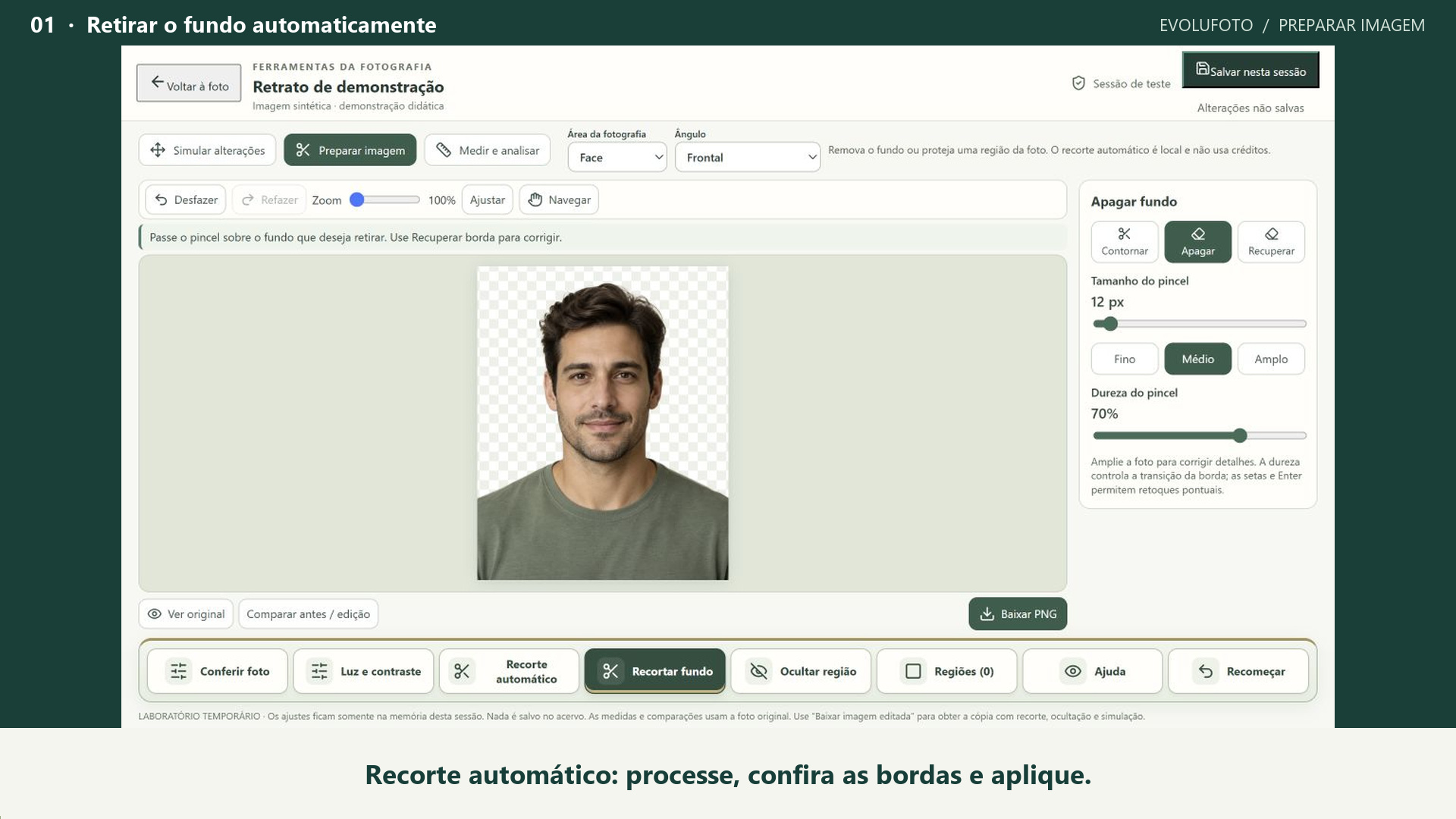
Ainda está conhecendo o Evolufoto? Confira os planos e os recursos disponíveis