BLOG EVOLUFOTO
Como retirar o fundo da foto odontológica e revisar cabelos e bordas
Aprenda a distinguir sobra de fundo, cabelo apagado e borda irregular. Use a prévia e os retoques locais do Evolufoto para conferir a imagem de apresentação.
Retirar o fundo de uma foto odontológica pode ajudar a preparar um retrato para uma apresentação. O trabalho, porém, não termina quando aparece o quadriculado de transparência. Uma faixa do cenário pode continuar junto ao cabelo, enquanto parte de uma orelha ou do ombro pode ter sido removida.
A revisão precisa distinguir esses problemas. Reduzir toda a borda para eliminar uma sobra localizada pode apagar detalhes que estavam corretos. No Evolufoto, a prévia do recorte e as ferramentas Apagar e Recuperar permitem conferir e ajustar a cópia de apresentação, mantendo a fotografia de origem no acervo.
Defina o que deve permanecer na fotografia
Antes de iniciar, observe a imagem sem recorte. Identifique o limite entre pessoa e cenário, incluindo fios soltos, orelhas, pescoço, roupa e ombros. Em um perfil, preste atenção também ao contorno do nariz, dos lábios e do queixo: essas áreas não devem mudar para que o fundo pareça mais uniforme.
O retrato fictício abaixo é uma referência para esse exercício de observação. Ele não mostra o resultado do novo recorte automático. Use-o para reconhecer quais contornos precisariam continuar presentes em uma cópia preparada para apresentação.
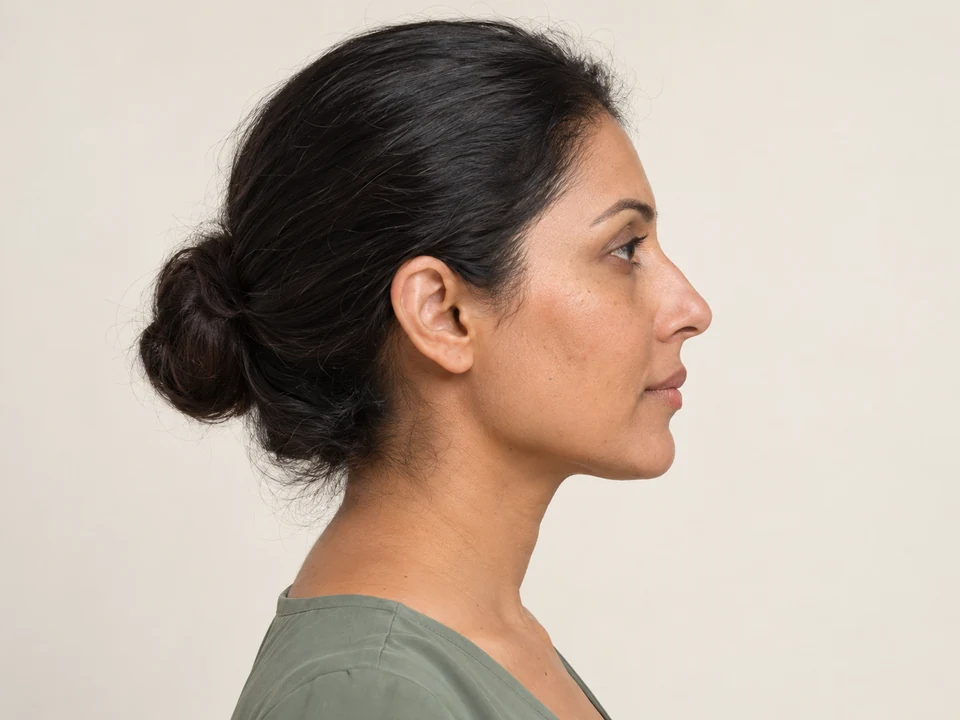
Um perfil legível antes de marcar os pontos
A posição da cabeça e a visibilidade do nariz, dos lábios e do queixo ajudam a revisar as referências escolhidas na fotografia. Use o exemplo para conversar sobre enquadramento.
Fotografia fictícia de apoio à demonstração. Não contém pontos marcados ou medidas; os resultados dependem das marcações e da revisão profissional.
Ver esta ferramentaSe a finalidade exigir a fotografia com seu contexto original, mantenha esse registro na apresentação. O recorte é uma escolha de preparação visual; não recupera detalhes ausentes, corrige o registro clínico nem torna a imagem adequada a qualquer uso. Para conhecer as demais etapas do editor, veja o guia de preparação de imagens no consultório.
Confira a prévia em mais de um fundo
O recorte automático de pessoa do Evolufoto é processado localmente e não consome créditos. O resultado aparece em uma prévia: você confere antes de escolher Aplicar recorte. É possível cancelar a prévia se ela não atender ao que precisa preservar.
Alterne entre Transparente, Preto, Branco e Cinza. Um resíduo claro pode ficar pouco perceptível sobre branco e aparecer com nitidez sobre preto. Já uma borda escura pode exigir a conferência inversa. Essas opções ajudam a inspecionar o resultado, sem significar que a fotografia ganhou informação nova.
Esse tipo de verificação em fundos diferentes também aparece na orientação da Adobe sobre seleção de cabelos. O princípio útil é observar a mesma borda sob condições distintas, em vez de aceitar apenas a primeira visualização.
Escolha o ajuste pelo defeito que você encontrou
Ficou uma faixa de cenário junto ao contorno
Veja se a sobra acompanha grande parte da pessoa ou está restrita a uma pequena região. Na prévia, o controle Borda do recorte permite ajustar o limite geral. Faça uma mudança pequena e confira novamente cabelo, orelhas e ombros antes de continuar.
Se o problema estiver apenas entre alguns fios ou ao lado de um ombro, um retoque localizado pode ser mais adequado que deslocar toda a borda. Não tente eliminar uma faixa de fundo apagando, ao mesmo tempo, partes corretas da pessoa.
Uma parte do cabelo ou da roupa desapareceu
Compare com a fotografia de origem para identificar o que realmente existia ali. Depois de aplicar o recorte, use Recuperar sobre a região que precisa voltar. Trabalhe em trechos pequenos e confira se a recuperação também trouxe cenário para dentro da seleção.
Recuperar restaura uma área da imagem disponível; não cria fios que a fotografia não registrou. Quando cabelo e fundo se confundem no próprio arquivo, a conferência manual continua necessária.
O contorno parece serrilhado ou excessivamente suave
Use Suavizar borda com moderação na prévia. O objetivo é melhorar a transição, sem produzir uma névoa em torno da pessoa ou esconder uma sobra larga de fundo. Depois, observe tanto o detalhe ampliado quanto o tamanho em que a imagem será apresentada.
Uma borda aceitável em miniatura pode revelar falhas quando ampliada. Por outro lado, avaliar apenas com ampliação extrema pode levar a ajustes desnecessários. A decisão deve considerar a imagem e seu uso final.
Refine uma região sem refazer o recorte inteiro
Após aplicar a prévia, use Apagar para retirar resíduos e Recuperar para devolver partes removidas. Ajuste o tamanho e a dureza do pincel à região e faça passadas curtas. Alterne a conferência do detalhe com a visão do conjunto.
O recorte manual ponto a ponto serve para definir um novo contorno. No Evolufoto, esse novo contorno substitui a seleção automática; por isso, redesenhar toda a pessoa para corrigir um pequeno detalhe pode desfazer um trabalho que já estava adequado. Para retoques locais, comece pelos pincéis.
A aba Tutorial demonstra o recorte automático, o contorno manual e o refinamento com Apagar e Recuperar em aulas separadas. Pratique primeiro com uma imagem de demonstração e observe qual etapa resolve o defeito encontrado.
Reabra a cópia antes de usá-la
Conclua a preparação e confira o arquivo que será apresentado. Verifique se os fios e contornos escolhidos permaneceram, se não há ilhas de cenário e se o resultado funciona sobre o fundo de destino. A prévia do editor e o arquivo final são etapas diferentes da revisão.
Para decidir entre formatos e conferir transparência ou resolução, continue no guia de JPEG, PNG e fotografia exportada. Evite repetir ajustes sem descobrir primeiro se o problema está no recorte, na exportação ou na forma de exibir o arquivo.
Antes de escolher um plano do Evolufoto, avalie o fluxo com uma imagem representativa da sua rotina: confira a prévia, faça um retoque localizado e reabra a cópia. Um resultado útil depende da fotografia de entrada e da revisão; não há promessa de recorte perfeito em toda imagem.