BLOG EVOLUFOTO
Foto odontológica removida: como conferir a lixeira e recuperar o registro
A fotografia sumiu da biblioteca? Confira filtros, conta e lixeira. Veja como restaurar um registro no Evolufoto e o que muda quando ele participa de uma comparação.
Você removeu uma fotografia enquanto organizava o acervo e percebeu que ainda precisava dela. Antes de enviar outra cópia ou refazer uma montagem, descubra se o registro foi realmente removido e se ainda está disponível na lixeira.
No Evolufoto, fotos e comparações movidas para a lixeira podem ser restauradas por 30 dias após a remoção. Esse é o prazo de recuperação desse recurso; o encerramento e a eliminação de uma conta seguem suas próprias condições. A lixeira não recupera arquivos que já foram apagados definitivamente.
Primeiro, descarte um filtro que escondeu a fotografia
Confira se está na conta e no paciente esperados. Uma busca, um período ou uma classificação selecionada pode deixar um arquivo fora dos resultados sem que ele tenha sido apagado. Limpe o filtro que não corresponde ao registro procurado e reveja a biblioteca.
O roteiro para encontrar fotos por área, ângulo e período ajuda nessa primeira verificação. Se você se lembra de ter confirmado Mover para a lixeira, siga para a recuperação do arquivo.
Há outra situação diferente: a foto continua na biblioteca, mas um ponto ou desenho foi alterado no editor. Nesse caso, consulte como desfazer uma marcação durante a edição. Restaurar uma fotografia da lixeira e voltar uma alteração do editor resolvem problemas distintos.
Confira a identificação e a data limite na lixeira
Abra Lixeira nos controles da biblioteca. A lista informa se cada item é uma fotografia ou uma comparação, além do contexto disponível, da data da remoção e do prazo indicado em recuperar até. Use essas informações para reconhecer o registro, sem escolher apenas por uma legenda parecida.
- Confira o paciente e a legenda do item.
- Diferencie a data da fotografia da data em que ela foi removida.
- Veja se o prazo de recuperação ainda está aberto.
- Use Restaurar no registro que você identificou.
A restauração exige uma conta com permissão para salvar alterações e e-mail verificado. Se a ação não estiver disponível, leia a indicação da conta e procure o atendimento quando necessário. Não use Apagar definitivamente para tentar resolver um problema de restauração: essa ação elimina a possibilidade de recuperar o item pela lixeira.
Depois da confirmação, volte à biblioteca e abra a fotografia. Confira a imagem e sua identificação antes de continuar a tarefa. Arquivos apagados antes da criação da lixeira não aparecem ali como itens recuperáveis.
Se havia uma comparação, confira também as fotos de origem
Considere um exemplo hipotético: o dentista salvou uma comparação e depois removeu uma das fotografias usadas na dupla. A montagem já salva permanece disponível, mas retomar sua edição depende das fotos de origem. Restaure também as fontes necessárias antes de reabrir a montagem.
Se o item removido foi a própria comparação, as fotografias originais são mantidas. Identificar qual desses registros foi para a lixeira evita restaurar o arquivo errado ou reenviar uma cópia sem necessidade.
A demonstração abaixo mostra a apresentação de uma dupla no Evolufoto, não a tela da lixeira. Ela ajuda a distinguir o conjunto apresentado das duas imagens usadas para montá-lo. O exemplo é ilustrativo e não documenta um resultado clínico.
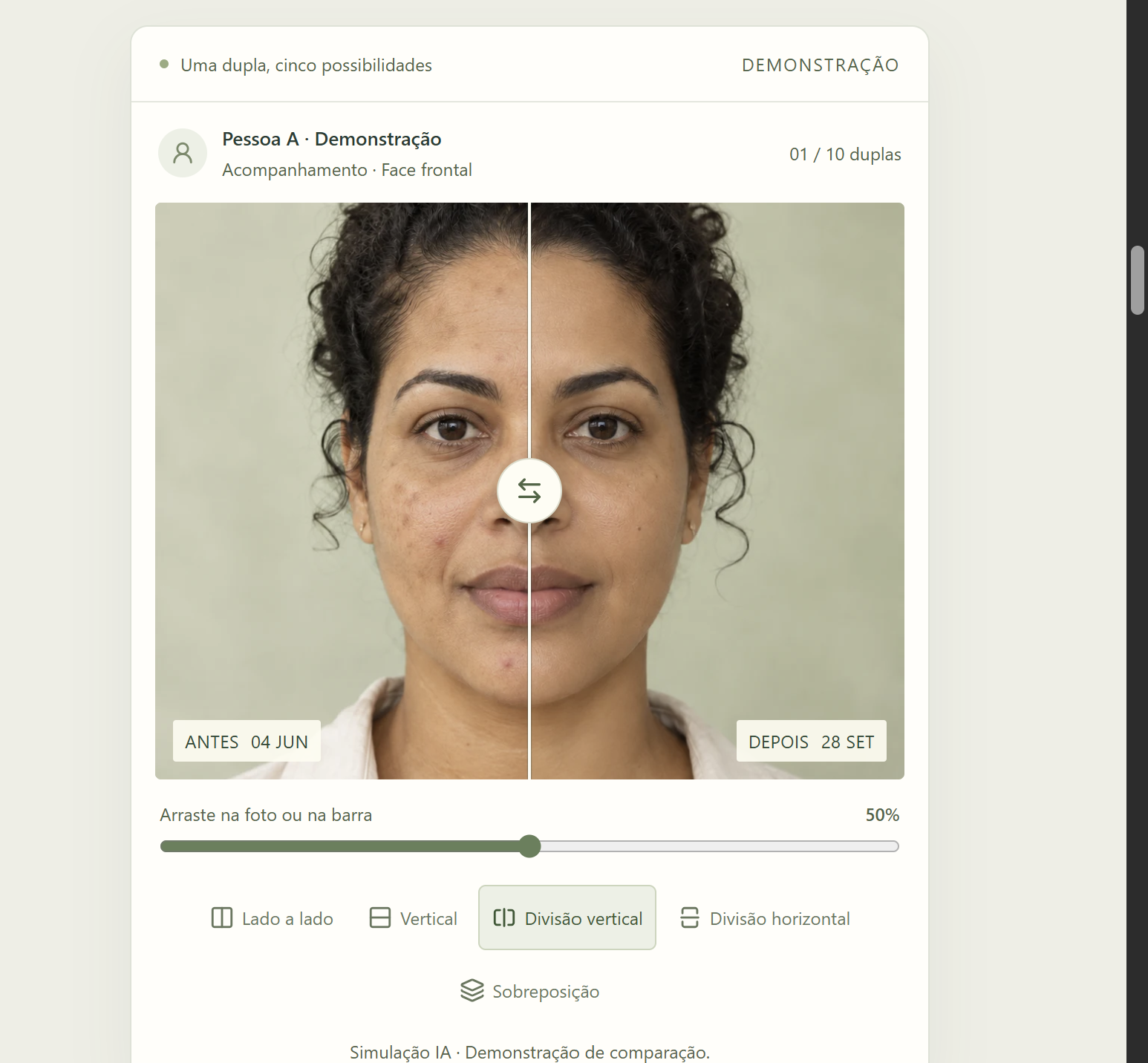
Apresente as imagens em cinco formas de comparação
Escolha o layout, ajuste o enquadramento e conduza a conversa com os registros lado a lado, divididos ou sobrepostos.
Imagens de demonstração com simulação por IA. Não representam um resultado clínico comprovado.
Ver esta ferramentaEntenda por que o espaço ainda está ocupado
Enquanto estão na lixeira, os arquivos continuam ocupando espaço e contando no limite do plano até a exclusão definitiva. Portanto, mover uma foto para a lixeira não equivale a liberar imediatamente sua capacidade de armazenamento.
Use os indicadores da conta e o guia de capacidade do acervo fotográfico para avaliar a necessidade de espaço. A escolha do que deve permanecer guardado precisa ser feita antes de qualquer exclusão definitiva; o limite do plano não decide a destinação dos registros.
Inclua a recuperação na avaliação do aplicativo
Ao conhecer um software para organizar imagens odontológicas, observe também o que acontece depois de uma remoção por engano. Um exercício com um arquivo de demonstração permite conferir a mensagem de remoção, localizar o item, entender o prazo e reencontrá-lo após restaurar.
O objetivo é terminar com o registro correto de volta ao fluxo de trabalho. No Evolufoto, esse cuidado acompanha a organização do acervo e as comparações. Consulte os planos e as condições atuais considerando tanto o crescimento da biblioteca quanto a forma de recuperar e retomar seus trabalhos.