BLOG EVOLUFOTO
Como encontrar fotos odontológicas por área e ângulo para comparar
Combine filtros de área, ângulo e período e mantenha as fotos escolhidas na bandeja enquanto procura o outro registro da comparação.
Encontrar fotos odontológicas para comparar exige mais do que lembrar o nome do paciente. É preciso localizar duas imagens da área e da vista pretendidas, conferir de onde vieram e manter a primeira escolha enquanto se procura a segunda. Quando essa busca vira uma sequência de tentativas, a apresentação começa com retrabalho.
No Evolufoto, os filtros de Área e Ângulo e a bandeja de fotografias selecionadas ajudam a montar esse percurso. Veja como usá-los para formar uma dupla com os registros certos.
Defina o par que você precisa encontrar
Comece por uma descrição objetiva: duas fotografias de Dentes, em vista Frontal, de momentos que você pretende comparar. Área identifica a região; ângulo identifica a vista registrada. Nenhum desses campos confirma sozinho o paciente ou a sequência temporal.
Confira a classificação das imagens antes de usar o filtro. Uma foto ainda sem área informada pode ficar fora de uma busca por Dentes, mesmo que mostre o sorriso. Se faltarem vínculos, revise a identificação das fotografias no acervo em vez de reenviar o mesmo arquivo.
Para os próximos registros, as referências de enquadramento da câmera ajudam a preparar uma vista semelhante. A demonstração abaixo mostra a captura guiada, não a tela de busca. A classificação e a conferência do arquivo salvo continuam sendo etapas próprias.
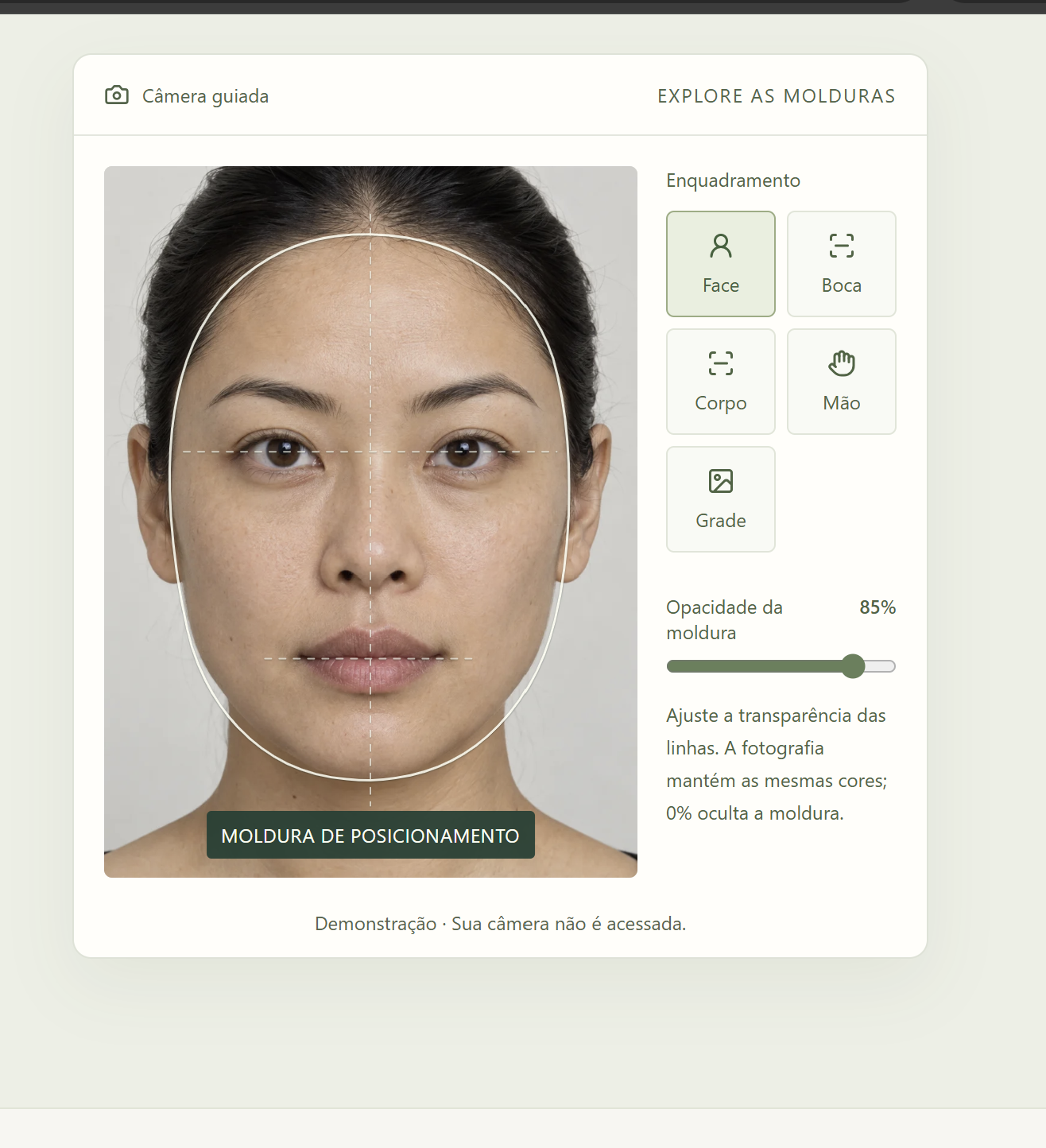
Câmera com referências para o próximo registro
Use molduras de enquadramento e uma fotografia anterior como referência para preparar a captura no navegador.
Tela de demonstração. A câmera real depende da compatibilidade e da permissão do navegador.
Ver esta ferramentaCombine busca, área, ângulo e período
Abra Últimas fotos e mantenha a visualização de fotografias. Use a busca para localizar o paciente, o procedimento ou uma legenda conhecida. Em seguida, escolha Área e Ângulo conforme a dupla planejada. O período pode reduzir um conjunto extenso, mas deve abranger os registros que você procura.
Se a lista ficar vazia, retire um filtro de cada vez. Comece pelo período, depois confira área e ângulo. Isso ajuda a distinguir uma imagem ausente de uma classificação diferente. Para nomes de procedimentos inconsistentes, consulte o guia de padronização de categorias e procedimentos.
Considere um exemplo hipotético: você encontra a fotografia inicial pelo procedimento, mas precisa alterar o período para localizar o retorno. Não é necessário manter as duas visíveis na mesma página de resultados para selecioná-las.
Selecione a primeira foto e continue procurando
Marque a primeira imagem. Ela aparece na bandeja de fotos selecionadas, com miniatura e identificação. Depois, altere a busca ou os filtros para encontrar a segunda. A seleção é preservada durante essas mudanças na mesma coleção.
Quando uma imagem escolhida não pertence mais ao filtro exibido, a bandeja informa “Fora do filtro atual”. Isso não significa que o arquivo foi apagado; significa que ele continua selecionado, embora a lista atual mostre outro conjunto.
- Confira a miniatura e a identificação antes de acrescentar a segunda foto.
- Use Remover na bandeja se tiver escolhido um registro por engano.
- Confira a ordem dos números, que define as posições de antes e depois.
- Use Comparar e montar quando a seleção estiver pronta.
A bandeja é uma seleção temporária. Não a trate como uma comparação já salva nem conte com sua permanência após recarregar ou sair do fluxo. O sistema também confere a compatibilidade dos pacientes; um aviso precisa ser resolvido antes de continuar.
Revise a dupla no editor
Já no editor, confirme as fontes, a ordem e o enquadramento. Distingua fotografia original e simulação quando houver versões diferentes. Uma data de criação de montagem ou de simulação não deve ser confundida com a data da fotografia usada como referência.
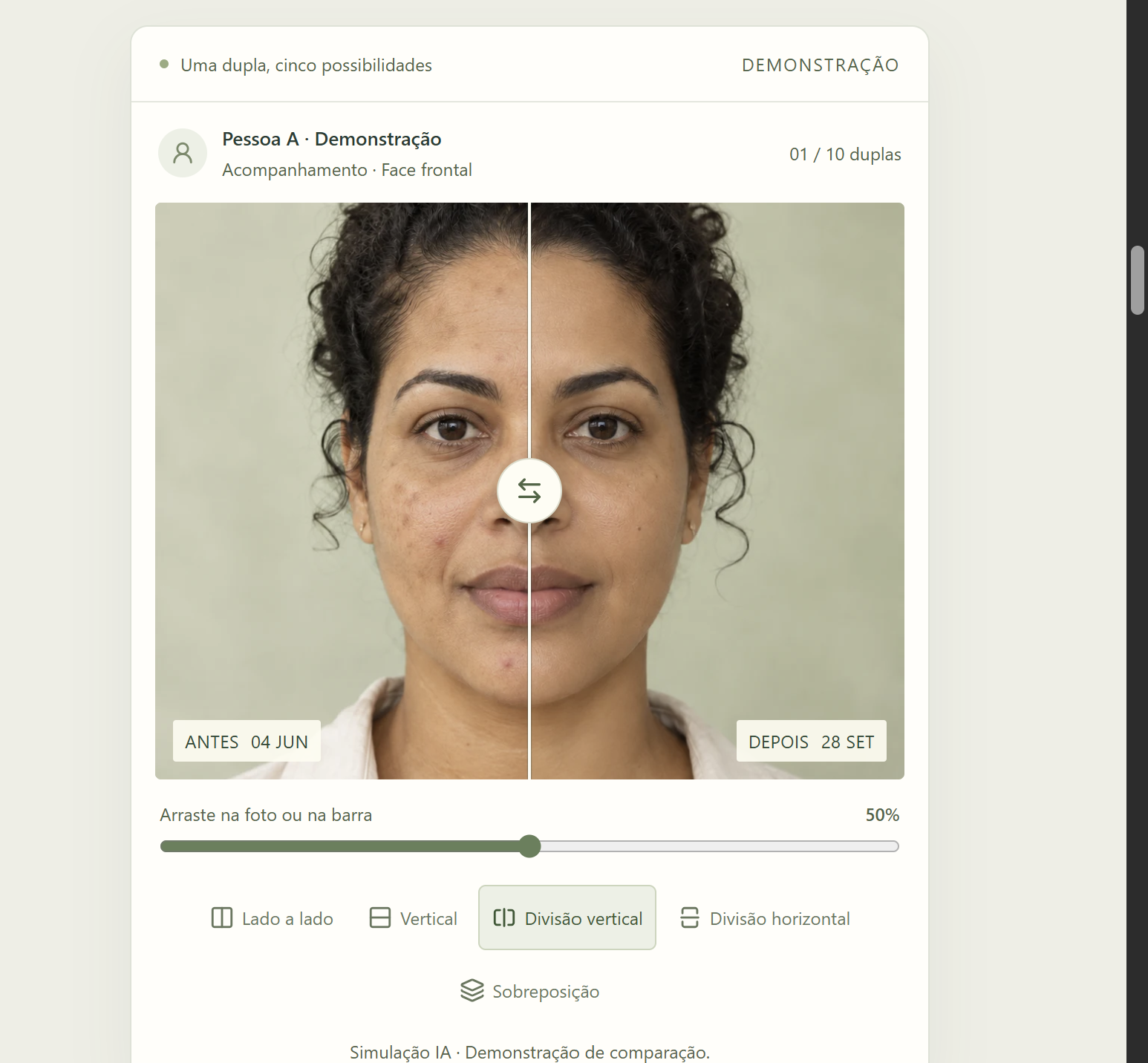
Apresente as imagens em cinco formas de comparação
Escolha o layout, ajuste o enquadramento e conduza a conversa com os registros lado a lado, divididos ou sobrepostos.
Imagens de demonstração com simulação por IA. Não representam um resultado clínico comprovado.
Ver esta ferramentaEssa tela demonstra os layouts de comparação com imagens fictícias e simulação por IA; não representa um resultado clínico. Para ajustar as duas fontes escolhidas, continue no guia de alinhamento e enquadramento das fotos odontológicas.
Avalie o percurso completo
Teste uma busca em que a segunda imagem esteja fora do filtro da primeira. Confira se consegue manter a seleção, reconhecer os arquivos e montar a dupla. Depois, salve a comparação quando quiser retomá-la: selecionar e salvar são ações distintas.
Ao comparar os planos do Evolufoto, considere esse percurso com seu acervo: localizar, selecionar, conferir e apresentar. Uma ferramenta de organização atende melhor à rotina quando a equipe consegue repetir a tarefa sem depender de quem lembra onde cada foto está.