BLOG EVOLUFOTO
Categorias e procedimentos no acervo: como padronizar nomes
Entenda a diferença entre categoria e procedimento, pesquise antes de criar cadastros e confira os vínculos para encontrar as fotos odontológicas.
Quando a mesma rotina aparece no acervo como “acompanhamento”, “acompanhamento ortodôntico” e “controle ortodontia”, procurar fotografias pode exigir lembrar qual nome foi usado em cada ocasião. A dificuldade não está necessariamente na busca: pode começar no modo como os procedimentos foram cadastrados.
Padronizar categorias e procedimentos ajuda a organizar os vínculos das fotos. No Evolufoto, Cadastros reúne essas duas listas, além dos pacientes. A proposta é escolher nomes compreensíveis, reutilizar os registros existentes e conferir o resultado na biblioteca. Não se trata de classificação clínica automática nem de uma ferramenta que funde cadastros parecidos sozinha.
Dê uma função diferente à categoria e ao procedimento
A categoria agrupa procedimentos. O procedimento é o cadastro escolhido para associar uma fotografia à organização do acervo. A categoria é opcional: não é necessário preencher um grupo apenas para completar a tela.
Em um exemplo hipotético, “Ortodontia” pode ser uma categoria e “Acompanhamento ortodôntico” um procedimento. A clínica deve escolher os termos que correspondem ao seu trabalho; o exemplo não estabelece uma nomenclatura profissional obrigatória nem indica qualquer tratamento.
Evite transformar o nome do procedimento em uma combinação de paciente, data e recado. Esses dados têm outros campos no registro. Se cada encontro ganhar um procedimento novo, ficará difícil recuperar um conjunto pela mesma referência. Veja também como identificar fotografias por paciente e momento.
Pesquise antes de criar outro nome
Em Cadastros, abra a aba Procedimentos e busque o nome que pretende utilizar. Experimente o termo principal e confira os resultados. A busca não interpreta automaticamente todos os sinônimos; encontrar uma lista vazia não prova que inexiste um cadastro equivalente com outra descrição.
Se o registro adequado já existir, reutilize-o. Quando for necessário criar um procedimento, escolha um nome claro e, se fizer sentido, uma categoria. A tela permite pesquisar outras categorias e manter a opção já selecionada durante essa busca.
Combine uma regra pequena que a equipe consiga repetir: qual termo usar, quando criar algo novo e quem confere nomes parecidos. O objetivo é reduzir variações desnecessárias, sem construir uma lista tão detalhada que ninguém saiba qual opção escolher.
Confira o vínculo da fotografia, não apenas o texto
Ao organizar uma imagem, selecione o procedimento cadastrado e salve a organização. Um texto antigo na descrição não equivale necessariamente ao vínculo com esse cadastro. Quando há uma descrição anterior sem procedimento associado, a interface orienta escolher um registro para criar o vínculo.
Confira também o paciente, a data e a legenda. Escolher um procedimento correto não resolve uma identificação de paciente incerta. Se a foto ainda precisar de revisão, mantenha a dúvida no controle da equipe; não complete o contexto por suposição. Para material de anos anteriores, use um lote pequeno de acervo com origem conferida.
Uma captura com enquadramento consistente facilita a próxima etapa, mas não escolhe o procedimento por você. A demonstração abaixo mostra referências de câmera; depois de registrar a fotografia, confira separadamente os vínculos usados para encontrá-la.
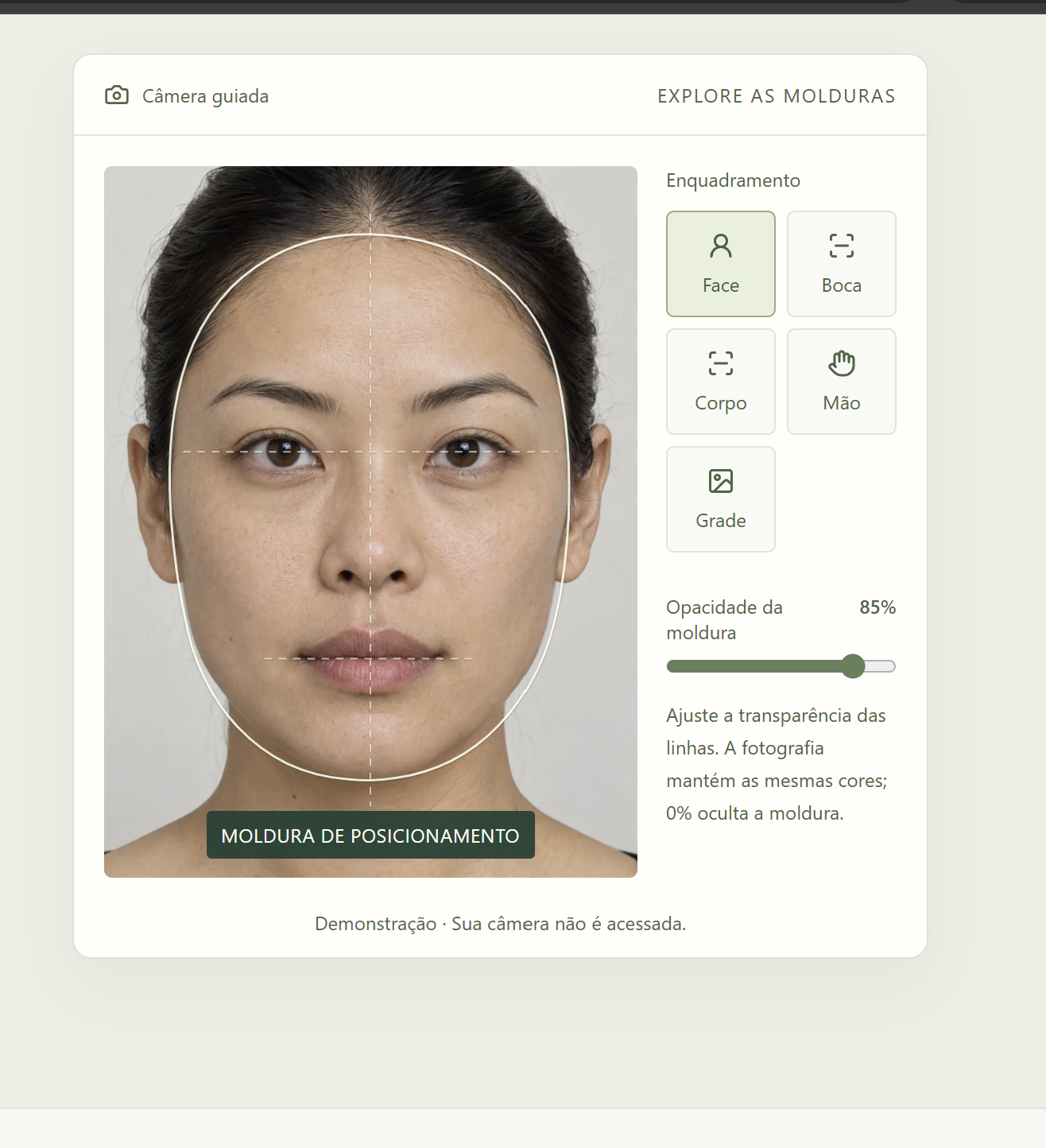
Câmera com referências para o próximo registro
Use molduras de enquadramento e uma fotografia anterior como referência para preparar a captura no navegador.
Tela de demonstração. A câmera real depende da compatibilidade e da permissão do navegador.
Ver esta ferramentaTeste a localização pelo procedimento
Volte ao acervo por procedimento, localize o cadastro e abra suas fotografias. Confira se o conjunto inclui o registro que acabou de organizar. Depois, use a busca ou o período disponível para reduzir a seleção conforme a tarefa.
Esse teste distingue duas etapas: salvar um nome e conseguir recuperar uma foto por ele. Se uma imagem esperada não aparecer, revise o vínculo e os filtros antes de reenviar o arquivo. Um novo envio pode criar outra cópia sem corrigir a classificação da primeira.
- O nome escolhido corresponde ao cadastro pretendido?
- A categoria ajuda a reconhecer o grupo ou acrescenta confusão?
- A fotografia foi salva com esse procedimento associado?
- O período e os demais filtros permitem que ela apareça?
- Outra pessoa da equipe consegue repetir a busca com a orientação combinada?
Trate nomes parecidos com conferência manual
Se já houver cadastros semelhantes, não presuma que renomear um deles reunirá todas as fotografias do outro. Antes de fazer mudanças, consulte os registros associados, entenda a diferença entre os nomes e defina qual será usado nos próximos envios.
O formulário permite editar o nome e a categoria do procedimento. Isso não deve ser descrito como fusão automática, eliminação de duplicatas ou correção em lote de todo o acervo. Quando uma foto precisar de outro vínculo, revise sua organização de forma deliberada e confira o resultado depois de salvar.
Uma comparação pode servir como teste final de recuperação: escolha duas fotos já conferidas e veja se consegue explicar de qual registro cada uma veio. A tela abaixo representa essa aplicação posterior dos arquivos organizados; não é uma demonstração da tela de Cadastros.
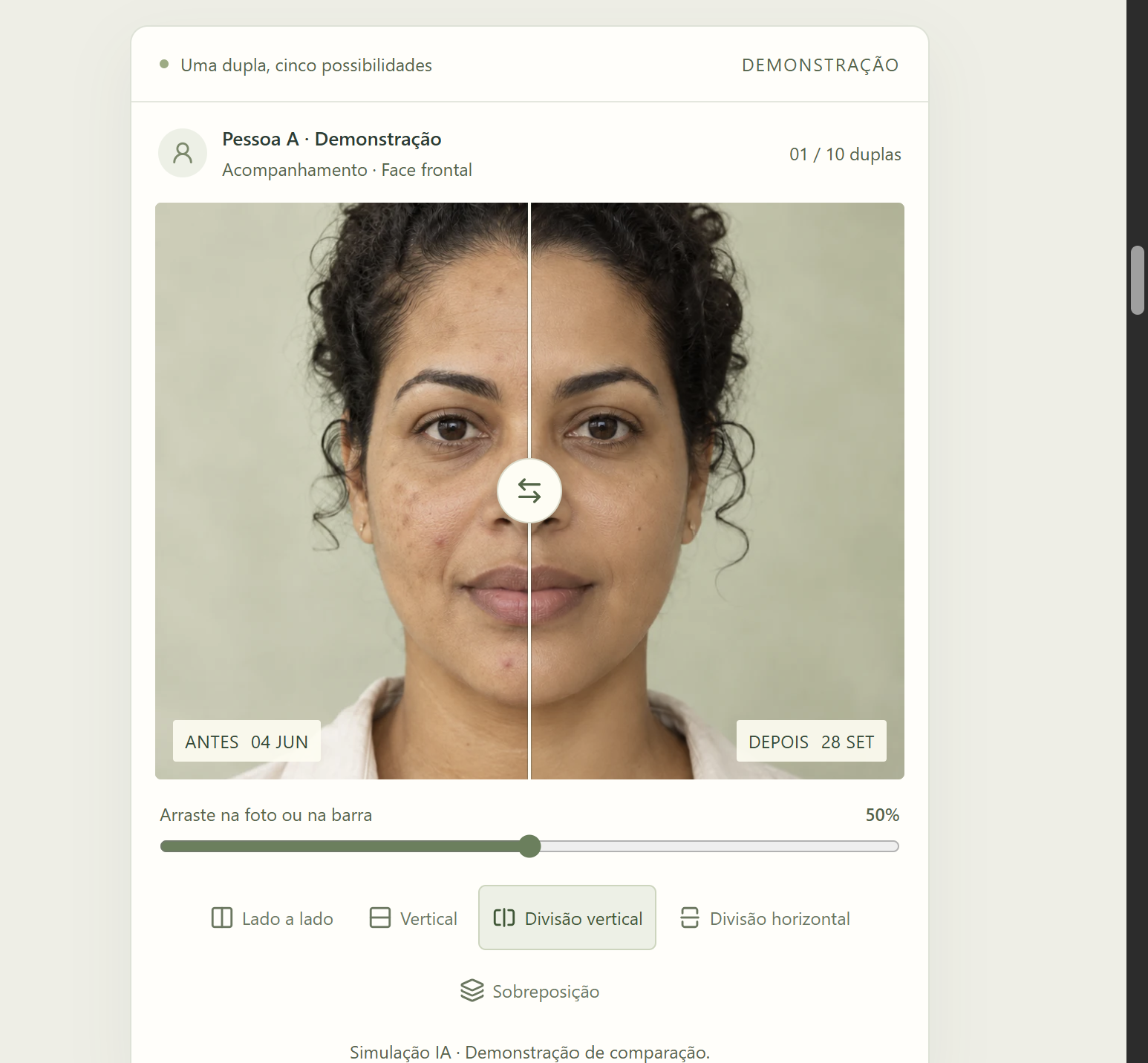
Apresente as imagens em cinco formas de comparação
Escolha o layout, ajuste o enquadramento e conduza a conversa com os registros lado a lado, divididos ou sobrepostos.
Imagens de demonstração com simulação por IA. Não representam um resultado clínico comprovado.
Ver esta ferramentaMantenha a regra nas próximas entradas
Inclua a conferência do procedimento no momento em que a equipe organiza novas imagens. Para os retornos, o checklist de fotos e pendências pode registrar o que ainda falta revisar, sem criar novos nomes para contornar uma dúvida temporária.
Conheça os planos do Evolufoto e experimente o percurso com imagens de demonstração: pesquisar um procedimento, conferir sua categoria, associar uma foto e recuperá-la no acervo. Esse pequeno teste mostra se os nomes escolhidos ajudam a localizar o material sem depender da memória de quem o cadastrou.
Fontes e referências
- https://evolufoto.com.br/blog/fotografia-odontologica-como-organizar-padronizar-registros
- https://evolufoto.com.br/blog/organizar-acervo-odontologico-antigo-contexto-fotos
- https://evolufoto.com.br/blog/checklist-visual-retorno-odontologico-preparar-imagens
- https://evolufoto.com.br/blog/aplicativo-para-dentistas-o-que-avaliar-alem-da-agenda