BLOG EVOLUFOTO
Como desfazer uma marcação na foto odontológica e salvar a revisão
Um ponto fora do lugar não exige começar de novo. Entenda quando usar Desfazer, Refazer ou cancelar o rascunho e como confirmar que a revisão ficou salva.
Você terminou uma distância na fotografia, moveu um dos pontos e percebeu que a posição anterior era mais clara. Recomeçar todas as marcações aumenta o trabalho e pode apagar referências que já estavam conferidas. O caminho mais curto é identificar se o problema está no último ajuste, em uma marcação ainda incompleta ou no registro inteiro.
No Evolufoto, as ferramentas manuais de Medir e analisar oferecem Desfazer e Refazer durante a edição. Esses comandos ajudam a revisar o que você acabou de fazer; salvar os ajustes é outra etapa.
Primeiro, diferencie rascunho e medida concluída
Ao criar uma distância, você precisa marcar dois pontos. Enquanto a sequência está incompleta, ainda existe um rascunho. Se o primeiro ponto ficou errado, use Desfazer último ponto para retirar a última posição desse rascunho, ou Cancelar marcação atual para abandonar a sequência. As medidas já adicionadas permanecem.
Depois de concluir uma medida, o trabalho muda: você pode entrar em Editar pontos e corrigir um marcador. Se a correção não ficou boa, Desfazer retorna ao estado anterior disponível no histórico. Isso evita apagar a distância para desenhá-la novamente.
Em um exemplo hipotético, o dentista marcou um segmento na imagem e, ao ampliar a foto, arrastou a extremidade errada. Ele desfaz esse movimento, mantém o segmento e seleciona a extremidade correta. A revisão continua a partir do que já estava útil.
Desfazer e Refazer têm funções diferentes
Desfazer volta uma alteração disponível; Refazer reaplica a alteração que acabou de ser desfeita. No computador, os atalhos são Ctrl+Z e Ctrl+Shift+Z, com Command no Mac. Quando o cursor está em um campo de texto, o atalho atua na edição desse campo.
Use um comando por vez e observe a fotografia. Se você desfez além do necessário, Refazer permite avançar novamente enquanto essa sequência estiver disponível. Ao fazer uma nova alteração após desfazer, começa um novo caminho de edição: a sequência anterior de Refazer deixa de estar disponível.
O histórico é temporário e limitado. Trocar a fotografia, a área, o ângulo ou o contexto de identificação dental reinicia esse histórico. Não conte com ele como um arquivo de versões para recuperar uma sessão fechada ou uma revisão de dias atrás. Antes de sair da fotografia, guarde o estado que deseja retomar.
Reveja o ponto, e depois a construção inteira
A ampliação ajuda a selecionar um marcador, mas também estreita o campo de visão. Depois de corrigir o detalhe, volte a um enquadramento em que consiga ver a medida completa. Confira se a linha ainda conecta as referências que você pretendia registrar e se o nome da medida continua coerente.
A demonstração abaixo mostra uma construção angular sobre uma fotografia e uma região ocultada. Ela serve para reconhecer a diferença entre os pontos que sustentam uma medida e a apresentação da imagem; não mostra um histórico de edições nem um resultado clínico.
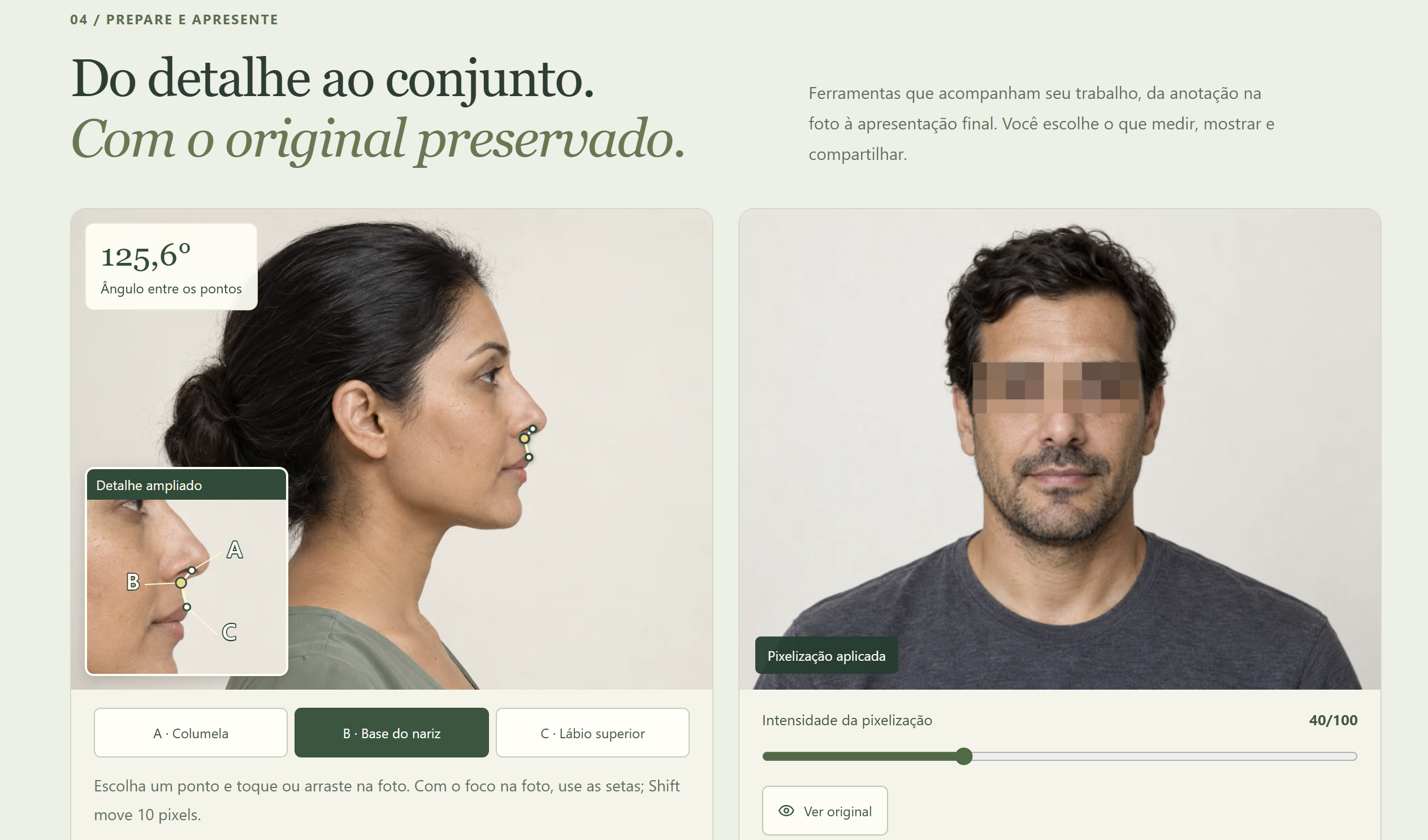
Transforme pontos em uma explicação visual
Marque pontos manualmente, confira distâncias e ângulos na fotografia e reúna observações para a sua apresentação.
Demonstração de medidas em uma fotografia 2D e de ocultação de região. Marcação e interpretação são do profissional.
Ver esta ferramentaSe a dúvida estiver no comprimento informado, o problema pode ser a escala, não a posição do ponto. Nesse caso, consulte o passo a passo para calibrar uma fotografia antes de medir em milímetros. Corrigir a construção e verificar a referência física são decisões distintas.
Salvar ajustes não é baixar a imagem
No acervo, Salvar ajustes guarda as marcações vinculadas à fotografia. Aguarde a confirmação de salvamento e confira se o aviso de alterações pendentes desapareceu. A fotografia original permanece intacta. Concluir um ajuste ou ocultar suas alças apenas encerra aquela interação visual; isso não substitui o salvamento.
Na demonstração temporária, o botão se chama Salvar nesta sessão. A indicação tem um significado literal: os ajustes ficam naquela sessão, sem criar um registro persistente no acervo. Para entender essa diferença antes de contratar, veja como experimentar com suas próprias fotos.
Baixar um arquivo também é uma operação diferente. Em Preparar imagem, Baixar PNG produz uma cópia editada. Já as medidas e comparações usam a fotografia original. Uma ocultação aplicada à cópia preparada não passa automaticamente a proteger toda saída. Confira o arquivo que será efetivamente apresentado ou compartilhado.
Leve apenas a revisão conferida à comparação
Se a intenção é apresentar duas fotografias com suas marcações, use Usar estas marcações na comparação depois de concluir os rascunhos. O fluxo salva os ajustes e permite escolher a segunda imagem. Na comparação, confira a opção Incluir traçados e valores no JPG desta dupla e revise a saída.
Para organizar essa apresentação, continue em como comparar o antes e o depois com clareza. A medida precisa continuar legível no tamanho de exibição escolhido, mesmo quando o ajuste foi feito com bastante zoom.
O Evolufoto reúne esse trabalho manual com o acervo e as comparações. As marcações descritas aqui não exigem uma geração por IA; a simulação odontológica por IA é um adicional opcional pago. Conheça as condições atuais e escolha a capacidade adequada ao seu uso.