BLOG EVOLUFOTO
Como organizar fotos odontológicas em lote sem trocar vínculos já salvos
Associe paciente e procedimento a fotografias já enviadas, confira os campos que serão preenchidos e entenda os resultados preservados, conflitantes ou indisponíveis.
Você enviou várias fotografias e parte delas ficou sem paciente ou procedimento. Abrir uma imagem de cada vez para preencher a mesma informação pode repetir trabalho. Por outro lado, aplicar um vínculo ao conjunto inteiro sem conferir as exceções pode atribuir um contexto que não corresponde a todas as fotos.
No Evolufoto, Organizar em lote atende a uma tarefa específica: preencher paciente e procedimento somente onde esses campos estiverem vazios. Datas, legendas, classificações e vínculos já salvos são preservados. O recurso não identifica a pessoa fotografada nem decide qual procedimento corresponde à imagem.
Separe as fotos pelo contexto que você consegue confirmar
Antes de abrir o lote, defina qual informação será comum às fotografias. Se o objetivo é completar o paciente, selecione apenas imagens cuja identidade foi conferida. Se o objetivo é completar um procedimento, confirme que esse cadastro corresponde a cada registro escolhido.
Não é obrigatório preencher os dois campos de uma vez. Escolha apenas Paciente, apenas Procedimento ou ambos, conforme o que puder confirmar. Um campo de destino sem escolha não será alterado. Quando a origem de um conjunto ainda estiver incerta, o roteiro de revisão de acervo antigo ajuda a resolver essa dúvida antes da associação.
Em um exemplo hipotético, quatro fotos do mesmo paciente foram enviadas após uma sessão. Duas estão sem paciente e sem procedimento; uma já tem ambos; a quarta tem paciente, mas está sem procedimento. Ao escolher o paciente e o procedimento corretos para esse conjunto, o lote pode completar os campos ausentes sem substituir o que já estava preenchido.
Abra Organizar em lote e escolha os destinos
No acervo, abra Organizar em lote e selecione as fotografias. A seleção permanece durante a pesquisa e a troca de filtros nesse fluxo, permitindo localizar registros que não aparecem juntos na lista. Confira as miniaturas antes de avançar; uma seleção preservada também pode carregar uma escolha feita por engano.
Depois, escolha o paciente ou o procedimento que será usado para preencher as lacunas. Pesquise os cadastros existentes antes de criar outro nome. O guia de categorias e procedimentos explica como reutilizar esses registros sem multiplicar descrições semelhantes.
O botão Conferir alterações em fotos abre a prévia. Ainda não é a confirmação de que o lote foi salvo. Use essa etapa para verificar o destino escolhido e o que acontecerá com cada fotografia.
Leia o campo que será preenchido, não apenas a quantidade
A prévia distingue as fotos que receberão informação das que terão os vínculos preservados. Nas linhas com alterações, confira se aparece Paciente, Procedimento ou os dois. Isso importa porque uma mesma foto pode manter o paciente já registrado e receber um procedimento que estava vazio.
Não use o lote para corrigir um vínculo preenchido incorretamente. Como ele preserva esse dado, a correção precisa ser conferida na organização da fotografia. Também não presuma que um procedimento descrito apenas em texto será substituído: uma descrição anterior não vazia é preservada pelo lote, mesmo sem vínculo com um cadastro.
- O destino escolhido corresponde a todas as fotos que receberão esse campo?
- As linhas preservadas já têm a informação correta ou exigem revisão individual?
- Há algum arquivo cuja identificação ainda está em dúvida?
- O conjunto contém somente as fotografias que você pretende organizar agora?
Se encontrar uma exceção, use Voltar e ajustar. Quando a prévia estiver correta, escolha Aplicar somente os campos vazios.
Confira o resultado e resolva apenas as pendências
Depois de salvar, o relatório separa fotos alteradas, preservadas, em conflito e indisponíveis. Essas situações não significam a mesma coisa. Preservada indica que o vínculo existente não foi substituído; conflito indica que a informação relevante mudou desde a prévia e foi mantida como estava no momento da conferência final.
Uma linha indisponível precisa ser revisada antes de tentar organizar novamente. Não conclua que todas as fotos foram preenchidas apenas porque algumas terminaram com sucesso. Leia o resultado por arquivo e retome somente o que ainda exigir uma decisão.
Se houver interrupção e o sistema não conseguir confirmar o resultado, use Conferir e concluir o mesmo lote quando essa ação for apresentada. Ela retoma a conferência daquela operação. Evite iniciar outro conjunto imediatamente, pois isso dificulta saber o que já foi aplicado.
Teste se o conjunto ficou fácil de recuperar
Volte ao acervo, procure o paciente ou o procedimento utilizado e reabra uma das fotos alteradas. Confira também uma linha que foi preservada. Esse teste confirma se o preenchimento corresponde à organização que você pretendia obter.
Depois de resolver os vínculos, a comparação pode ser uma aplicação prática do conjunto organizado. A demonstração abaixo mostra essa etapa posterior com imagens fictícias e simulação por IA; ela não representa a tela de organização em lote nem um resultado clínico.
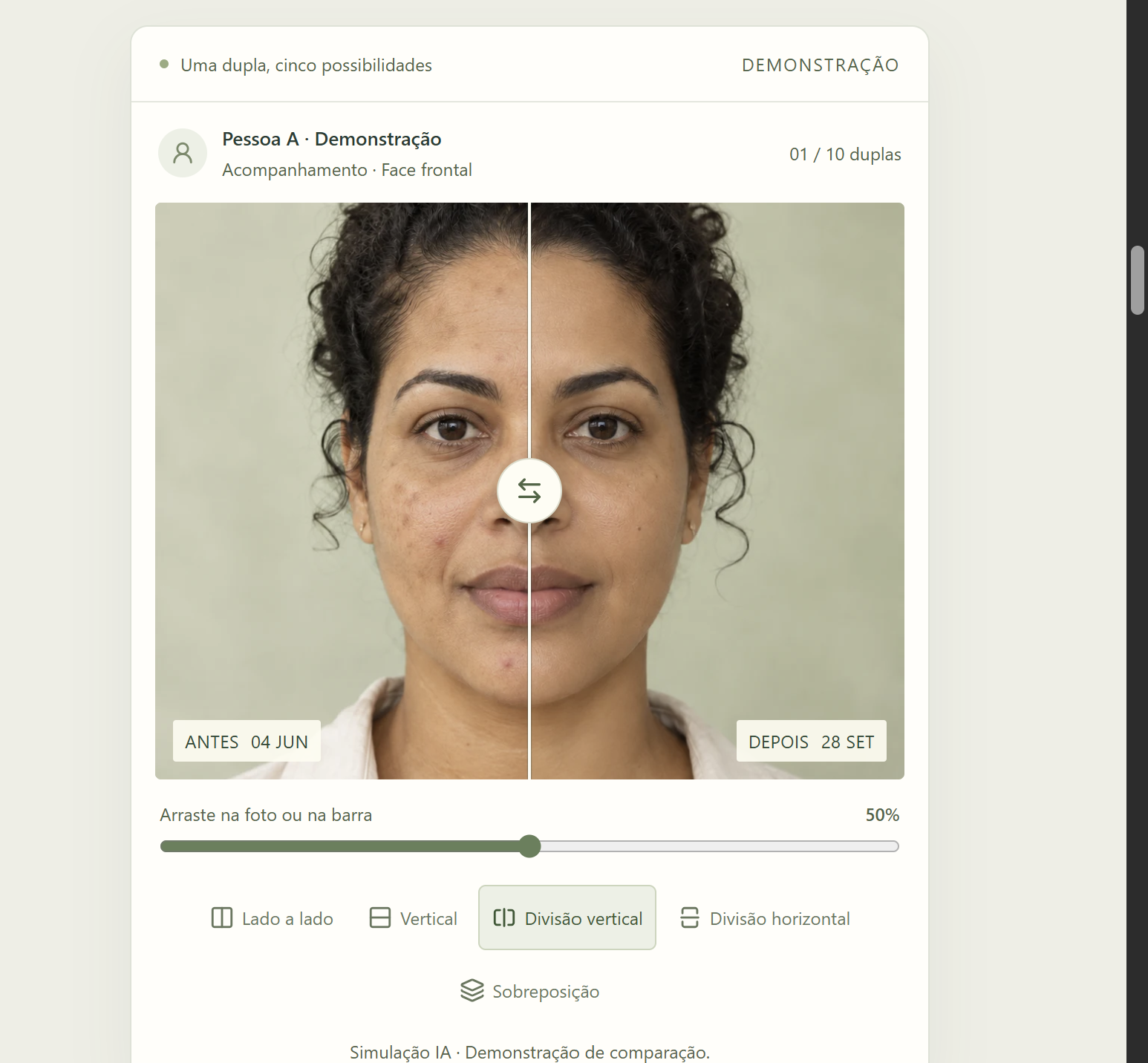
Apresente as imagens em cinco formas de comparação
Escolha o layout, ajuste o enquadramento e conduza a conversa com os registros lado a lado, divididos ou sobrepostos.
Imagens de demonstração com simulação por IA. Não representam um resultado clínico comprovado.
Ver esta ferramentaPara continuar, veja como encontrar registros por área e ângulo e manter a seleção. Organizar em lote resolve campos ausentes; localizar a dupla certa e conferir suas fontes completam o percurso.
Ao avaliar o Evolufoto, experimente esse fluxo com um conjunto pequeno: selecionar, conferir a prévia, aplicar e recuperar as fotos pelo vínculo escolhido. Conheça os planos considerando a capacidade do acervo e as ferramentas que sua equipe consegue utilizar de forma consistente.