BLOG EVOLUFOTO
Tarja, pixelização ou desfoque: como revisar uma foto odontológica
Cobrir os olhos é apenas uma etapa. Compare os efeitos de ocultação, revise outros identificadores e confira a versão que será apresentada com o Evolufoto.
Ocultar os olhos em uma foto odontológica altera uma região visível da imagem. Isso não demonstra, por si só, que a pessoa deixou de ser reconhecível. O restante da face, um nome no enquadramento ou as informações exibidas junto à fotografia podem continuar permitindo identificação.
No Evolufoto, Tarja, Pixelizar e Desfocar são opções para preparar uma cópia destinada à apresentação. A escolha do efeito deve vir acompanhada de duas revisões: a área realmente coberta e o conjunto que ficará visível para quem assistir.
Comece pela finalidade e pelo público
Defina qual informação a imagem precisa comunicar e quem poderá vê-la. Uma fotografia usada em uma conversa de atendimento e um material destinado a divulgação têm contextos diferentes. A ferramenta de edição não decide se aquela imagem pode ser compartilhada.
A ANPD explica que a identificação pode ocorrer diretamente ou pela associação de informações a um contexto. Na prática da preparação visual, isso significa olhar além da faixa sobre os olhos. Nomes, legendas e outros elementos podem acrescentar informação que o efeito não alcança.
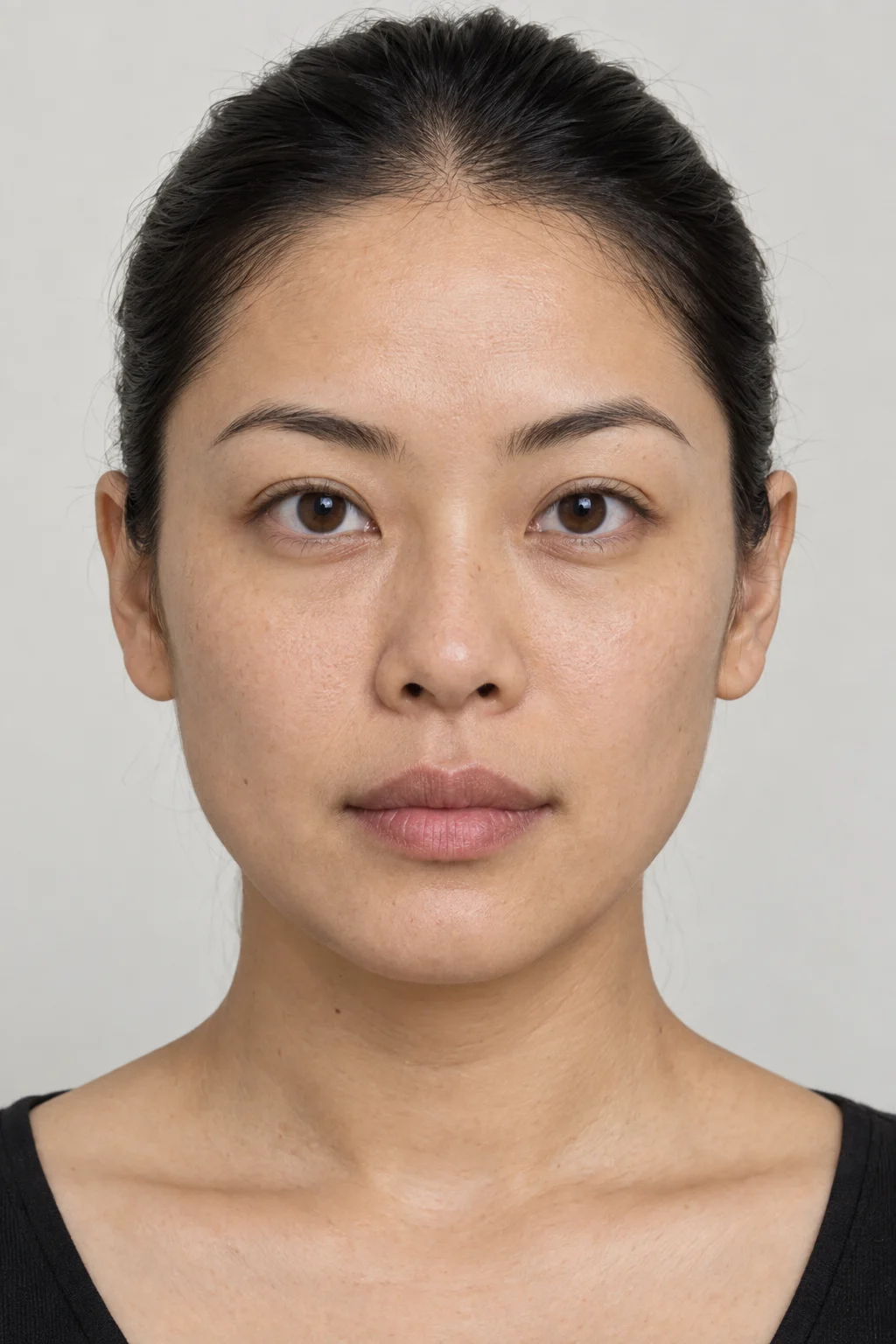
No retrato fictício abaixo, observe quantas partes da face permanecem visíveis mesmo se imaginarmos uma faixa sobre os olhos. É uma imagem de referência sem ocultação aplicada, não um exemplo de pessoa anonimizada.
Reconheça as referências antes de medir
Uma fotografia frontal com o rosto visível permite explicar quais regiões serão marcadas. No editor, o profissional escolhe e confere os pontos usados nos cálculos.
Imagem fictícia de apoio, sem medições sobrepostas. Não define proporção ideal, normalidade ou necessidade de tratamento.
Ver esta ferramentaAntes de editar, examine a fotografia inteira. Procure textos ao fundo, crachás, etiquetas, reflexos e detalhes que não são necessários à explicação. Se o material ainda expuser informação que não deve aparecer, reveja a seleção da imagem e a apresentação, em vez de considerar o trabalho encerrado após um único efeito.
Entenda o que cada opção muda na região selecionada
Tarja: uma cobertura opaca
A Tarja cobre a área escolhida com uma cor sólida. Ela é útil quando a intenção visual é impedir que o conteúdo daquela região apareça na cópia. Para funcionar nessa área, a marcação precisa abranger o elemento inteiro, incluindo suas extremidades.
Uma tarja estreita demais pode deixar parte dos olhos exposta. Da mesma forma, cobrir apenas o centro de um nome não remove todas as letras visíveis. Confira os limites da seleção antes de avaliar a cor ou o acabamento.
Pixelizar: transformar detalhes em blocos
Pixelizar modifica a aparência da região com blocos. A força do efeito altera o resultado visual, mas a presença desses blocos não comprova que a informação ficou irreconhecível. Verifique o que ainda pode ser percebido, principalmente ao ampliar a imagem.
Desfocar: reduzir a nitidez local
Desfocar suaviza os detalhes dentro da região. Um desfoque discreto pode deixar letras, formatos ou traços perceptíveis. Ajuste a força e examine o resultado; não escolha apenas porque a transição parece mais delicada.
Esses efeitos têm comportamentos visuais diferentes. Nenhum deles, aplicado somente aos olhos, constitui uma garantia de anonimização da fotografia inteira.
Marque e confira todas as regiões necessárias
No editor do Evolufoto, abra Ocultar região. A seleção pode ser feita por Retângulo ou Ponto a ponto. Marque a área, escolha o efeito e confira se ele cobre os limites pretendidos. Em Pixelizar ou Desfocar, ajuste a Força do efeito e revise novamente.
Quando houver outro elemento a tratar, use Nova região e confira as marcações na seção Regiões. Uma segunda área não precisa receber o mesmo efeito da primeira: a decisão deve acompanhar o conteúdo que precisa ficar oculto e a leitura final da imagem.
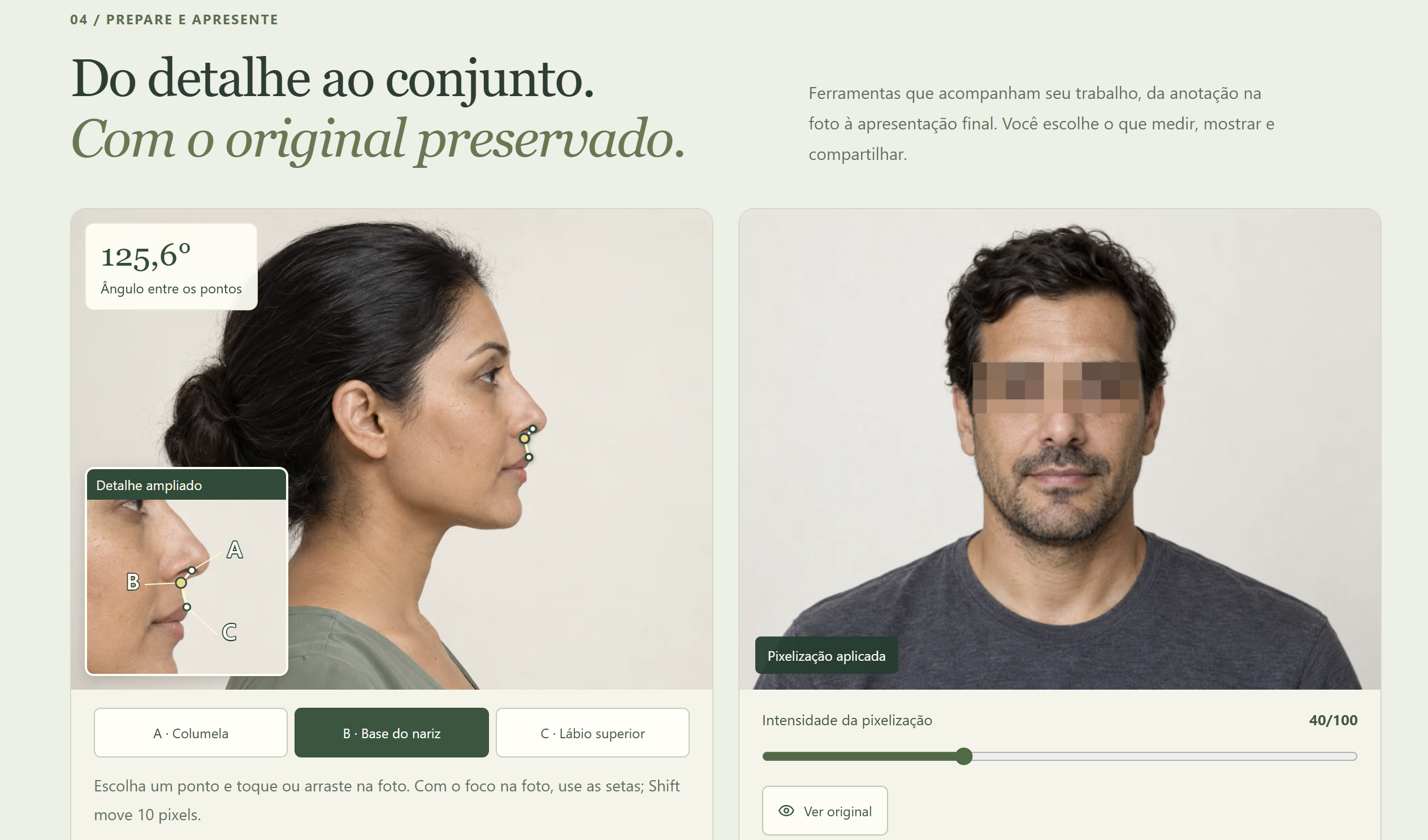
O painel abaixo demonstra a pixelização sobre os olhos. A legenda do recurso permanece essencial: ele mostra ocultação de uma região, sem garantir anonimização. A ferramenta de medidas que também aparece no painel tem outra finalidade e não participa dessa proteção visual.
Prepare a fotografia com controle sobre a apresentação
Ajuste luz e contraste, refine o fundo e oculte regiões na cópia preparada para a finalidade da apresentação.
Demonstração de ocultação de região. Desfoque e pixelização não garantem anonimização; revise a imagem inteira antes de compartilhar.
Ver esta ferramentaImagine um exercício com uma fotografia fictícia e uma etiqueta de demonstração ao fundo. Aplicar o efeito nos olhos não altera a etiqueta. O exercício só estará revisado depois de conferir as duas áreas e o restante do quadro. Esse exemplo ajuda a treinar a atenção sem utilizar informações de pacientes.
Para acompanhar os comandos, consulte a aula de ocultação dos olhos na aba Tutorial. O guia de preparação de fotografias no editor mostra como essa etapa se conecta aos demais ajustes de apresentação.
Confira o arquivo e a tela que o público realmente verá
Abra a cópia final e examine as regiões ocultadas em tamanho de apresentação. Confirme que está usando a versão preparada, e não a fotografia de origem. O Evolufoto preserva a imagem de origem no acervo; selecionar o arquivo correto continua sendo parte do trabalho.
Revise também o conteúdo ao redor da fotografia. Uma legenda, um nome de arquivo visível ou outra janela pode revelar informação que não está dentro da área editada. Ao usar outro monitor, faça a conferência da apresentação na segunda tela antes de começar.
- A região pretendida está inteiramente coberta na cópia final?
- Há outros textos ou elementos identificadores dentro da fotografia?
- A legenda, a janela e o arquivo escolhido correspondem à apresentação preparada?
- O material exibido está adequado à finalidade e ao público definidos?
Use essa revisão como parte da preparação, sem confundi-la com uma autorização de divulgação ou uma avaliação jurídica de anonimização. Para conhecer o fluxo antes de contratar, pratique com uma imagem de demonstração e compare os recursos dos planos do Evolufoto. O objetivo é avaliar como a ferramenta ajuda a preparar e conferir o material que você escolhe apresentar.