BLOG EVOLUFOTO
Como levar medidas da fotografia ao JPG da comparação odontológica
As medidas podem estar salvas sem aparecer no JPG. Veja como levar as marcações à comparação, ativar a saída por dupla e conferir o arquivo baixado.
Você marcou uma distância na fotografia, salvou os ajustes e montou uma comparação. Ao baixar o JPG, percebeu que os traçados não aparecem. Isso não significa, por si só, que as medidas foram apagadas: no Evolufoto, guardar as marcações e incluí-las na imagem exportada são escolhas diferentes.
O percurso tem três partes: levar a fotografia com as marcações à comparação, ativar a inclusão no JPG da dupla escolhida e conferir o arquivo final. Este roteiro trata dessa saída, sem atribuir às medidas fotográficas um diagnóstico ou uma precisão clínica automática.
Prepare a fotografia que fornecerá as marcações
No acervo, abra a foto em Medir e analisar. Confira se os pontos e os nomes das medidas correspondem ao que você pretende mostrar. Termine ou cancele qualquer marcação ainda incompleta antes de continuar. Se precisar corrigir um ponto, consulte o guia de revisão e salvamento das marcações.
Observe também a unidade. Uma distância sem escala permanece em pixels; selecionar uma saída em JPG não a transforma em milímetros. Quando houver uma referência física adequada, confira o processo de calibração da fotografia. A medida continua vinculada à construção feita naquela imagem em duas dimensões.
A demonstração abaixo mostra pontos de uma construção angular e uma região ocultada. Ela ajuda a reconhecer as marcações que precisam ser conferidas, mas não é uma prévia do JPG de comparação. A ocultação visível em uma cópia preparada não passa automaticamente para a comparação.
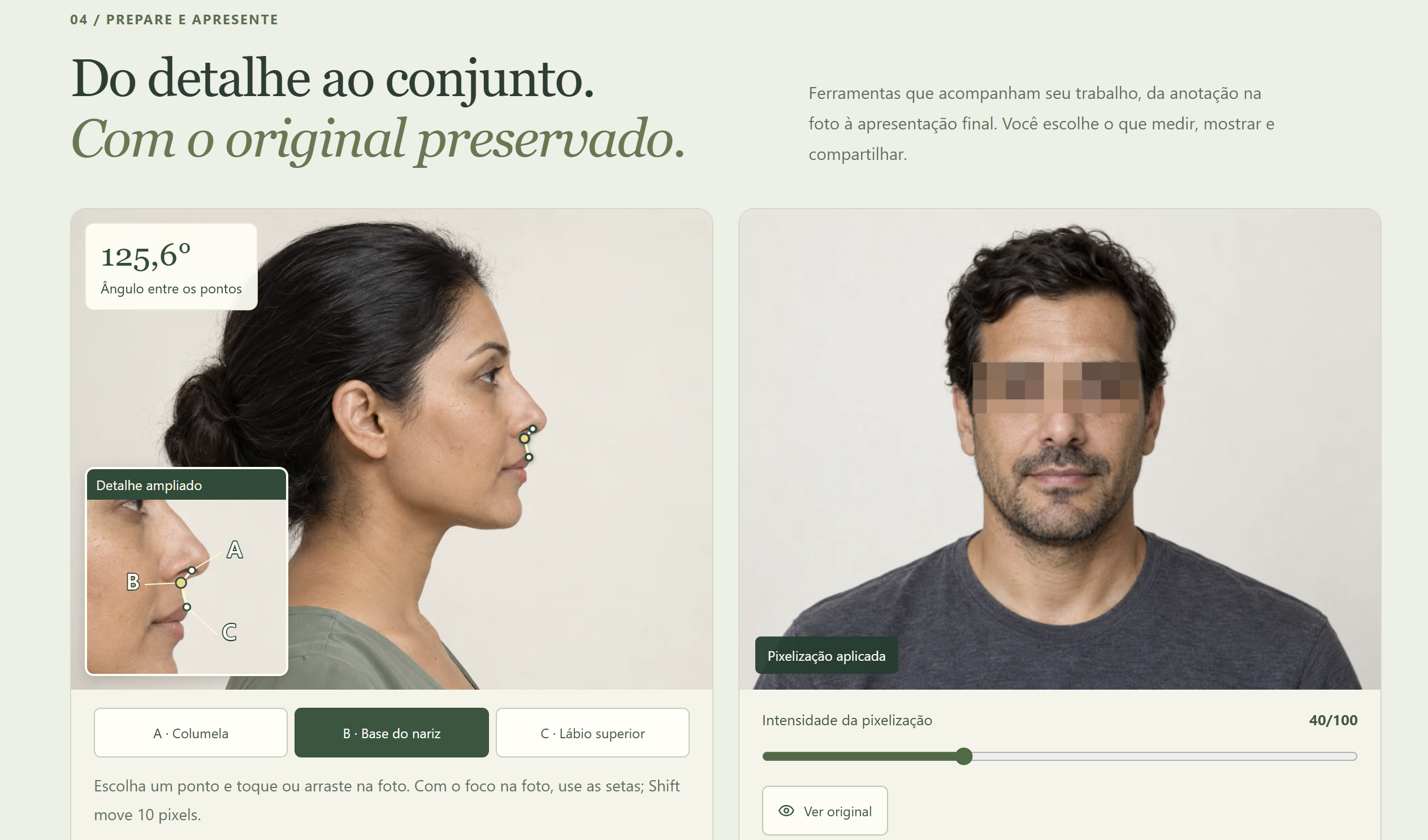
Transforme pontos em uma explicação visual
Marque pontos manualmente, confira distâncias e ângulos na fotografia e reúna observações para a sua apresentação.
Demonstração de medidas em uma fotografia 2D e de ocultação de região. Marcação e interpretação são do profissional.
Ver esta ferramentaLeve a foto ao editor de comparação
Use Usar estas marcações na comparação. No acervo, essa ação salva os ajustes pendentes e deixa a foto selecionada em Últimas fotos para você escolher a segunda imagem. Em seguida, confira a ordem e use Comparar e montar.
Esse atalho pertence ao fluxo de fotografias do acervo. Na demonstração temporária, Salvar nesta sessão mantém os ajustes apenas durante a sessão; não cria um registro persistente nem oferece o mesmo caminho de passagem para a biblioteca.
Ao chegar ao editor, confira qual foto está em cada posição. Uma dupla com imagem original e simulação tem um significado diferente de duas fotografias de momentos registrados. Se precisar organizar a apresentação antes de incluir medidas, continue no guia de comparação de antes e depois.
Ative a inclusão no JPG da dupla correta
Na composição, abra Medições e fontes e marque Incluir traçados e valores no JPG desta dupla. Na etapa Medir, a opção também aparece como Incluir traçados e valores no JPG. A escolha pertence à dupla em análise.
Em uma montagem com mais de uma dupla, confira a opção em cada uma que precisa mostrar marcações. Ativá-la na primeira não é uma instrução para incluir as medidas de todas as outras. Os pontos e as medidas podem ser salvos com a comparação mesmo quando essa opção está desligada.
Considere um exemplo hipotético: uma apresentação contém uma dupla frontal e uma dupla de perfil. Você quer mostrar os traçados somente no perfil para discutir onde colocou as referências. Selecione essa dupla, ative a inclusão e confira o enquadramento. A frontal pode permanecer sem traçados na saída, conforme a escolha feita para ela.
Se houver uma simulação dental ativa entre as marcações, ela também pode entrar no JPG com identificação de simulação. Revise o conjunto que será exportado, em vez de conferir apenas o número da distância.
Confira o que o JPG realmente mostra
Escolha um enquadramento em que as extremidades, os traçados e os valores possam ser reconhecidos. Um número isolado, distante dos pontos ou cortado pela composição, perde o contexto que explica sua leitura. Quando muitas informações disputarem espaço, prefira uma dupla mais simples para aquela explicação.
Salve a comparação se quiser retomá-la no acervo e baixe o JPG. Depois, abra o arquivo obtido fora do editor, no tamanho em que será apresentado. Essa conferência responde a questões que a presença da medida no painel, sozinha, não resolve:
- A dupla exportada é a que você acabou de revisar?
- Os traçados e os valores aparecem nas fotografias correspondentes?
- As unidades e os nomes continuam legíveis?
- O enquadramento preserva as referências necessárias para entender a construção?
- Original e simulação estão identificados quando ambos aparecem?
Uma edição posterior não altera um JPG que já foi baixado. Se revisar os pontos ou mudar a composição, gere e confira uma nova saída. Para outros cuidados com o arquivo, veja formato e resolução na exportação odontológica.
Não confunda marcação incluída com proteção da imagem
As medidas e comparações usam a fotografia original. Recorte e ocultação feitos em Preparar imagem não passam automaticamente a proteger o JPG da comparação. Antes de compartilhar, confira o arquivo efetivo e todos os elementos que ele mostra. A inclusão de traçados não é uma ferramenta de anonimização.
O Evolufoto permite reunir marcações manuais e comparação no mesmo fluxo. Essas ações não exigem gerar uma simulação por IA; a geração por IA é um adicional opcional pago. Conheça as ferramentas e avalie os planos a partir de uma tarefa completa: marcar, conferir, exportar e conseguir explicar a imagem que ficou pronta.