BLOG EVOLUFOTO
Câmera não abre no aplicativo odontológico: o que conferir no navegador
Diferencie câmera desligada, acesso bloqueado e dispositivo ocupado. Confira as permissões e a alternativa de envio antes de registrar suas fotos.
Você abriu o Evolufoto para registrar uma fotografia, mas aparece apenas a moldura, uma tela sem imagem ou uma mensagem de acesso negado. Antes de repetir o clique, identifique o que está acontecendo: a câmera ainda não foi ativada, o site está bloqueado ou o dispositivo não conseguiu disponibilizá-la.
Este roteiro trata do acesso pelo navegador. Ele ajuda a testar a captura antes de um atendimento e a continuar o trabalho com um arquivo do aparelho quando a câmera ao vivo não estiver disponível.
Primeiro, diferencie a moldura da câmera ligada
Na janela Uma nova fotografia, as guias podem aparecer antes de qualquer acesso à câmera. A indicação Prévia da moldura · câmera desligada descreve esse estado. Para solicitar a imagem ao vivo, use Ativar câmera com guias e responda à solicitação do navegador.
A moldura serve para preparar o enquadramento; sua presença sozinha não confirma que o aparelho autorizou a câmera. Depois da ativação, confira se a imagem acompanha um movimento simples, sem fotografar ninguém durante esse teste.
O exemplo abaixo mostra a interface de captura e seus controles visuais. Ele ajuda a reconhecer a tela, mas não testa a compatibilidade nem a permissão do seu dispositivo.
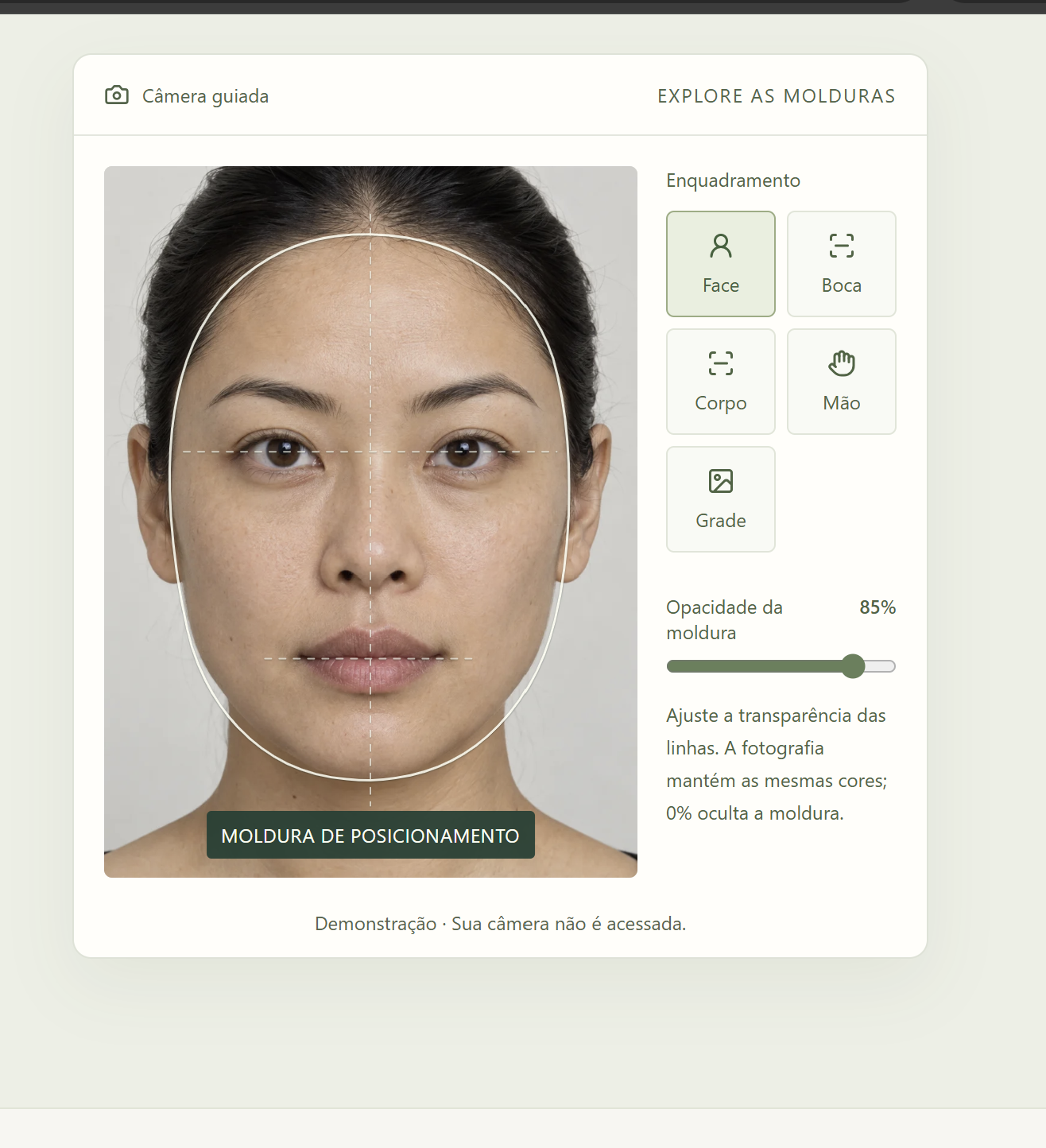
Câmera com referências para o próximo registro
Use molduras de enquadramento e uma fotografia anterior como referência para preparar a captura no navegador.
Tela de demonstração. A câmera real depende da compatibilidade e da permissão do navegador.
Ver esta ferramentaLeia a mensagem antes de escolher o próximo passo
As mensagens do Evolufoto indicam caminhos diferentes:
- Acesso não permitido: confira a autorização para o site no navegador e para o navegador no dispositivo.
- Câmera não encontrada: verifique se há uma câmera disponível; no computador, confira também a conexão da webcam.
- Câmera ocupada: feche o aplicativo que está utilizando o dispositivo e tente ativar novamente.
- Câmera interrompida: ative-a de novo e aguarde a imagem ao vivo antes de fotografar.
Se o aviso mencionar conexão segura ou navegador compatível, confirme que você abriu o site do Evolufoto por HTTPS em um navegador atualizado. Uma mensagem de erro orienta a investigação; não permite concluir, por si só, que o aparelho está com defeito.
Confira a permissão no navegador e no sistema
No Chrome do computador, abra Configurações, Privacidade e segurança, Configurações do site e Câmera. Localize o Evolufoto entre os sites bloqueados e ajuste a autorização desse site. Nesse painel também é possível conferir qual câmera está selecionada.
No Chrome do Android, o caminho começa em Configurações, Configurações do site e Câmera. Se o site estiver bloqueado, abra sua entrada para alterar a permissão. No Chrome do iPhone ou iPad, confira também os Ajustes do aparelho: um bloqueio para o navegador pode impedir que a solicitação apareça no site.
No Windows, o acesso à câmera por aplicativos da área de trabalho é uma configuração separada. Se o navegador recebeu permissão no site e a imagem continua indisponível, confira essa opção nas configurações de privacidade da câmera. Em equipamentos gerenciados pela clínica, uma restrição pode depender do responsável técnico pelo dispositivo.
Após ajustar a permissão, retorne à captura e teste novamente. Não é necessário liberar a câmera para todos os sites para conferir o Evolufoto.
Use a alternativa de arquivo quando ela resolver a tarefa
O botão Câmera do dispositivo solicita a captura pelo sistema, sem as guias do Evolufoto. Dependendo do navegador e do aparelho, ele pode oferecer câmera, galeria ou apenas arquivos. Essa variação não significa que uma fotografia já existente precise ser refeita.
Você também pode fotografar no aplicativo Câmera do aparelho e enviar a imagem ao Evolufoto. Para esse fluxo, use JPEG, PNG ou WebP; um arquivo HEIC precisa ser convertido antes. Confira o formato e a resolução do arquivo para não confundir a miniatura com a fotografia que será salva.
Por exemplo, durante a preparação da sala, a equipe identifica que a webcam está ocupada por uma chamada. Ela encerra a chamada e repete o teste. Se a captura continuar indisponível, pode usar uma foto de teste do aparelho para validar o envio e deixar a investigação da webcam para o responsável pelo equipamento.
Termine o teste conferindo o registro
Quando a câmera funcionar, faça uma captura de teste e examine a prévia, a resolução indicada e o enquadramento. Use Usar esta fotografia para seguir o fluxo e confira o salvamento no acervo. Abrir a câmera ou visualizar a prévia não equivale a ter uma fotografia salva.
Para organizar a rotina depois dessa verificação, veja o percurso da captura à apresentação no celular. O teste útil termina quando você consegue localizar a imagem, não apenas quando o pedido de permissão desaparece.
Ao avaliar o Evolufoto para o consultório, experimente esse percurso no dispositivo que será realmente usado. Assim, a escolha das ferramentas e da capacidade do plano parte de uma tarefa concluída, com as condições de captura já conhecidas.
Fontes e referências
- https://evolufoto.com.br/tutorial
- https://support.google.com/chrome/answer/2693767?hl=pt-BR
- https://support.google.com/chrome/answer/2693767?co=GENIE.Platform%3DAndroid&hl=pt-BR
- https://support.google.com/chrome/answer/2693767?co=GENIE.Platform%3DiOS&hl=pt-BR
- https://support.microsoft.com/pt-br/windows/privacy/windows-camera-microphone-and-privacy