BLOG EVOLUFOTO
Aplicativo odontológico no celular: da captura à apresentação
Veja como usar o celular para fotografar, conferir e apresentar registros no consultório, com um fluxo pelo navegador que também pode continuar no computador.
O celular já está por perto quando surge a necessidade de fotografar ou mostrar um registro. O desafio é transformar essa disponibilidade em um fluxo que funcione: abrir a câmera, conferir o arquivo, salvar e encontrar a imagem pronta para apresentar. Um aplicativo odontológico no celular deve ajudar nessas passagens, sem exigir que tudo seja resolvido na tela pequena.
No Evolufoto, o acesso acontece pelo navegador, no celular, tablet ou computador. Não depende de instalar um aplicativo de loja. A câmera exige compatibilidade e permissão do navegador, e o uso da conta requer conexão: o serviço não oferece um modo de trabalho offline.
Prepare o acesso antes de precisar fotografar
Faça uma primeira experiência com uma imagem de teste, antes de depender do fluxo durante um atendimento. Entre na conta, abra a câmera e confira a permissão solicitada pelo aparelho. Veja também onde os arquivos baixados ficam disponíveis no seu celular.
Se a câmera não abrir no navegador, há uma alternativa prática: fotografar com a câmera do aparelho e enviar o arquivo depois. Esse caminho merece ser testado com antecedência, principalmente quando o dispositivo salva imagens em um formato diferente do aceito pelo sistema.
O envio aceita JPG, PNG e WebP. Arquivos HEIC precisam ser convertidos antes. Ao salvar no acervo, as imagens são orientadas e convertidas para JPEG; por isso, quem precisa manter o arquivo de captura no formato original deve conservá-lo também fora desse fluxo.
Use as referências enquanto enquadra
A câmera do Evolufoto oferece molduras de face, boca, corpo, mão e grade. É possível indicar a área e o ângulo do registro e selecionar a resolução disponível no dispositivo. Uma fotografia anterior pode aparecer como referência com transparência durante o enquadramento.
Imagine que você precisa registrar novamente uma vista de perfil. Em vez de alternar continuamente entre a galeria e a câmera, a sobreposição ajuda a observar a posição anterior enquanto prepara a próxima captura. Ela serve como referência visual; diferenças de distância ou de posição ainda precisam ser conferidas por quem fotografa.
Não trate a miniatura como revisão final. Antes de seguir, amplie a fotografia e observe foco, enquadramento e elementos que ficaram nas bordas. Se o arquivo não permite ver o detalhe necessário, uma nova captura pode ser mais útil do que insistir em ajustes.
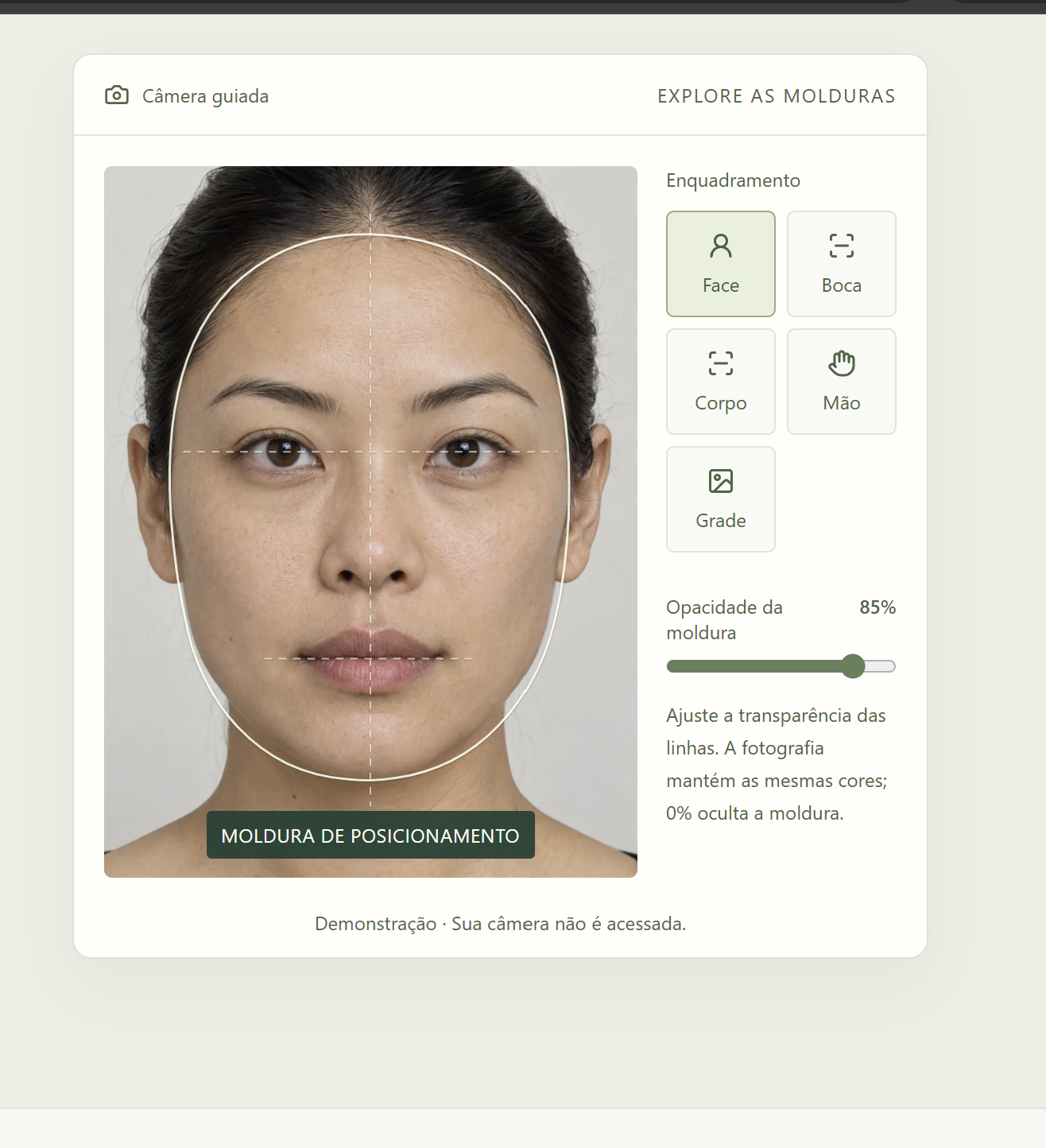
Câmera com referências para o próximo registro
Use molduras de enquadramento e uma fotografia anterior como referência para preparar a captura no navegador.
Tela de demonstração. A câmera real depende da compatibilidade e da permissão do navegador.
Ver esta ferramentaSepare captura rápida de acabamento cuidadoso
É possível usar o celular para registrar e conferir a imagem e deixar uma edição mais detalhada para uma tela maior. Após salvar na conta, acesse o mesmo acervo pelo computador ou tablet. Salve os ajustes antes de trocar de dispositivo; uma edição ainda aberta não equivale a um arquivo já guardado.
Um exemplo de rotina: capture no celular, confira a foto, salve e retome no computador para preparar a apresentação. Quando precisar apenas de uma revisão breve, abra a imagem no próprio aparelho, amplie e navegue pela região de interesse. Escolha a tela conforme a tarefa, sem transformar cada fotografia em uma sessão longa de edição.
Prepare a saída para quem vai visualizar
Para uma apresentação estática, o sistema permite montar comparações e baixar o resultado em JPG. A cópia da imagem editada pode ser baixada em PNG. A exportação em MP4 depende de navegador compatível, então vale verificar esse recurso no aparelho que será usado.
Abra o arquivo exportado antes de apresentá-lo. Confira se o texto está legível, se o enquadramento ficou adequado e se você selecionou a versão desejada. O arquivo baixado merece essa última revisão, mesmo quando a prévia estava correta.
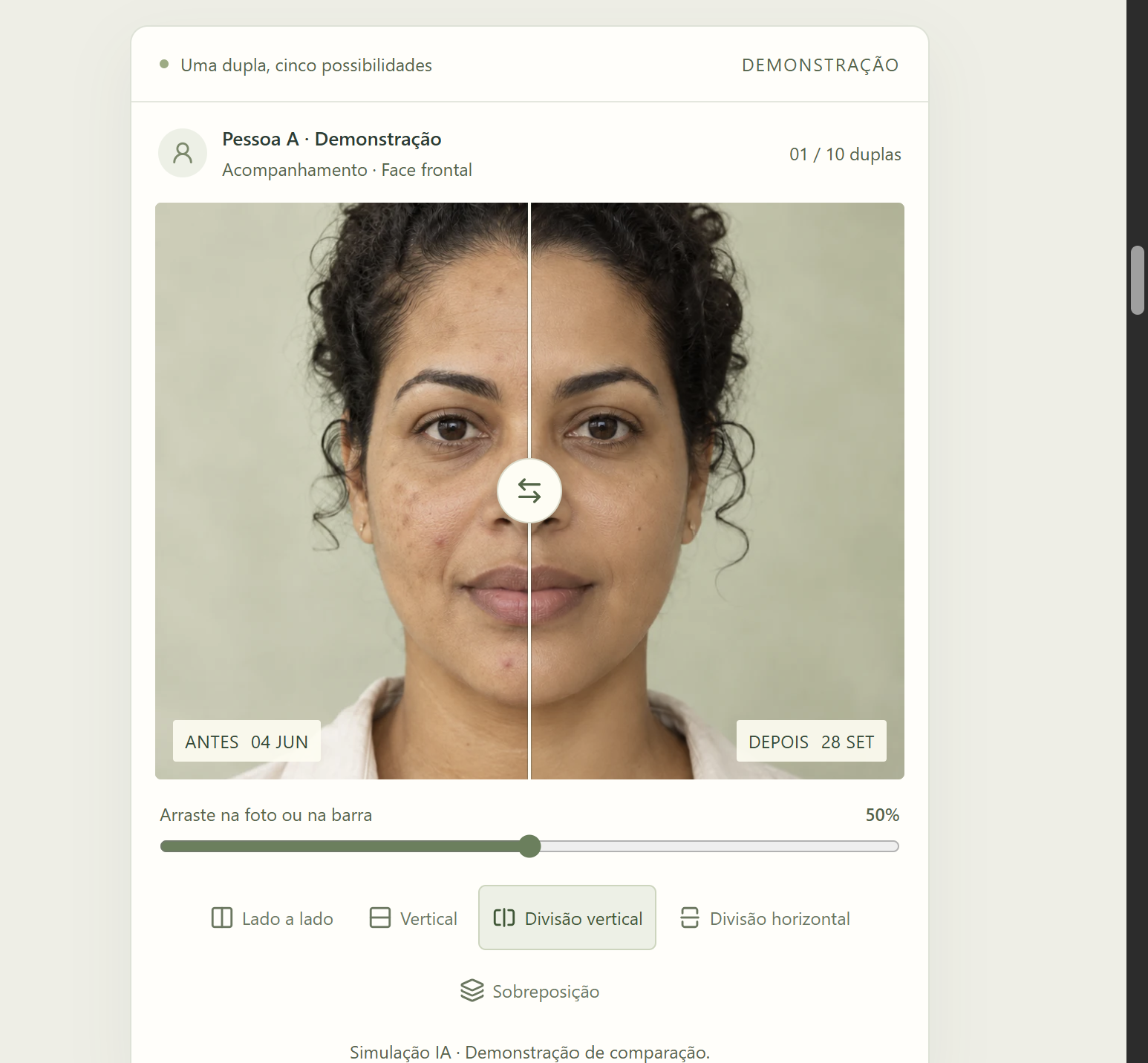
Apresente as imagens em cinco formas de comparação
Escolha o layout, ajuste o enquadramento e conduza a conversa com os registros lado a lado, divididos ou sobrepostos.
Imagens de demonstração com simulação por IA. Não representam um resultado clínico comprovado.
Ver esta ferramentaChecklist para experimentar no seu celular
- Entrar na conta com conexão disponível.
- Testar a permissão da câmera e a alternativa de envio de arquivo.
- Conferir o formato, a resolução e a fotografia ampliada.
- Salvar antes de continuar em outro dispositivo.
- Baixar uma amostra e abrir o arquivo para revisar a apresentação.
Conheça as ferramentas do Evolufoto e experimente esse percurso completo, da câmera ao arquivo final. Consulte os planos para escolher a capacidade adequada ao seu acervo.