BLOG EVOLUFOTO
Brilho e contraste na foto dental: como ajustar sem confundir com clareamento
Ajustar a apresentação da fotografia e simular uma mudança no sorriso são tarefas diferentes. Veja como preservar a referência e revisar a cópia exportada.
Ao clarear uma fotografia inteira, os dentes também podem parecer mais claros. Isso não significa que você simulou apenas uma mudança na tonalidade dental. Brilho e contraste são controles de apresentação da imagem; uma simulação de sorriso tem outra finalidade e deve ser identificada separadamente.
Essa distinção ajuda o dentista a escolher a ferramenta e a explicar o arquivo que está mostrando. No Evolufoto, Preparar imagem oferece ajustes de luz e contraste, enquanto a simulação odontológica por IA é um adicional opcional pago.
Defina o que pretende corrigir
Se a fotografia está escura na apresentação, observe se ainda há informação visível na região de interesse. Aumentar o brilho pode facilitar a visualização, mas não recria detalhes que não foram registrados. O contraste modifica a diferença entre regiões claras e escuras, por isso também pode tornar algumas áreas menos legíveis quando usado em excesso.
Antes de mover os controles, formule a tarefa: melhorar a leitura de uma imagem, preparar uma cópia para apresentação ou explorar uma hipótese visual de sorriso. A resposta orienta o tipo de edição e o aviso que deve acompanhar a saída.
Faça uma mudança por vez e compare com o original
No fluxo Preparar imagem do Evolufoto, abra o ajuste de luz e contraste. Altere um controle em pequenos passos, confira o efeito e use Ver original para revisar a diferença. Depois, avalie o outro controle, se necessário.
Olhe além dos dentes. A alteração global também afeta lábios, pele, sombras e fundo. Se a imagem ficou mais clara, mas perdeu detalhes que importavam à explicação, retorne e reduza o ajuste.
Um exemplo útil para treinar a equipe é abrir uma imagem demonstrativa, fazer um pequeno ajuste e alternar várias vezes com o original. Peça que a pessoa descreva o que mudou na imagem inteira. O objetivo é reconhecer o efeito, não procurar um valor fixo de brilho para todas as fotografias.
Não use um ajuste global como prova de mudança dental
Quando duas fotografias receberam tratamentos visuais diferentes, a montagem pode sugerir uma diferença que vem da edição. Antes de apresentar um antes e depois, confira quais versões foram escolhidas e o que foi modificado em cada uma.
Um registro preparado para melhor leitura deve permanecer distinguível da fotografia original. Se a pergunta envolve comparar tonalidade, um controle global de brilho não é uma referência calibrada de cor. Mantenha a finalidade da imagem explícita e não atribua à edição um resultado clínico.
O guia de editor de fotos para dentistas ajuda a separar as etapas de preparação e a escolher a saída adequada.
Quando a intenção for simular clareamento
Na simulação por IA, a solicitação busca explorar uma alteração visual do sorriso. O resultado é uma imagem gerada, que deve ser revisada e apresentada como simulação. A ferramenta não prevê com precisão a resposta de uma pessoa a um tratamento.
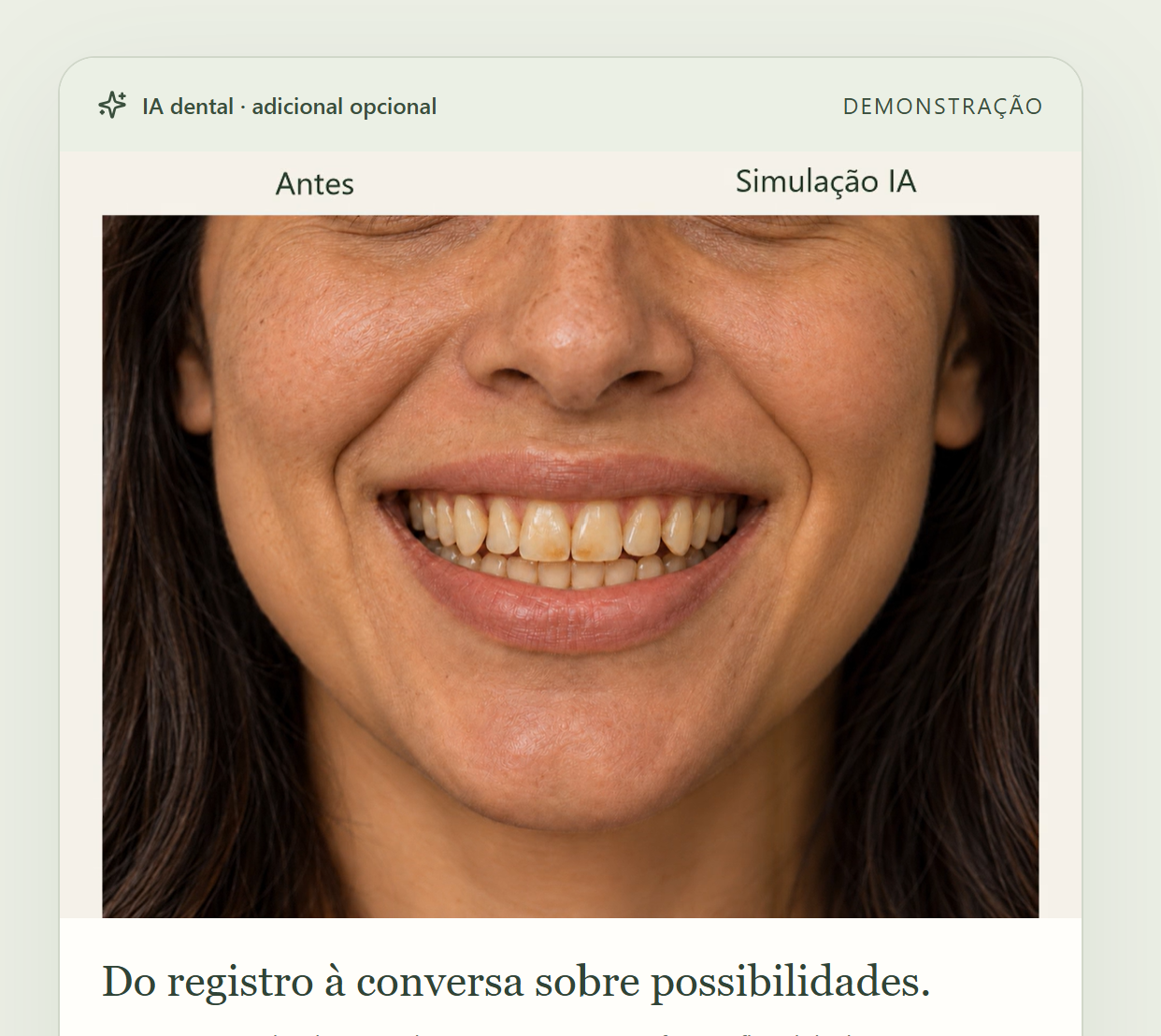
Uma referência visual para conversar sobre possibilidades
Crie uma simulação odontológica por IA a partir da fotografia e revise a proposta antes de apresentá-la.
Imagem de referência da demonstração. Simulação por IA é um adicional pago e opcional, sujeito à revisão profissional.
Ver esta ferramentaA demonstração é fictícia e a IA dental é um adicional opcional pago. Confira o original e o resultado inteiro: uma simulação pode apresentar mudanças além da tonalidade solicitada. Não use a imagem como promessa de cor, prazo ou resultado.
Veja também o roteiro de simulação de sorriso por IA para conversar sobre possibilidades.
Termine conferindo a cópia exportada
Antes de compartilhar, abra o arquivo baixado e confirme que ele contém a versão pretendida. Confira enquadramento, legibilidade e identificação da edição. Se você aplicou ocultação, verifique essa proteção no próprio arquivo; não presuma que toda comparação utiliza a mesma cópia preparada.
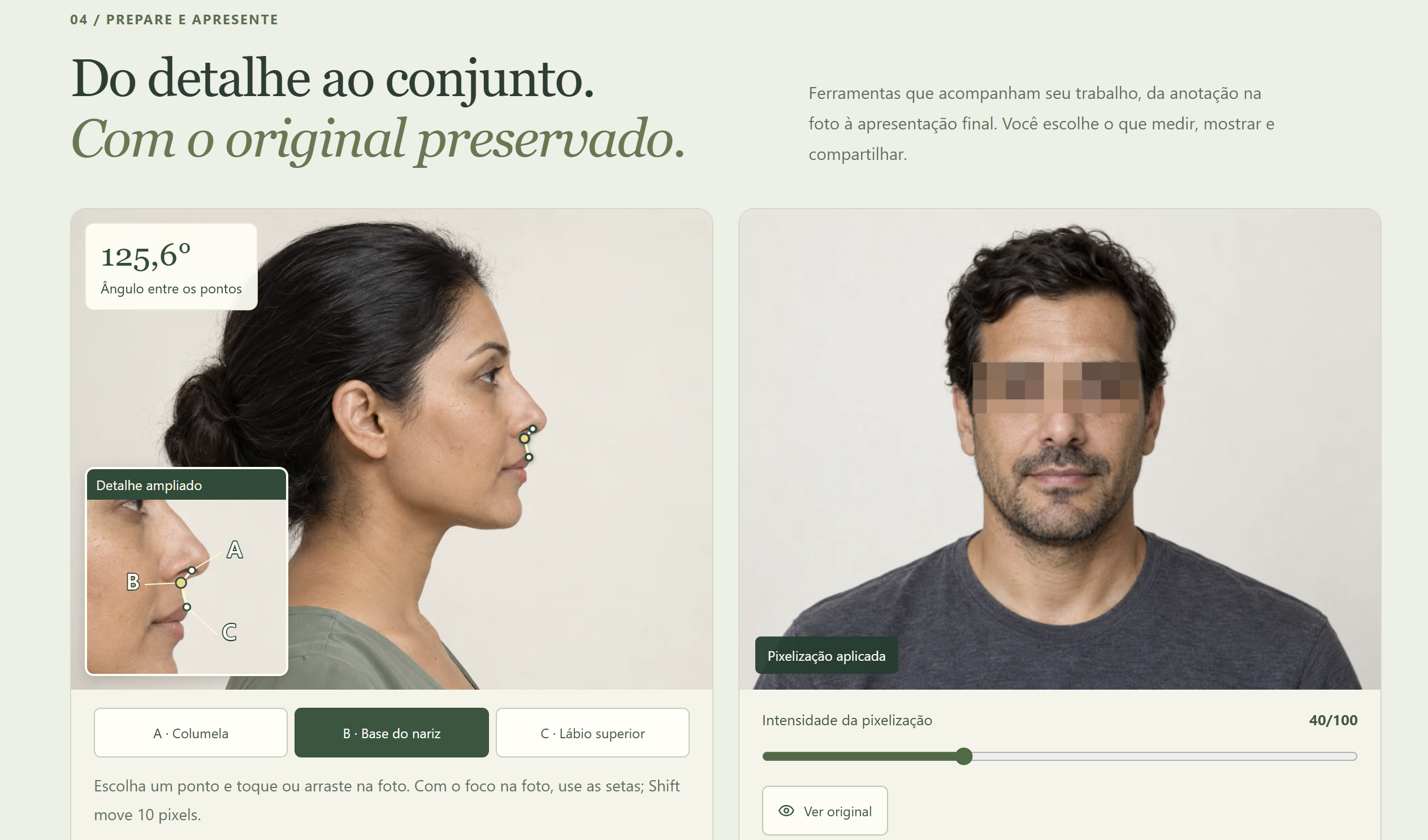
Prepare a fotografia com controle sobre a apresentação
Ajuste luz e contraste, refine o fundo e oculte regiões na cópia preparada para a finalidade da apresentação.
Demonstração de ocultação de região. Desfoque e pixelização não garantem anonimização; revise a imagem inteira antes de compartilhar.
Ver esta ferramentaO exemplo mostra uma região ocultada na cópia editada. Ele não demonstra os controles de luz e contraste: ajuda a lembrar que cada alteração precisa ser conferida na saída correspondente. A ocultação dessa cópia não garante que todas as comparações ou exportações estejam protegidas.
Para escolher o formato de saída, consulte a revisão de JPEG, PNG e resolução na fotografia exportada.
Ao comparar os planos do Evolufoto, separe sua necessidade de preparar e apresentar imagens da eventual contratação de IA. Essa decisão ajuda a montar um fluxo em que o profissional consegue explicar tanto a fotografia de origem quanto as alterações que escolheu mostrar.