BLOG EVOLUFOTO
Como treinar a equipe para usar um aplicativo de fotos odontológicas
Organize um treinamento com imagens de demonstração, tarefas curtas e conferência do resultado. Veja como usar os tutoriais do Evolufoto na rotina.
Treinar a equipe para usar um aplicativo de fotos odontológicas começa por escolher uma tarefa que outra pessoa consiga repetir e conferir. Assistir a uma demonstração ajuda a localizar os comandos; executar a tarefa com uma imagem de teste mostra quais dúvidas ainda precisam ser resolvidas.
No Evolufoto, o aprendizado pode começar pela preparação de uma fotografia e avançar para uma comparação. O objetivo da primeira sessão não precisa ser conhecer todas as ferramentas. Uma entrega pequena, como preparar uma cópia e conferir o original, permite observar o processo completo.
Defina a entrega antes de abrir o aplicativo
Escreva o que a pessoa deverá conseguir fazer ao final. Por exemplo: abrir uma imagem de demonstração, ajustar sua apresentação, comparar com o original e baixar a cópia correta. Isso é mais verificável do que pedir apenas que ela “aprenda a mexer no sistema”.
Separe imagens fictícias ou materiais autorizados para treinamento. Identifique esse conjunto como demonstração e mantenha-o fora dos registros de atendimento. Para uma sessão conjunta, uma pessoa pode operar com seu acesso autorizado e outra observar, sem compartilhar senhas.
Combine também os nomes usados no exercício. Se cada participante chamar a mesma etapa de um jeito, a dificuldade pode estar no vocabulário. O roteiro de padronização de categorias e procedimentos ajuda a preparar essa referência antes da prática.
Use uma aula curta e reproduza a ação
A aba Tutorial do Evolufoto está disponível no site e na área do usuário. O primeiro pacote reúne cinco vídeos de preparação de imagem, todos com até um minuto, legendas em português e sem narração. Eles demonstram recorte automático, recorte ponto a ponto, Apagar e Recuperar, ocultação dos olhos e luz e contraste. Cada aula também oferece um passo a passo em texto.
Escolha a aula que corresponde à entrega definida. Assista, pause no comando relevante e reproduza a ação com a imagem de demonstração. Se estiver usando o player do YouTube, é possível ajustar a velocidade de reprodução nos dispositivos compatíveis, conforme a orientação da própria plataforma. A velocidade deve ajudar a acompanhar o clique, sem transformar o exercício em uma corrida.
Peça que a pessoa explique o que mudou na fotografia e onde encontra o original para conferir. Ao treinar a preparação, confira a cópia exportada; o fato de um botão ter sido acionado não demonstra, sozinho, que o arquivo final está adequado.
Faça um exercício de captura com uma referência visível
Se a função da pessoa inclui produzir fotografias, acrescente um exercício separado de enquadramento. No exemplo abaixo, as molduras da câmera guiada tornam visível a referência de posição. Elas apoiam a preparação da captura; a câmera real depende da permissão e da compatibilidade do navegador.
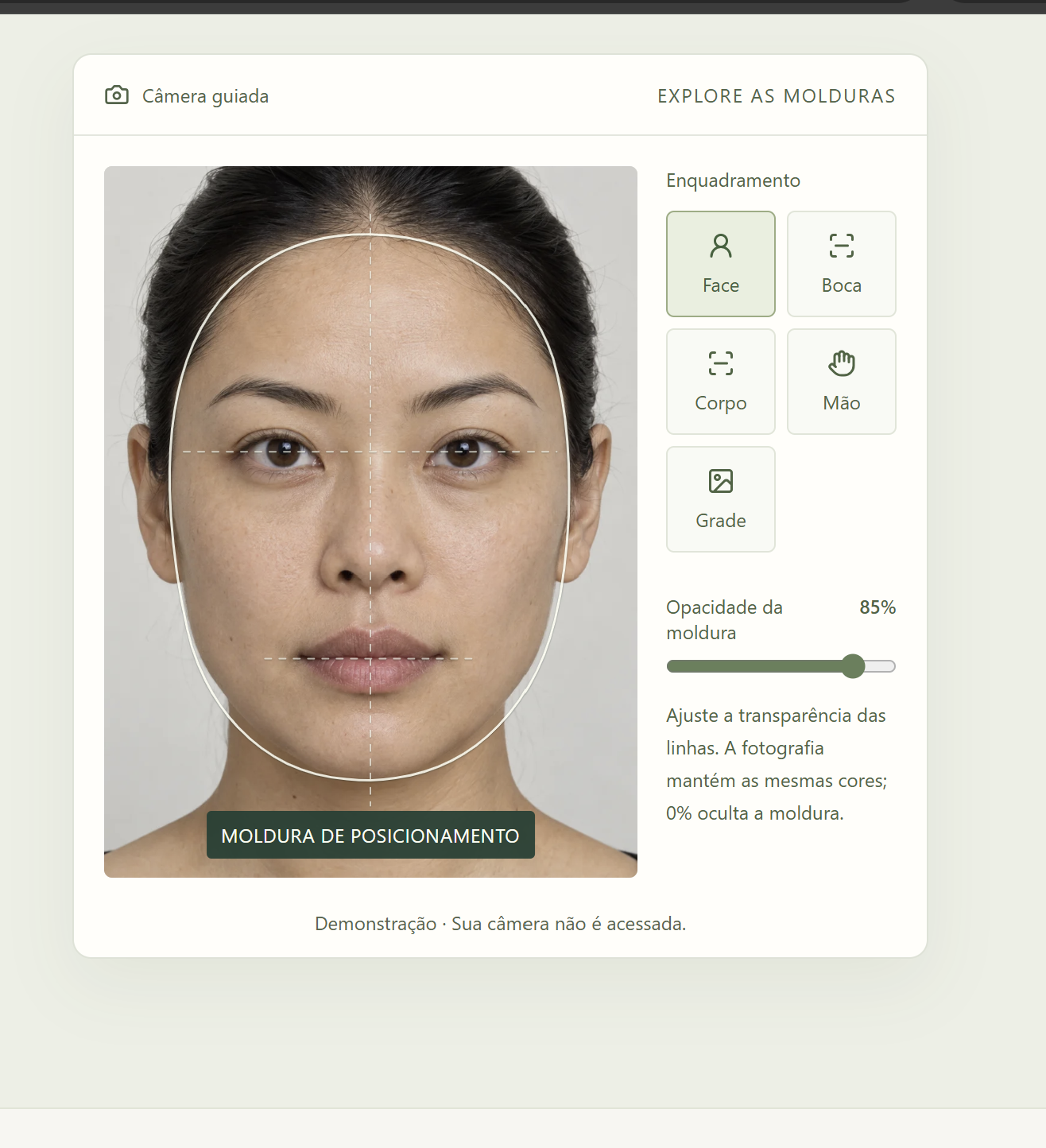
Câmera com referências para o próximo registro
Use molduras de enquadramento e uma fotografia anterior como referência para preparar a captura no navegador.
Tela de demonstração. A câmera real depende da compatibilidade e da permissão do navegador.
Ver esta ferramentaDurante o exercício, peça que a pessoa identifique a área registrada, o enquadramento escolhido e a diferença entre a referência e a imagem capturada. Discuta o que precisa ser repetido na próxima fotografia. Para continuar essa etapa, consulte a organização e padronização dos registros fotográficos.
Confira uma comparação sem perder o contexto
Em outra etapa do treinamento, use duas imagens de demonstração já identificadas. Peça que a pessoa confira a ordem, ajuste a apresentação e explique de onde veio cada fonte. Assim, o exercício testa a leitura do material, além da localização dos comandos.
O painel abaixo mostra opções de comparação. As imagens são de demonstração e incluem simulação por IA; não representam um tratamento documentado. Uma pergunta útil para o exercício é: quem vê a montagem consegue distinguir uma fotografia de origem de uma simulação?
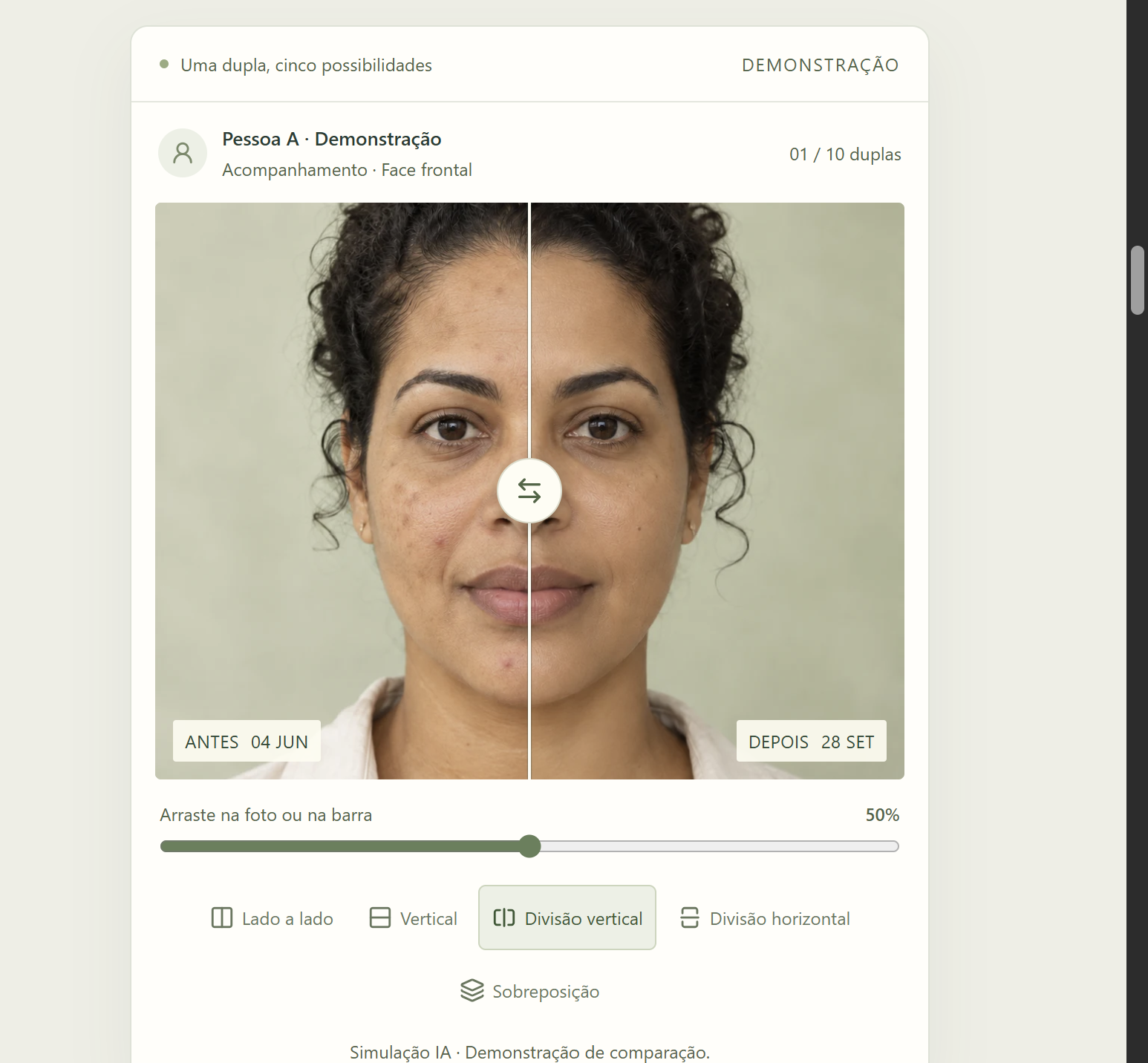
Apresente as imagens em cinco formas de comparação
Escolha o layout, ajuste o enquadramento e conduza a conversa com os registros lado a lado, divididos ou sobrepostos.
Imagens de demonstração com simulação por IA. Não representam um resultado clínico comprovado.
Ver esta ferramentaNão é preciso praticar todos os formatos na mesma sessão. Escolha um, confira o enquadramento e peça que a pessoa repita a tarefa sem seguir cada clique do instrutor. Use o guia de apresentação do antes e depois quando for necessário aprofundar as opções.
Registre a dificuldade observada e retome só aquela etapa
Ao encerrar, anote uma dificuldade concreta: não localizar a imagem, confundir original e cópia, não perceber uma borda inadequada ou exportar sem conferir. Evite uma avaliação vaga como “a equipe não aprendeu”. A próxima prática pode tratar exatamente do ponto que faltou.
- A pessoa encontra o material de demonstração sem ajuda?
- Consegue explicar qual alteração fez e compará-la com a fonte?
- Confere o arquivo baixado antes de considerar a tarefa pronta?
- Sabe onde rever a aula ou o passo a passo quando surgir uma dúvida?
Esse roteiro é uma proposta de treinamento, não uma promessa de redução de tempo ou aumento de faturamento. Observe como ele funciona na rotina real do consultório. Antes de contratar ou ampliar o uso, compare os planos do Evolufoto e verifique quais recursos e condições atendem às tarefas que sua equipe precisa executar.