BLOG EVOLUFOTO
Modelos de comparação odontológica: crie variantes sem alterar o padrão
Duplique um modelo, ajuste layout, borda e paleta e salve a variante antes de aplicá-la a uma ou várias duplas no Evolufoto.
Um modelo de comparação odontológica reúne escolhas de apresentação que você pretende repetir: layout, borda, paleta e exibição de rótulos. Ele evita começar essas decisões do zero em cada montagem. Mas, quando surge a necessidade de uma variante, editar o modelo principal pode deixar o padrão da equipe diferente do combinado.
No Evolufoto, a opção Duplicar permite preparar outra versão do modelo. O caminho é criar a cópia, dar um nome claro, ajustar somente o que precisa mudar e salvar as configurações antes de aplicá-la à comparação.
Diferencie modelo, dupla e fotografia
O modelo é uma combinação de ajustes visuais. A dupla reúne duas fotografias escolhidas no editor. A comparação salva é o trabalho que você pretende recuperar depois. Duplicar um modelo não duplica o acervo nem cria automaticamente uma nova apresentação com fotos de pacientes.
Essa distinção ajuda a decidir onde agir. Para trocar as imagens, trabalhe na seleção da dupla. Para mudar uma apresentação específica, ajuste aquela composição. Para reutilizar uma combinação de layout e cores em outros trabalhos, prepare um modelo.
O guia de comparação de antes e depois odontológico detalha a escolha das fontes e dos formatos. Aqui, o foco é organizar os padrões que serão aplicados depois dessa escolha.
Crie uma variante com nome reconhecível
Em Configurações, abra Modelos de comparação e localize o padrão que deseja aproveitar. Use Duplicar. A cópia recebe uma identificação própria; o modelo original e a escolha do modelo inicial são mantidos.
Renomeie a cópia conforme seu uso. Em um exemplo didático, “Revisão lado a lado” pode dar origem a “Revisão por divisão”. Esses nomes explicam a finalidade melhor do que uma sequência de “novo”, “final” e “final 2”. Evite colocar dados de pacientes no nome de um modelo que será reutilizado.
Na cópia, confira os campos disponíveis:
- Layout: a forma de distribuir e comparar as imagens.
- Paleta: o conjunto de cores escolhido para a apresentação.
- Borda: o espaço visual configurado para a composição.
- Rótulos: a opção de exibir antes, depois e datas.
A prévia de Configurações é esquemática. Ela ajuda a reconhecer o modelo, mas a legibilidade deve ser conferida novamente com as fotografias reais da comparação.
Salve antes de aplicar
Depois de editar a variante, use Salvar configurações. Criar a cópia no formulário não é o mesmo que confirmar sua gravação. Volte à lista e confira se os dois nomes estão disponíveis e se o modelo inicial continua sendo o desejado.
Há uma escolha específica de modelo inicial para novas comparações. Duplicar não altera essa preferência automaticamente. Mude-a apenas quando quiser que as próximas composições comecem com outro padrão.
Se outra pessoa prepara apresentações na clínica, combine qual modelo usar em cada situação. O roteiro de treinamento da equipe no aplicativo ajuda a transformar essa decisão em um exercício que todos consigam reproduzir.
Aplique primeiro a uma dupla
No editor, escolha a variante em Modelo salvo e use Aplicar nesta dupla. Confira a distribuição, os rótulos e as cores com as imagens selecionadas. Para um conjunto que deve seguir o mesmo padrão, existe Aplicar em todas as duplas; esse comando mantém os enquadramentos já ajustados.
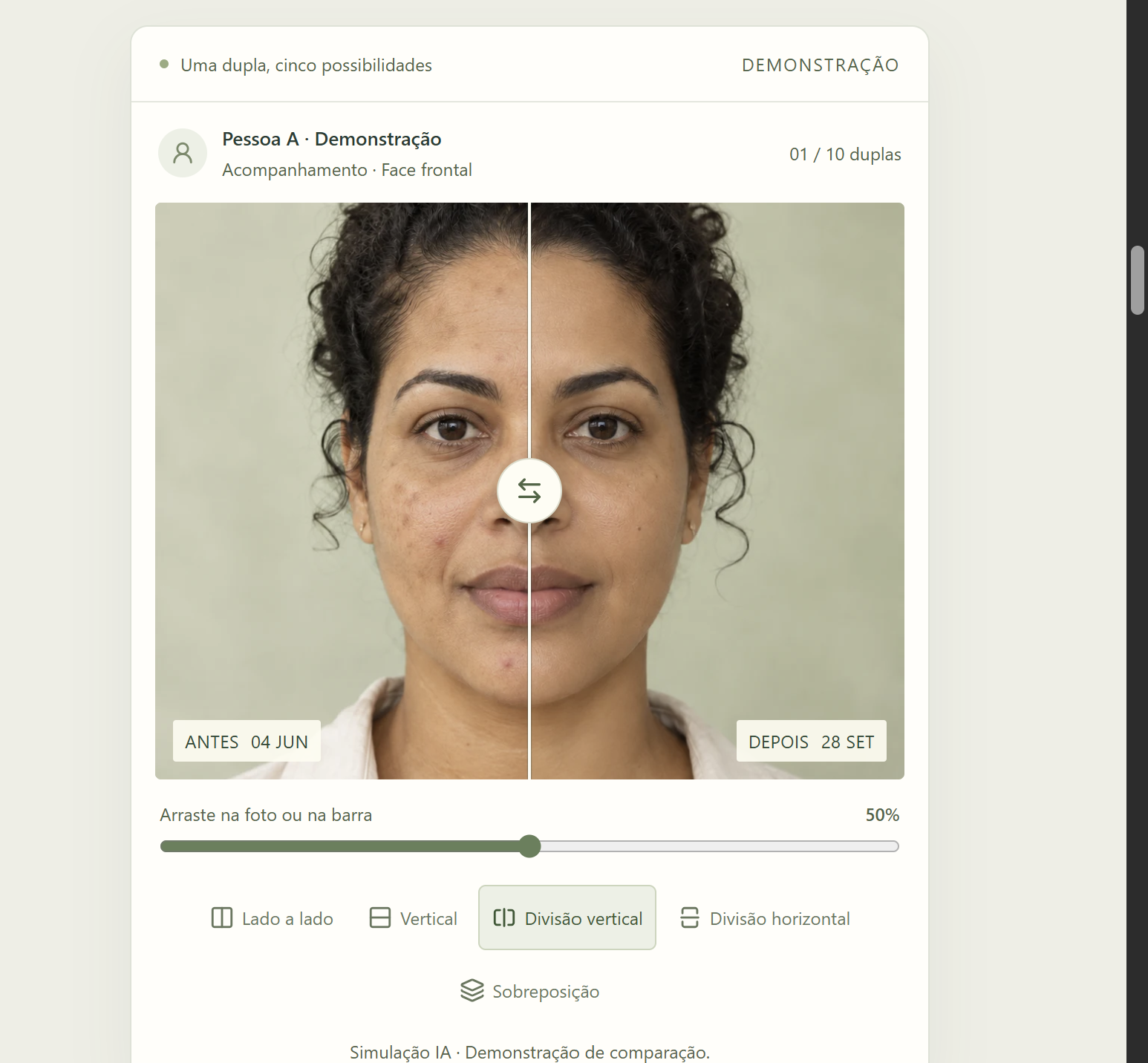
Apresente as imagens em cinco formas de comparação
Escolha o layout, ajuste o enquadramento e conduza a conversa com os registros lado a lado, divididos ou sobrepostos.
Imagens de demonstração com simulação por IA. Não representam um resultado clínico comprovado.
Ver esta ferramentaA imagem acima ilustra as opções de comparação, não o formulário de modelos. Ela usa imagens fictícias com simulação por IA e não documenta um resultado clínico. Na sua composição, confira a natureza e a identificação de cada fonte.
Aplicar o mesmo modelo a várias duplas não elimina a revisão individual. Um texto legível em uma fotografia clara pode exigir outra escolha diante de um fundo diferente. Confira também a ordem das imagens e a coerência das datas antes de salvar ou exportar.
Mantenha poucos padrões com finalidade clara
Para avaliar a função, crie uma variante, aplique-a a uma dupla e confira o arquivo final. Se não atender ao uso pretendido, ajuste a cópia e preserve o padrão que já funciona para a equipe.
Conheça os planos do Evolufoto e avalie como a combinação de modelos salvos, comparação e organização do acervo se encaixa no consultório. O ganho prático a observar é conseguir repetir uma apresentação legível, com as fontes corretas e sem reconstruir os mesmos ajustes a cada trabalho.