BLOG EVOLUFOTO
Plano por dente em PDF: como organizar e revisar a apresentação odontológica
Separe marcação, FDI, procedimento e estado de revisão. Conheça o fluxo demonstrado no estúdio radiográfico e o que conferir antes de compartilhar o PDF.
Um PDF de apresentação odontológica pode reunir imagem e texto, mas a leitura depende de como os itens foram organizados. Se o número na imagem não corresponde ao registro, ou uma pendência aparece como decisão tomada, o documento perde clareza mesmo quando a composição está bonita.
O roteiro abaixo acompanha o fluxo manual demonstrado no estúdio radiográfico do Evolufoto. O módulo está em prévia e tem condições próprias de acesso; confira a disponibilidade para sua conta antes de escolher um plano por esse recurso. A análise automática e sua contratação não devem ser confundidas com esta organização manual.
Comece pela pergunta que a imagem vai ajudar a explicar
Defina o objetivo do documento: apresentar itens discutidos, reunir observações ou preparar uma revisão com outro profissional. Em seguida, confira a imagem de origem e a identificação do registro. O PDF não corrige uma escolha incorreta de arquivo.
Use primeiro a visualização sem sobreposições. Assim, você distingue o que pertence à panorâmica do que foi acrescentado ao documento. Na demonstração abaixo, a imagem vem de um acervo público, com os créditos preservados.
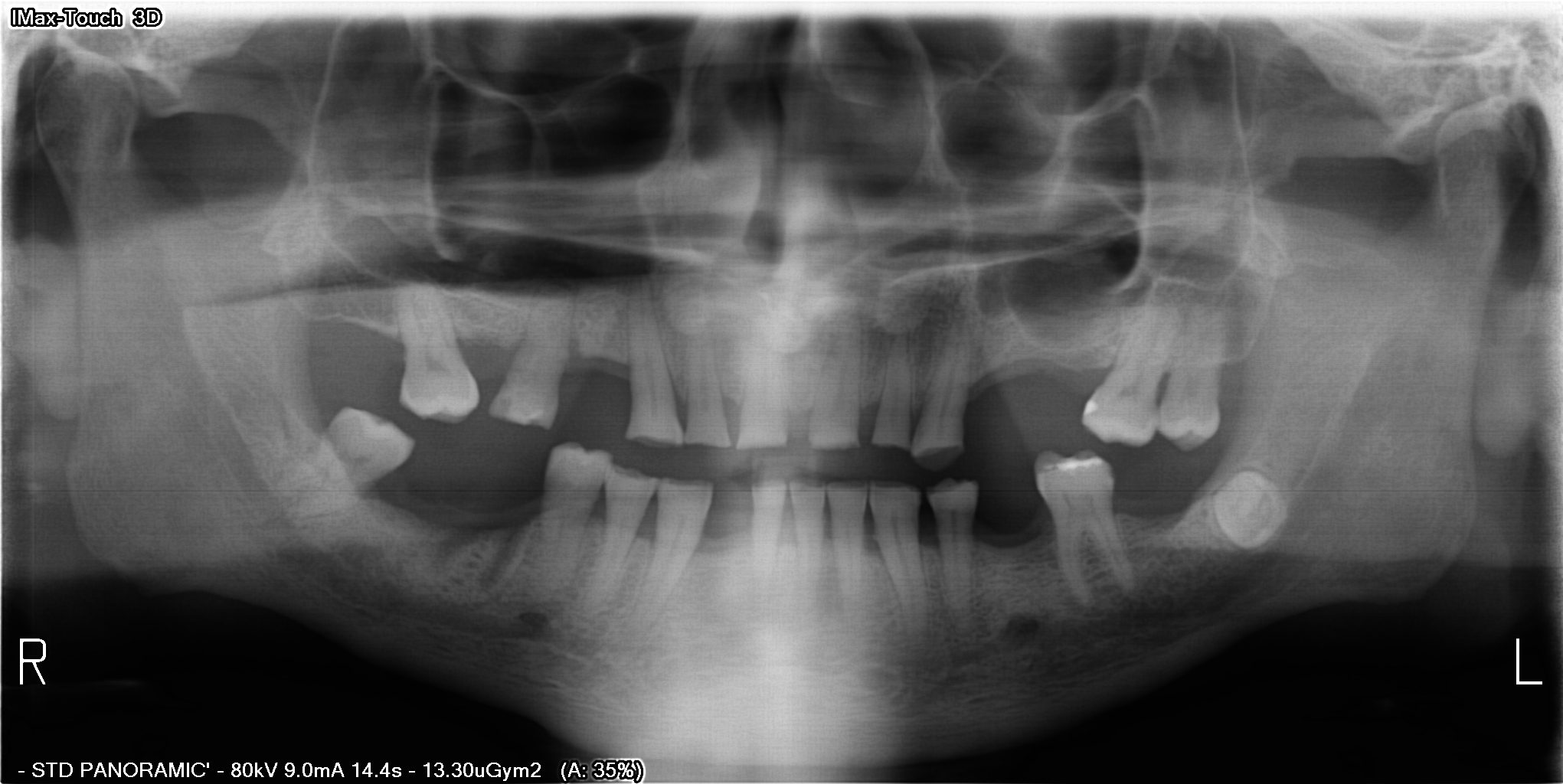
Comece pela imagem antes de acrescentar observações
Observe a panorâmica de demonstração sem sobreposições. Os contornos e registros acrescentados no editor precisam permanecer distinguíveis da imagem de origem.
Fretes López e colaboradores, Panoramic radiography database v0.1 (2021), DOI 10.5281/zenodo.4457648, licença CC BY 4.0. Imagem pública de referência; os autores não endossam o Evolufoto. Não é uma análise automática.
Ver esta ferramentaSe a finalidade é discutir uma dúvida com outro dentista, o guia de panorâmica anotada para discussão de caso ajuda a definir o contexto antes de montar os itens do plano.
Separe região marcada e identificação FDI
Um contorno identifica uma região selecionada na imagem. A numeração FDI identifica o dente informado no registro. O número sequencial de uma marcação não deve ser interpretado automaticamente como FDI.
Selecione a região e confira sua ficha antes de acrescentar um item ao plano. Revise a identificação registrada e a correspondência visual. Se houver uma informação ainda não confirmada, mantenha essa condição explícita nas observações, em vez de preencher por suposição.
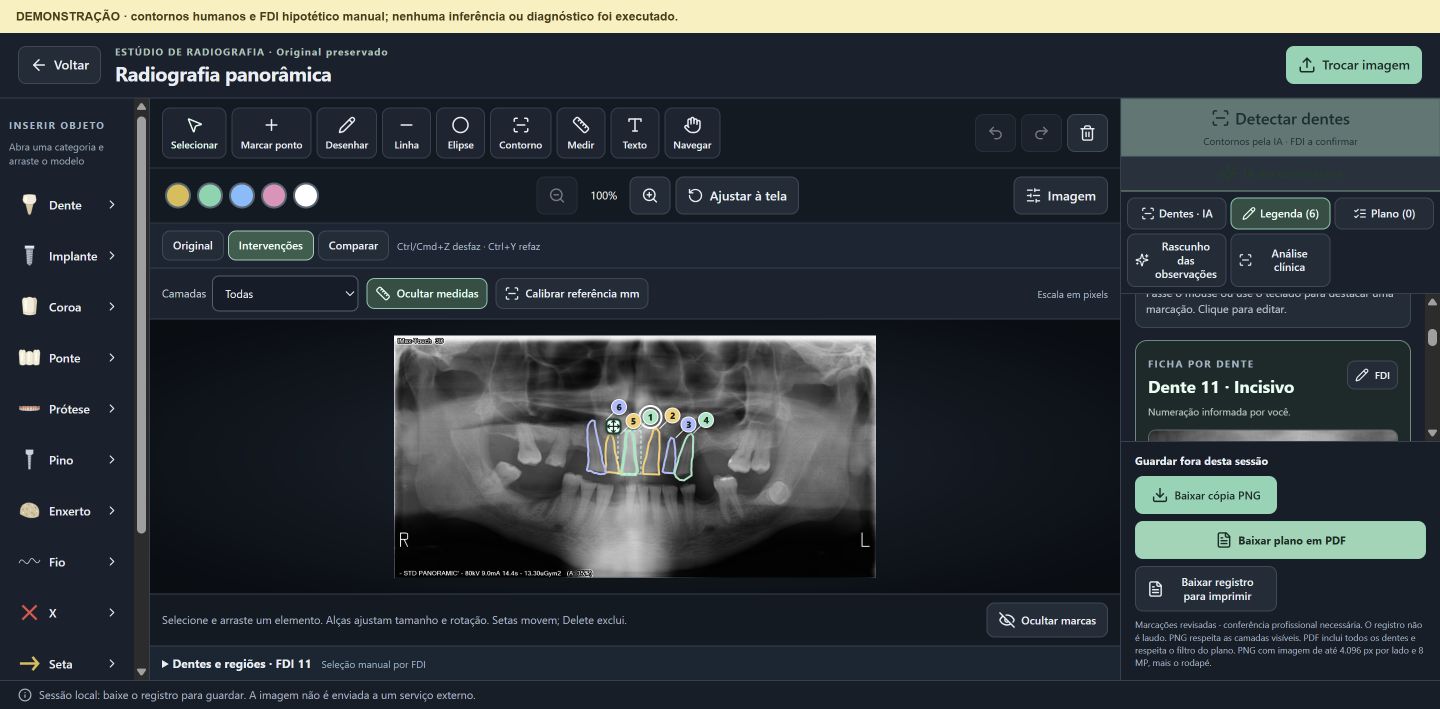
Abra uma ficha a partir da região marcada
Selecione um contorno, confira a identificação FDI informada e reúna as observações do registro. A numeração deve ser confirmada pelo profissional.
FDI 11 hipotético, atribuído manualmente apenas para demonstrar o formulário; não identifica um dente confirmado deste acervo. Imagem: Fretes López e colaboradores (2021), DOI 10.5281/zenodo.4457648, CC BY 4.0. Contornos humanos: Humans in the Loop, CC0. Nenhuma inferência ou diagnóstico foi executado.
Ver esta ferramentaA ficha ilustrada usa marcações e identificação informadas manualmente para demonstração. Ela ensina a relação entre região e registro; não comprova que um algoritmo identificou o dente ou avaliou a imagem.
Organize cada item com uma finalidade clara
No fluxo mostrado no tutorial, o profissional seleciona uma marcação, acrescenta um item ao plano e organiza fase, especialidade, procedimento e observações. Esses campos devem refletir o que foi efetivamente avaliado e registrado.
Considere um exemplo didático: um item pode ter a finalidade de registrar uma observação a revisar, enquanto outro reúne uma informação já discutida. Ambos aparecem no documento, mas não precisam ter o mesmo estado. A equipe deve conseguir reconhecer essa diferença sem deduzir pelo nome do procedimento.
- Use a fase para organizar a sequência que você definiu.
- Mantenha procedimento e observação coerentes com o registro profissional.
- Confira a associação entre cada item e a região correspondente.
- Preserve os estados de revisão e de decisão do paciente conforme os fatos.
Um rascunho de apresentação não se torna aprovado apenas porque foi exportado. Da mesma forma, uma observação ainda pendente não deve ganhar aparência de conclusão ao entrar no PDF.
Revise o arquivo que foi realmente gerado
Antes de baixar, confira o filtro Exibir e incluir no PDF: ele define se entram todos os itens, apenas os revisados ou os aceitos. Selecionar um FDI limita o que você vê na tela, mas não limita sozinho o conteúdo do PDF. Portanto, não use a seleção de um dente como garantia de que os demais ficarão fora do documento.
Depois de salvar o registro, use Baixar plano em PDF. Abra o documento gerado e confira imagem, itens e observações, inclusive se o filtro escolhido produziu o conjunto esperado. Não encerre a revisão olhando somente a tela do editor.
Verifique se os rótulos estão legíveis, se a ordem das fases ajuda a leitura e se o texto cabe sem perder contexto. Confira também a versão da imagem e quais informações pessoais o arquivo contém, considerando o destinatário e a finalidade do compartilhamento.
Se precisar corrigir algo, volte ao registro, ajuste e gere uma nova saída. Identifique qual arquivo é o revisado para não enviar uma versão anterior por engano.
Conecte a documentação à conversa
O documento pode apoiar uma apresentação clara do plano de tratamento, mas não substitui a explicação do dentista, a avaliação clínica nem a confirmação do paciente. Ele organiza o que o profissional decidiu registrar.
Conheça os recursos do Evolufoto e consulte as condições atuais de acesso ao estúdio radiográfico no atendimento. Antes de contratar, diferencie as ferramentas disponíveis no seu plano, as prévias demonstradas e os adicionais; não presuma que toda demonstração representa uma função liberada para todas as contas.