BLOG EVOLUFOTO
Como abrir uma panorâmica em JPEG ou PNG no Evolufoto
Saiba quando enviar um arquivo e quando escolher a biblioteca. Confira formato, prévia, data e imagem de origem antes de iniciar as marcações.
A panorâmica já está no computador ou na biblioteca, mas a entrada do módulo pede que você escolha uma imagem. O primeiro passo é descobrir se falta enviar um arquivo ou apenas abrir o registro que já existe. Essa conferência evita duplicar imagens e começar as anotações sobre a fonte errada.
No Evolufoto, a entrada Radiografia recebe uma panorâmica em JPEG ou PNG, ou permite escolher uma imagem original já salva na biblioteca. O módulo trabalha com esse arquivo; não se conecta ao aparelho de raio X.
Confira o arquivo antes de enviar
Para um novo envio, selecione uma imagem JPEG ou PNG com até 20 MB, uma panorâmica por vez. Confira se o arquivo abre e mostra a imagem pretendida, com orientação, identificação e região de interesse legíveis. Um nome de arquivo parecido não comprova que se trata do registro certo.
Se você recebeu apenas DICOM, um visualizador ou uma pasta do exame, solicite ao serviço de origem uma cópia da panorâmica em formato compatível, ou use a exportação indicada pelo fabricante do visualizador. A entrada descrita aqui não importa DICOM; trocar a extensão do nome para .jpg não converte o conteúdo.
Uma cópia gráfica deve continuar distinguível do material recebido originalmente. Mantenha o exame de origem na organização adotada pela clínica e use a cópia no Evolufoto para o trabalho visual de documentação e apresentação. Não trate a conversão como garantia de equivalência de todas as informações ou recursos do visualizador de origem.
A panorâmica pública abaixo exemplifica a imagem antes de acrescentar contornos e notas. Seus créditos e sua licença permanecem na legenda; ela não é uma análise automática nem representa o registro de um paciente da sua clínica.
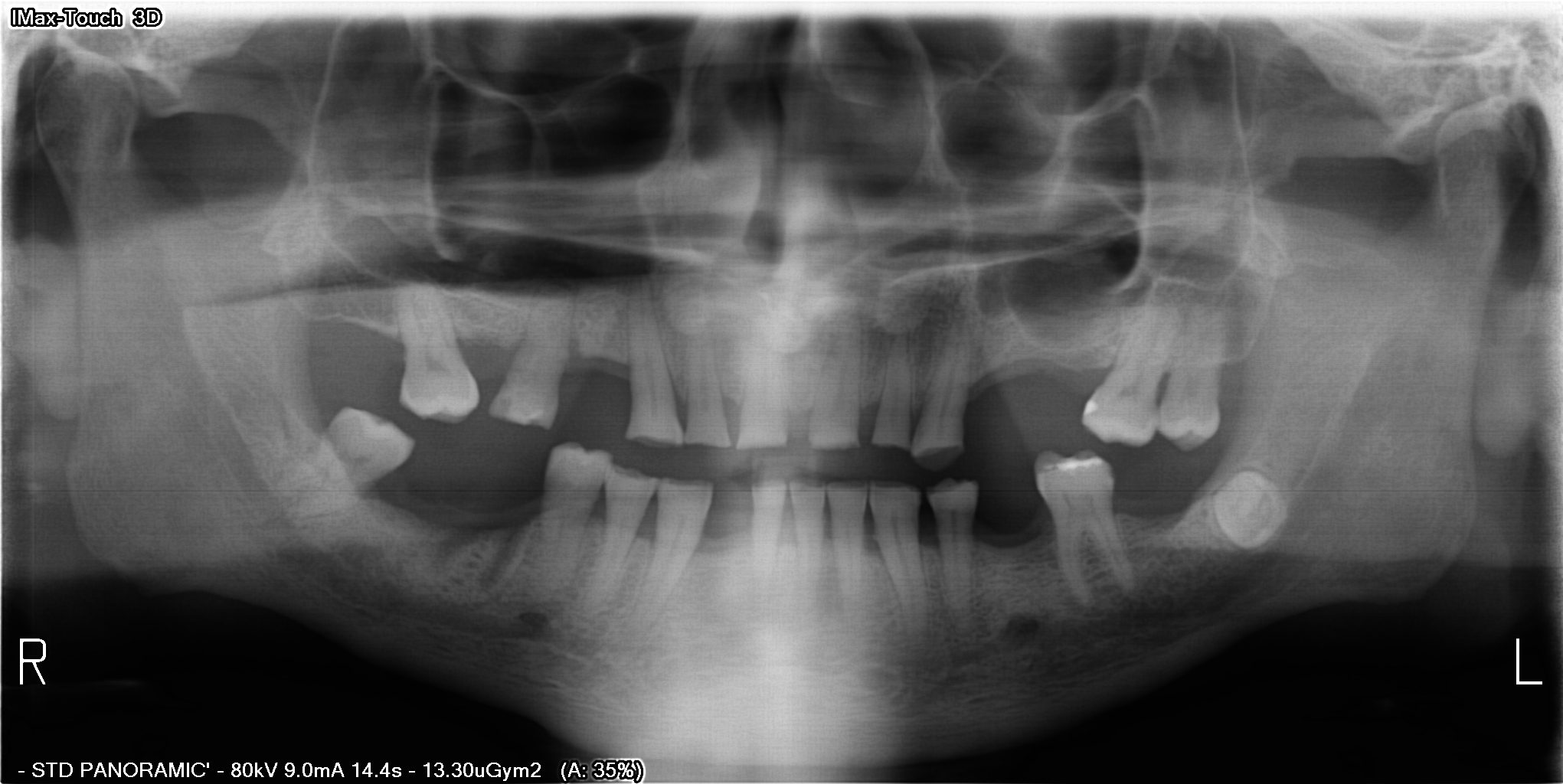
Comece pela imagem antes de acrescentar observações
Observe a panorâmica de demonstração sem sobreposições. Os contornos e registros acrescentados no editor precisam permanecer distinguíveis da imagem de origem.
Fretes López e colaboradores, Panoramic radiography database v0.1 (2021), DOI 10.5281/zenodo.4457648, licença CC BY 4.0. Imagem pública de referência; os autores não endossam o Evolufoto. Não é uma análise automática.
Ver esta ferramentaSe a imagem já está salva, escolha a biblioteca
Na tela de entrada de Radiografia, use Escolher da biblioteca e pesquise por paciente ou legenda. Confira a miniatura, a data e as informações do registro antes de abri-lo. A seleção apresenta imagens originais; comparações e simulações por IA não aparecem como fontes dessa lista.
Isso é especialmente útil quando você chegou ao módulo a partir de uma simulação de sorriso. A simulação não se torna uma panorâmica ao mudar de ferramenta. Escolha a radiografia original já armazenada; envie um novo arquivo somente se ele ainda não estiver no acervo.
Quando a panorâmica correta já estiver aberta no detalhe da biblioteca, o atalho Radiografia permite continuar com esse registro. Confira sempre o conteúdo da imagem: a existência do atalho não certifica a modalidade, a identidade do paciente ou a qualidade do exame.
Para um arquivo novo, revise a prévia e a data
Use Enviar panorâmica e Selecionar JPEG ou PNG, ou arraste o arquivo para a área indicada. Aguarde a conferência do arquivo e observe a prévia e as dimensões exibidas. Se selecionou a imagem errada, escolha outro arquivo antes de salvar.
Confira a Data da radiografia. A data de hoje pode estar preenchida inicialmente, mas deve corresponder ao registro que você está organizando. Quando a entrada indicar um paciente associado, confira também esse vínculo. O artigo sobre data da fotografia, envio e comparação ajuda a separar esses momentos.
Depois, use Salvar e abrir Radiografia. O envio adiciona o arquivo à biblioteca e utiliza o espaço do plano. Se a operação for interrompida ou o resultado ficar incerto, procure primeiro o registro na biblioteca antes de repetir o envio. Essa verificação é mais útil do que criar várias cópias por precaução.
Só comece as marcações depois de confirmar a fonte
Com o estúdio aberto, revise a imagem inteira antes de ampliar uma região. Confirme que o registro selecionado corresponde ao arquivo desejado e que as informações de contexto fazem sentido. Então prossiga para contornos, identificação FDI e observações, conforme a finalidade do trabalho.
As ferramentas manuais desse fluxo não consomem créditos de IA. Desenhos, identificação e notas precisam de revisão profissional; abrir uma imagem não produz um diagnóstico. A simulação de sorriso por IA é um adicional opcional pago, com outra finalidade, e não é necessária para importar e anotar a panorâmica manualmente.
Se o objetivo posterior for discutir o registro com um colega, prepare a saída seguindo a conferência de uma panorâmica anotada. A entrada estará resolvida quando a imagem correta puder ser retomada na biblioteca e o trabalho estiver vinculado ao registro certo.